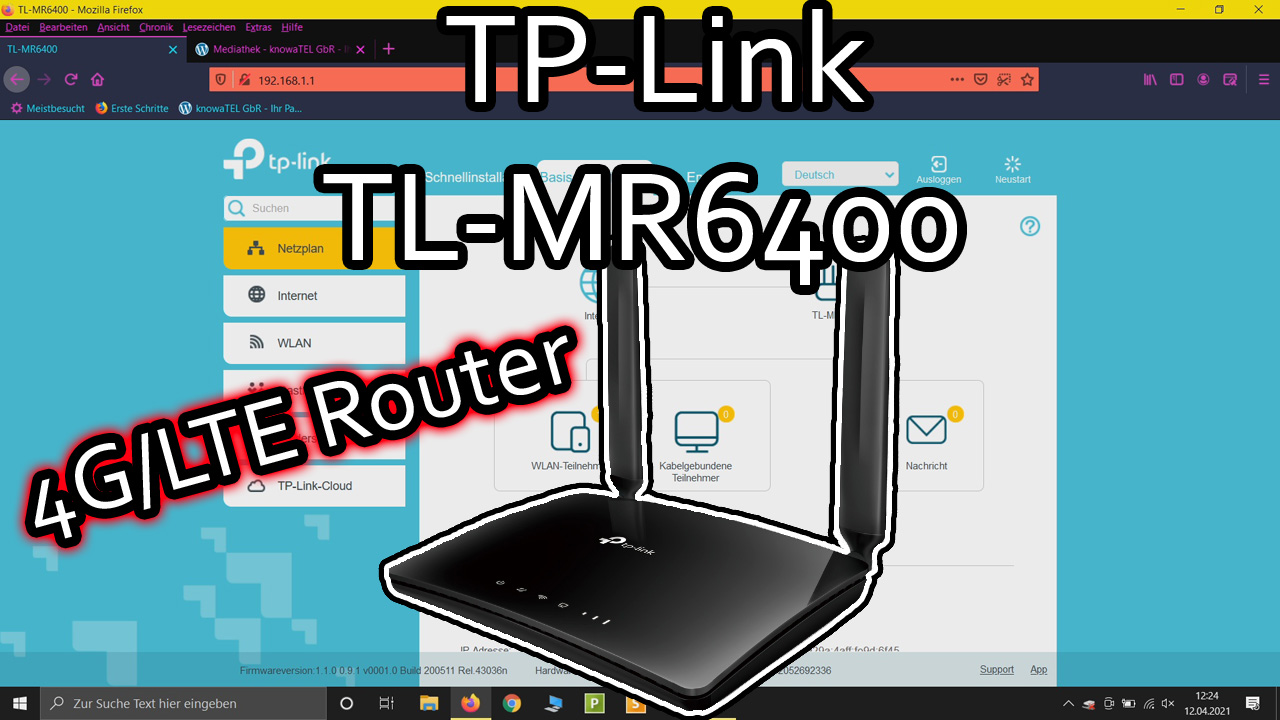
Der TP-Link TL-MR6400 4G/LTE WLAN Router ist mit einem SIM-Karten-Schacht ausgestattet. Ihr legt also eine SIM-Karte mit Datentarif in den Router ein und verteilt dann das Signal über WLAN bzw. LAN weiter. So, wie ein Router das eben so macht. Wie Ihr den MR6400 einrichtet, erfahrt Ihr in diesem Artikel.
Lieferumfang und SIM-Karte
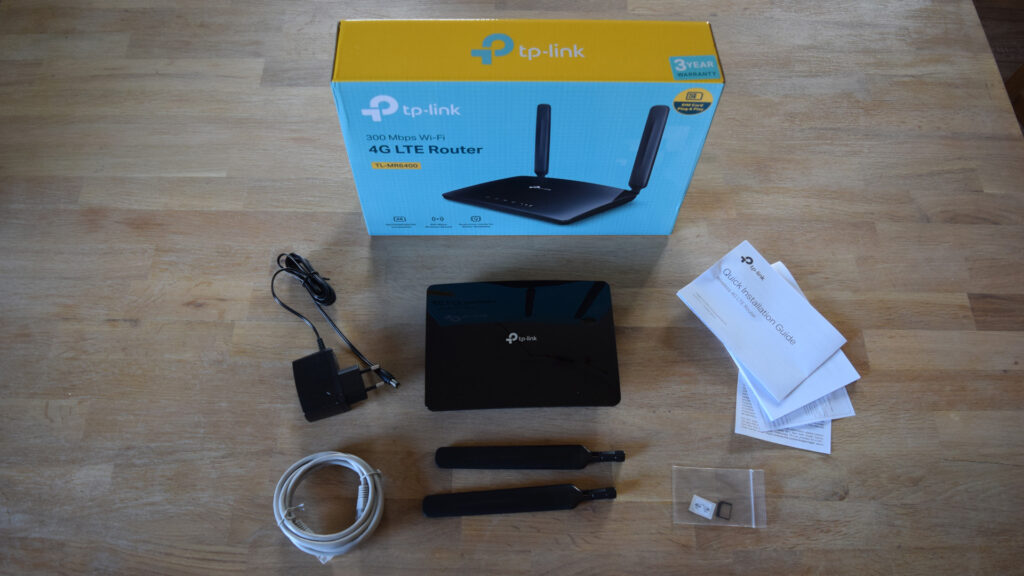
Im Lieferumfang befindet sich der TL-MR6400 Router, ein Netzteil, ein LAN-Kabel, zwei Antennen, ein SIM-Karten-Adapter (Nano auf Micro) und eine Schnellstart-Anleitung. Die SIM-Karte, die ihr in den Router einlegt, muss zwingend die Größe einer Micro-SIM haben. Neue SIM-Karten werden in der Regel als Triple-SIM ausgeliefert, wo bereits alle Größen einzeln heraustrennbar sind. Falls Ihr nur eine Nano-Karte habt, nehmt den mitgelieferten Adapter.
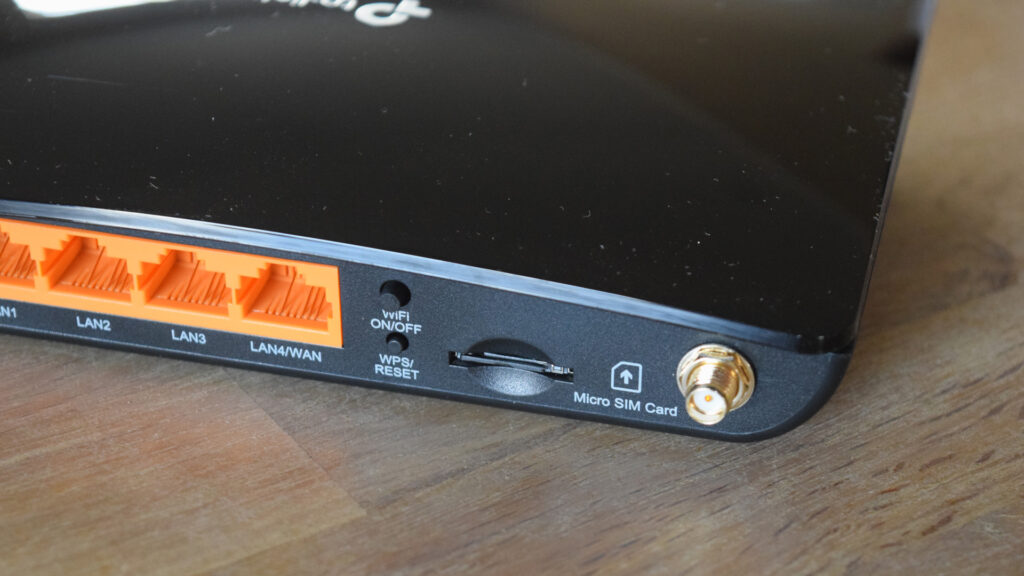
Habt Ihr die SIM-Karte in der richtigen Größe, könnt Ihr sie in den Router einsetzen. Schraubt dann noch beide Antennen rein und versorgt den Router mit Strom. Wartet ein bis zwei Minuten und sucht dann nach dem WLAN des TP-Link Routers. Damit verbindet Ihr euch. WLAN-Name und den WLAN-Schlüssel findet Ihr auf der Unterseite des Geräts. Steht die Verbindung startet euren Browser und gebt in die Adresszeile „192.168.1.1“ ein. Ihr solltet auf der Benutzeroberfläche des Routers landen.
Aufruf der Benutzeroberfläche
Beim ersten Aufruf werdet Ihr aufgefordert, ein Passwort zu vergeben. Merkt es euch gut, ansonsten habt Ihr später keinen Zugriff mehr auf den Router. Bei einer SIM-Karte mit aktivierter PIN-Abfrage meldet der Router, daß die SIM-Karte gesperrt ist und wir einen PIN eingeben sollen. Da könnt Ihr gleich auf den Link klicken oder, so wie im Video gezeigt, die Sprache auf Deutsch umstellen. So, wie gehabt, PIN eingeben. Also auf „Entsperren“ geklickt.
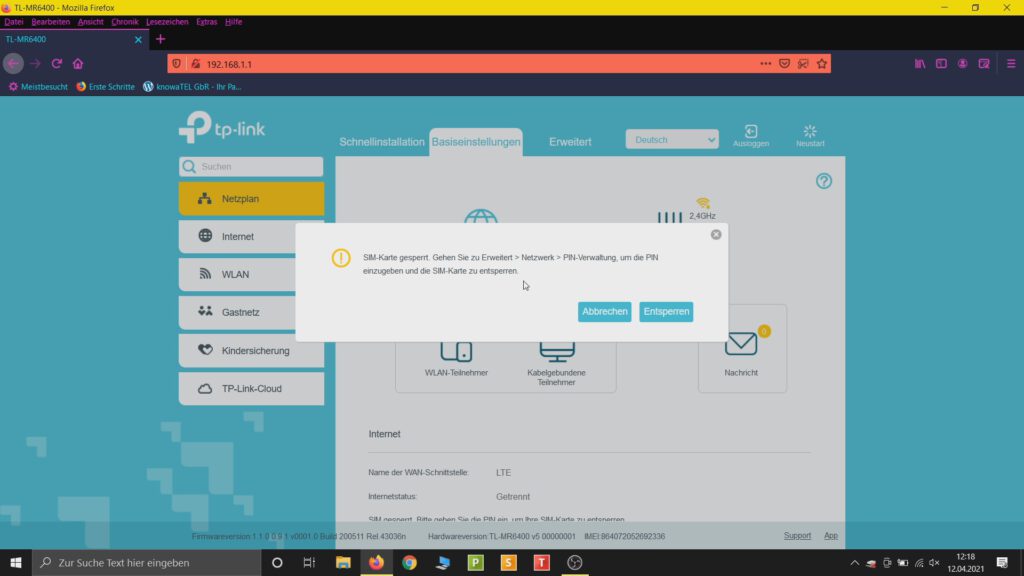
Gebt nun den PIN der SIM-Karte ein. Schaltet Ihr „PIN automatisch entsperren“ ein, braucht Ihr das beim nächsten Router-Start nicht mehr zu tun. Klickt auf „Speichern“. Im nächsten Schritt habt Ihr die Möglichkeit, den PIN der SIM-Karte dauerhaft zu deaktivieren. Was Ihr bei euch macht, bleibt euch überlassen.
PIN eingeben nicht vergessen
Alles erledigt? – OK! Dann geht’s weiter mit dem Reiter „Schnellinstallation“. Dort wählt Ihr eure Zeitzone aus und klickt auf „Weiter“. Wenn die SIM-Karte korrekt erkannt wurde, sind die erforderlichen Daten bereits eingetragen. Hier braucht Ihr im Normalfall nichts einstellen, klickt einfach auf „Weiter“. In den WLAN-Einstellungen könnt Ihr WLAN deaktivieren, den WLAN-Namen bzw. Passwort ändern.
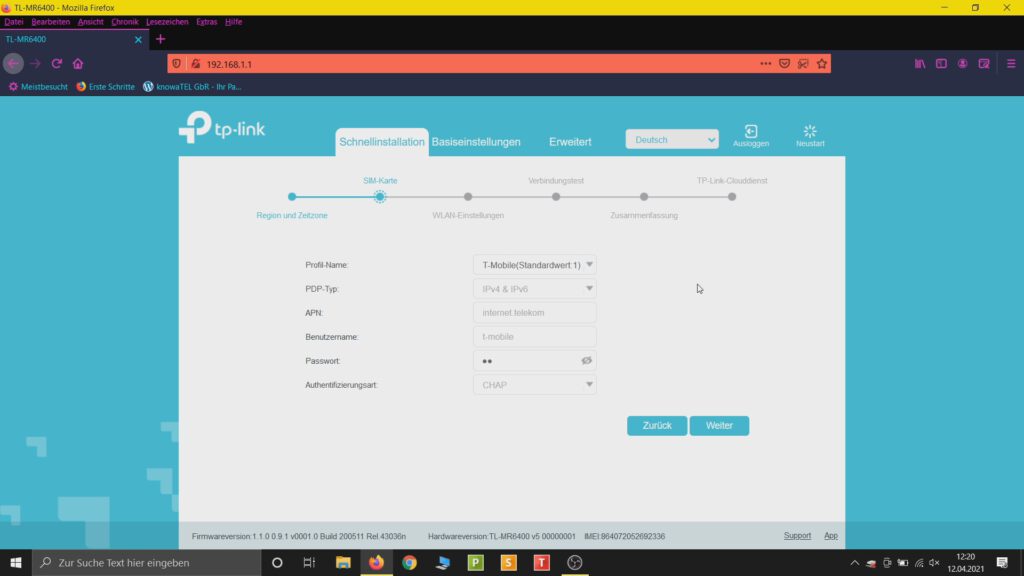
Wenn Ihr das Passwort ändert, müsst Ihr euch zunächst wieder neu verbinden und natürlich das neue Passwort eingeben. Ist das erledigt, wählt den Punkt „Ich habe mich mit den neuen Einstellungen erfolgreich mit meinem WLAN verbunden“ aus und klickt wieder auf „Weiter“. Der Router testet dann die Internetverbindung. Fertig! – Dafür gibt’s dann einen Smiley.
Dann gibt es noch eine Zusammenfassung mit den wichtigsten Daten und die Option, sich in das TP-Link-Konto einzuloggen. Brauchen wir an dieser Stelle aber nicht. Am Ende testen wir noch die Internetverbindung und schauen, wie der Seitenaufbau klappt.
- mehr Informationen zum TP-Link TL-MR6400 4G/LTE WLAN Router
- mehr Videos gibts auf unserem Youtube Kanal
- aktuelle Angebote zu TP-Link Routern
Werbung

- Kompatibel mit allen mobilen Internetanbietern in Deutschland; Wenn Sie es im Ausland verwenden möchten, stellen Sie bitte sicher, dass das lokale 4G-Netz eines der folgenden Bänder umfasst: FDD-LTE (800/900/1800/2100/2600 MHz), TDD-LTE (2300/2500/2600 MHz)
- 4G-Netzwerk – teilen Sie den Internetzugang mit bis zu 32 Wi-Fi-Geräten und genießen Sie Download-Geschwindigkeiten von bis zu 150 Mbit/s; * Dies ist die maximale theoretische Geschwindigkeit, die tatsächliche Geschwindigkeit wird durch die 4G-Abdeckung und die Hindernissen beeinflusst
- Zwei abnehmbare fortschrittliche LTE-Antennen; Achtung: TL-MR6400 hat 2× externe SMA-Female Antennenschnittstellen
- Keine Konfiguration erforderlich Einfach Plug and Play; BEACHTUNG! Plug and Play gilt nur, wenn die SIM-Karte keine PIN hat; Sie können die PIN über die Webverwaltungsseite oder die Tether-App eingeben
- Personalisieren Sie Ihr Heimnetzwerk: Kindersicherung, QoS und Gast-Netzwerk

Letzte Aktualisierung am 25.10.2026 um 04:12 Uhr / Affiliate Links / Bilder von der Amazon Product Advertising API Als Amazon-Partner verdienen wir an qualifizierten Verkäufen. Wenn ihr die Amazon Partner-Links anklickt und bei Amazon etwas kauft, erhalten wir eine kleine Provision. Der Preis ändert sich dabei für euch nicht. Haftungsausschluss für Preise