zum Starten des Videos bitte anklicken
Installationsmedium für Windows 10 aus einem USB-Stick erstellen mit dem Media Creation Tool. Mit dem Stick könnt ihr dann eine Installation sowohl im laufenden Betrieb durchführen, wenn ihr etwa aktuell von Windows 7 auf Windows 10 umsteigen wollt, oder auch auf einem komplett neuen Rechner Windows zum ersten Mal installieren. Der Stick hat eine Autostart-Funktion, das heißt: Stick einstecken, Rechner starten, Installation startet von selbst.
Was wird benötigt? – Die Vorbereitung
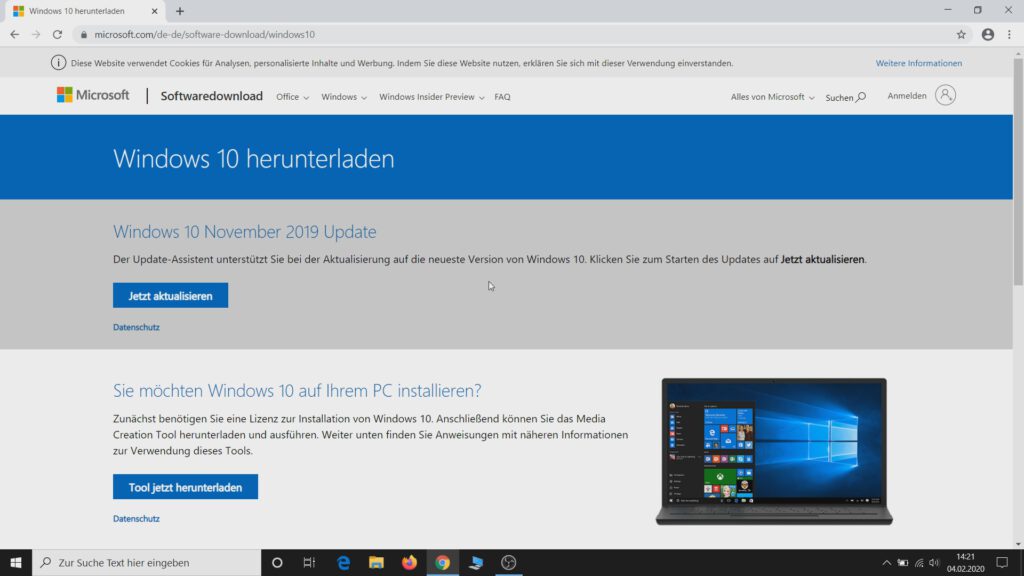
Ihr braucht dazu einen USB-Stick mit mindestens 16GB Speicher, da das Paket ca. 10GB Platz braucht. Das Media Creation Tool ladet ihr euch einfach herunter, den Link dorthin findet ihr am Ende dieses Artikels. Das Ganze ist eine ausführbare EXE-Datei, also einmal draufgeklickt und bestätigt. Microsoft empfiehlt zudem, es als Administrator auszuführen. Es startet gleich die Vorbereitung. Das kann etwas dauern.
Es folgen die „Anwendbare Rechthinweise und Lizenzbedingungen“ – Die müsst ihr natürlich genau durchlesen und akzeptieren. Weiter geht’s mit der Vorbereitung. „Wie möchten Sie vorgehen?“ – In diesem Fall möchten wir ein Installationsmedium erstellen. Wir wählen die zweite Option aus und klicken auf „Weiter“. An dieser Stelle noch ein kurzer Hinweis: Beim Erstellen von bootfähigen USB-Sticks könnte so manche Antivirensoftware Probleme machen. In so einem Fall wird die Installation abgebrochen und ihr müsst schauen, wie ihr euer Antivirenprogramm einstellt, damit ihr den Stick erstellen könnt. Sucht nach „Autorun-Funktion blockieren“ oder so etwas in der Art.
Die richtigen Einstellungen
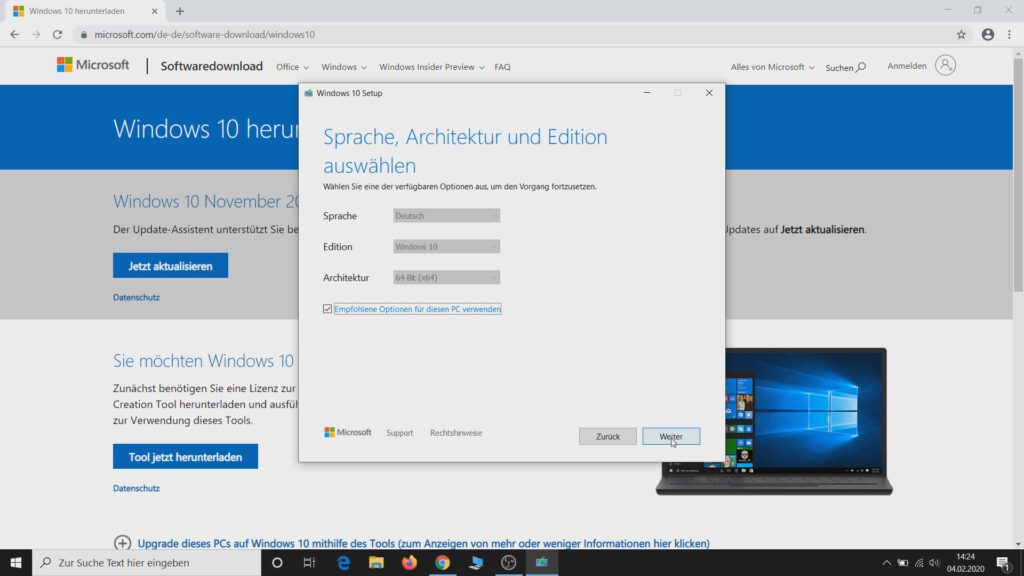
Es folgt die Frage nach der Sprache, Edition und Architektur. Voreingestellt sind „Deutsch“, „Windows 10“ und „64-Bit“. Im Normalfall könnt ihr das so übernehmen. „Zu verwendendes Medium auswählen“ – Hier wählen wir den USB-Stick aus. In unserem Fall ist es Laufwerk F. Weiter geht’s mit „Weiter“. „Windows 10 wird heruntergeladen“ – Das kann je nach Leitungsgeschwindigkeit etwas dauern.
Zwischendrin kommt dann die Meldung, daß der Stick erstellt wird. Das läuft hier alles automatisch. Erscheint „USB-Speicherstick ist bereit“, klickt ihr auf „Fertig stellen“. Öffnet ihr den Stick im Explorer, seht ihr die Installationsdateien. Im laufenden Betrieb könntet ihr nun auf „Setup“ klicken und damit die Installation starten. Nach dem Start werden auch schon die Updates gesucht.