
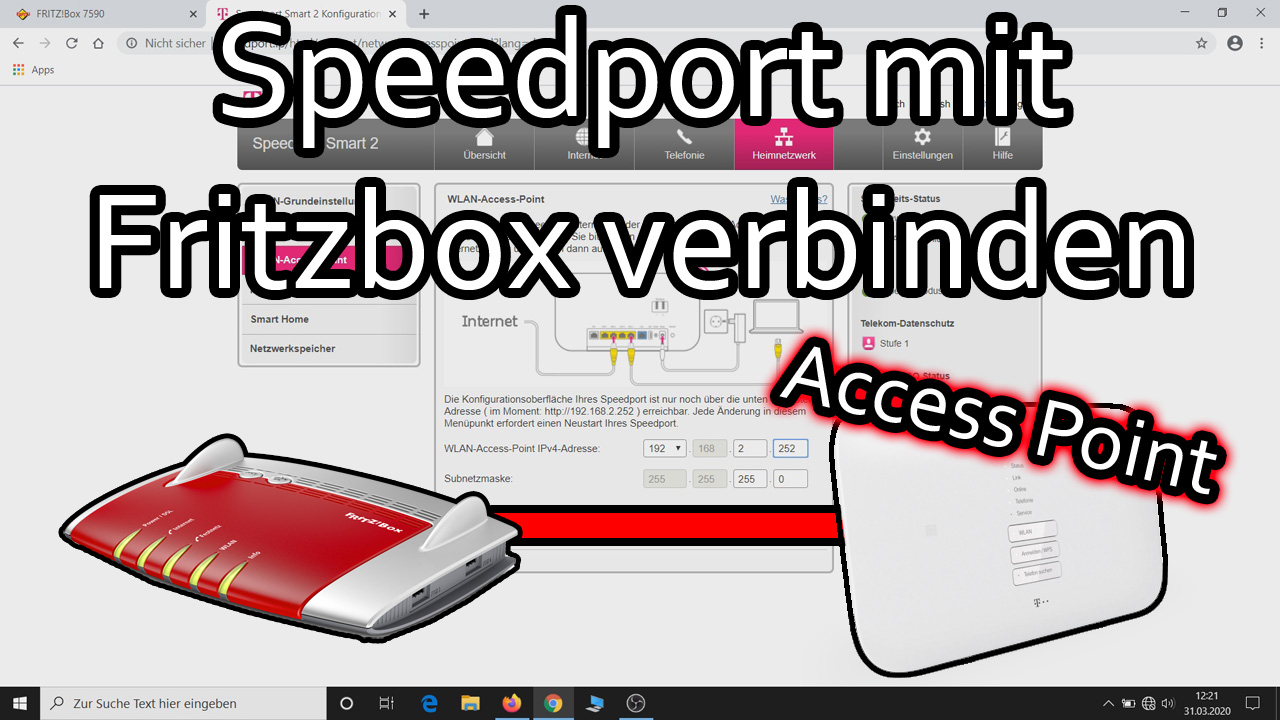
Telekom Speedport mit Fritzbox verbinden und als Access Point nutzen
Ihr habt noch einen Telekom Speedport Router über und braucht einen zusätzlichen Access Point? Dann funktioniert das Gerät einfach um! Dazu verbinden wir die beiden später mit einem LAN-Kabel. Bevor wir loslegen loggen wir uns zunächst unter http://fritz.box in die Fritzbox ein. Auf der Übersichtsseite angekommen klicken wir links im Menü auf „Heimnetz“ und auf ... Weiterlesen ...
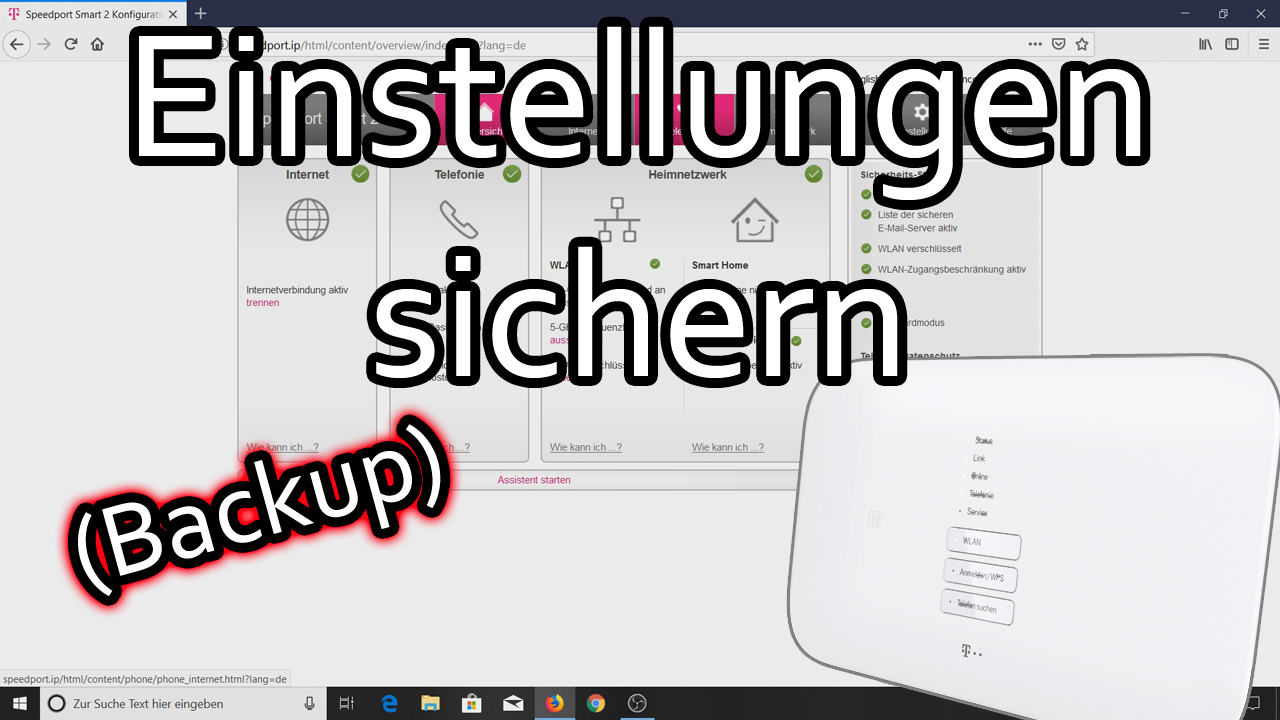
Speedport Smart Router – Daten sichern
Wie Ihr eine Datensicherung beim Telekom Speedport Smart Router durchführt, erfahrt Ihr in diesem Beitrag. Anschließend erklären wir noch, wie Ihr diese Datensicherung wieder in den Speedport ladet. Öffnet Euren Browser und gebt“speedport.ip“ in die Adresszeile ein, gefolgt vom Gerätepasswort. Auf der Übersichtsseite klickt Ihr oben im Menü auf „Einstellungen“. Im nächsten Bildschirm wählt Ihr ... Weiterlesen ...
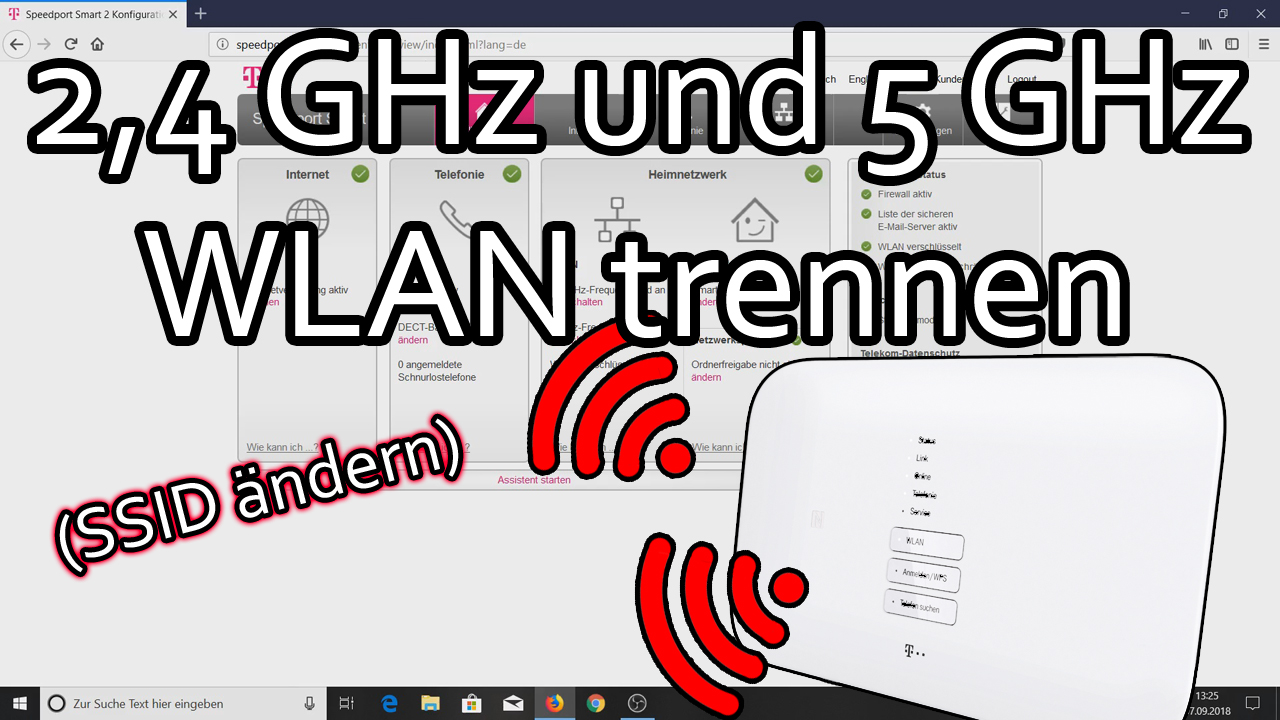
2.4 GHz und 5 GHz WLAN trennen beim Telekom Speedport Router
Falls Ihr des Öfteren aus Eurem WLAN fliegt, könnte es daran liegen, daß das Umschalten zwischen dem 2,4 GHz und dem 5 GHz Frequenzband nicht einwandfrei funktioniert. Das kann bei einigen Geräten der Fall sein, während andere wieder ohne Probleme funktionieren. Ob Euch das hilft, lässt sich ganz einfach ausprobieren. Ihr müsst dazu die beiden ... Weiterlesen ...
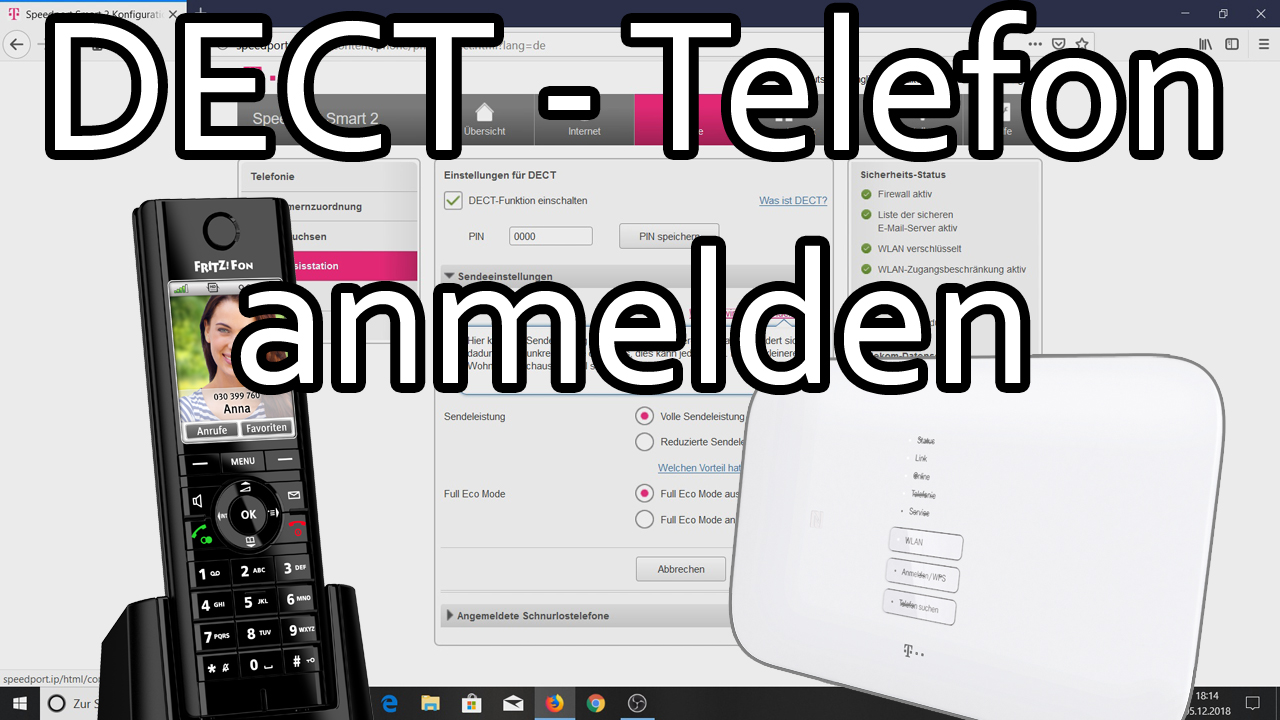
DECT Telefon anmelden und Rufnummer zuweisen beim Telekom Speedport Smart Router
DECT Telefon an einem Telekom Speedport Smart Router anmelden. Der Speedport fungiert dabei als Basisstation. Öffnet zunächst euren Browser und gebt „http://speedport.ip“ in die Adresszeile ein. Danach natürlich das Gerätepasswort. Auf der Übersichtsseite angekommen klickt ihr oben im Menü auf Telefonie und im nächsten Bildschirm auf „DECT-Basistation“. Oben muss nun im Feld „DECT-Funktion einschalten“ der ... Weiterlesen ...
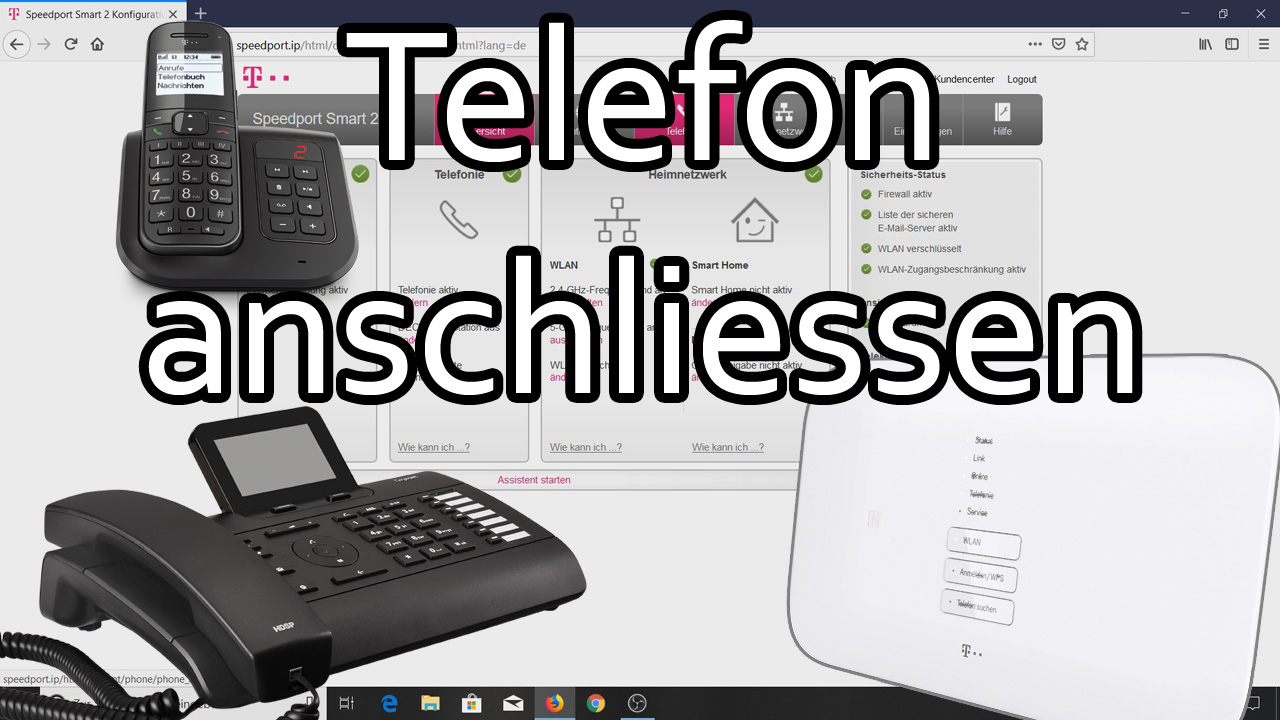
Telekom Speedport Telefon anschliessen und Rufnummern zuweisen
Wie verbinde ich mein Telefon mit dem Telekom Router? Schnurgebundenes Telefon an den Telekom Speedport Smart Router anschließen und die richtige Rufnummer zuweisen. Schließt als erstes euer Telefon an eine der beiden Telefonbuchsen auf der Rückseite des Speedports an. Startet dann euren Browser und gebt „speedport.ip“ in die Adresszeile ein. Auf der folgenden Seite gebt ... Weiterlesen ...