
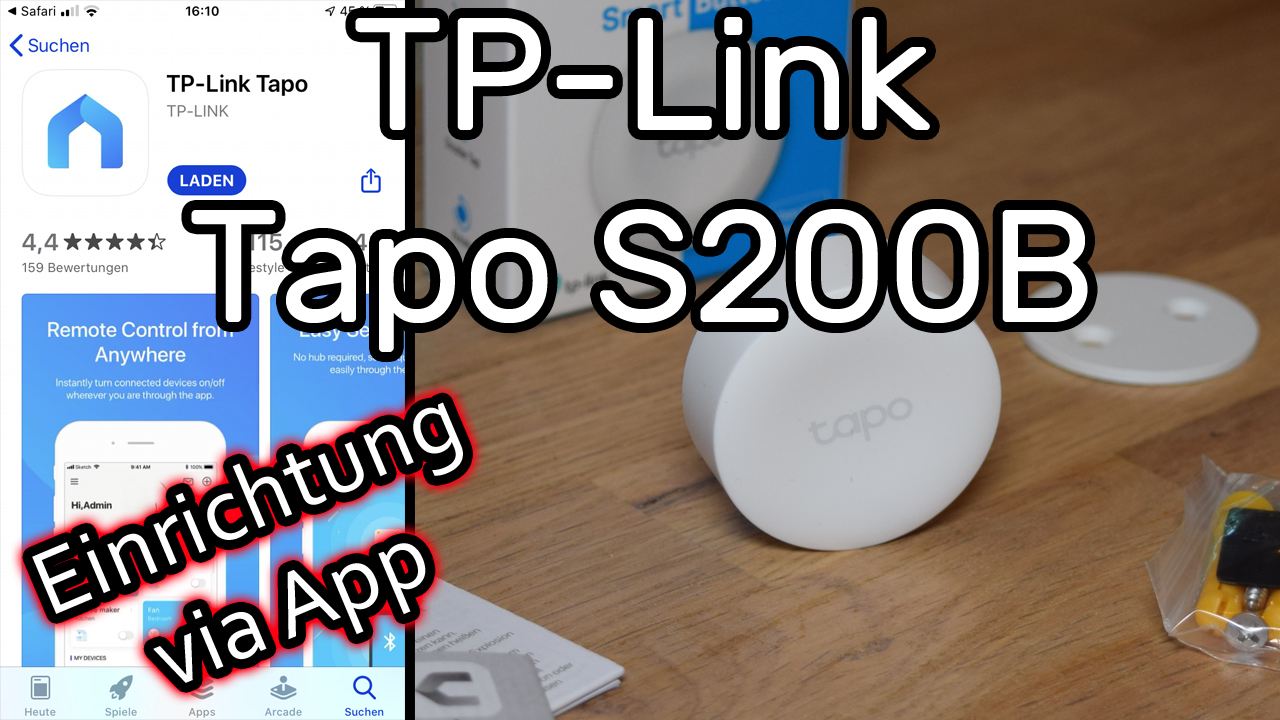
TP-Link Tapo S200B Smart Button mit WLAN verbinden und mit der Tapo App einrichten
TP-Link Tapo S200B Smart Button mit WLAN verbinden und mit der Tapo App einrichten. Um den Smart Button zu nutzen, benötigt ihr auf jeden Fall den Tapo Smart Hub. Die Tapo App wird ebenfalls benötigt, die ihr euch aber kostenfrei installieren könnt. Mit dem intelligenten Button steuert ihr eure Tapo Geräte mittels Knopfdruck.
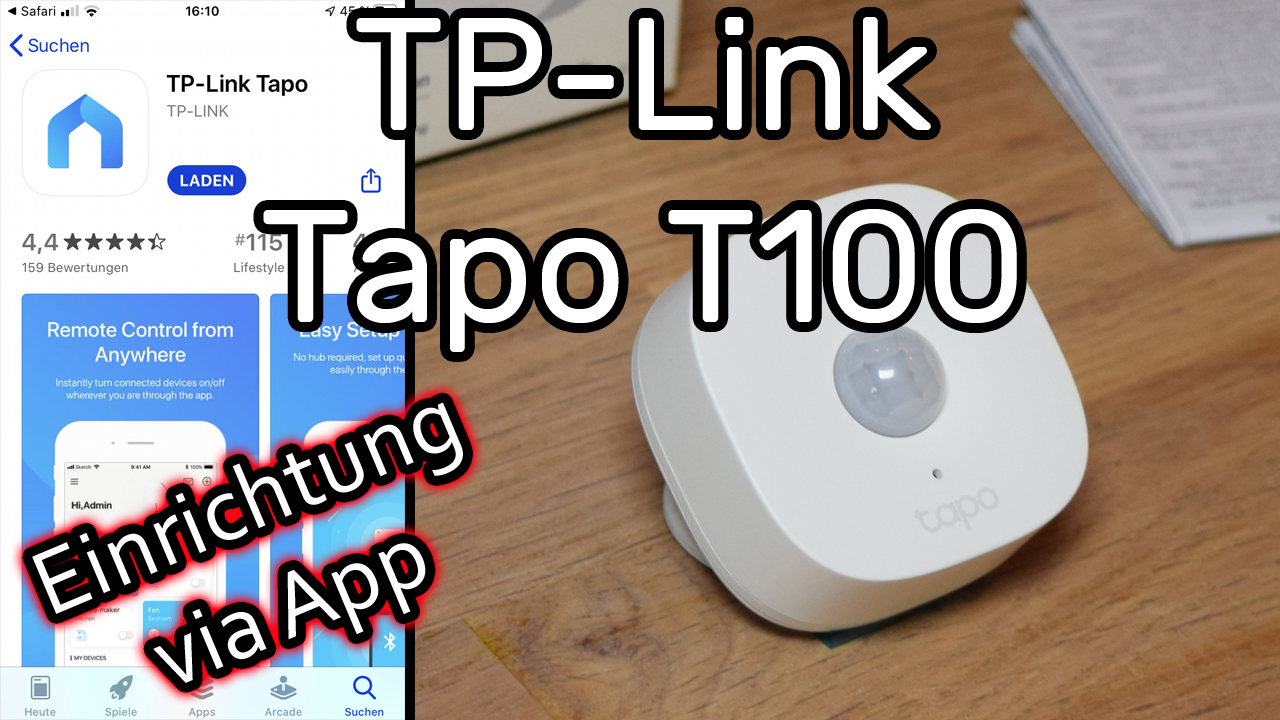
TP-Link Tapo T100 Bewegungssensor verbinden und einrichten
TP-Link Tapo T100 Bewegungssensor mit WLAN verbinden und konfigurieren. Mit dem T100 schaltet ihr andere Tapo Geräte durch erkannte Bewegungen. Im Video zeigen wir die Einrichtung und erstellen am Ende noch eine Aktion, wo Geräte durch Bewegung eingeschaltet werden.
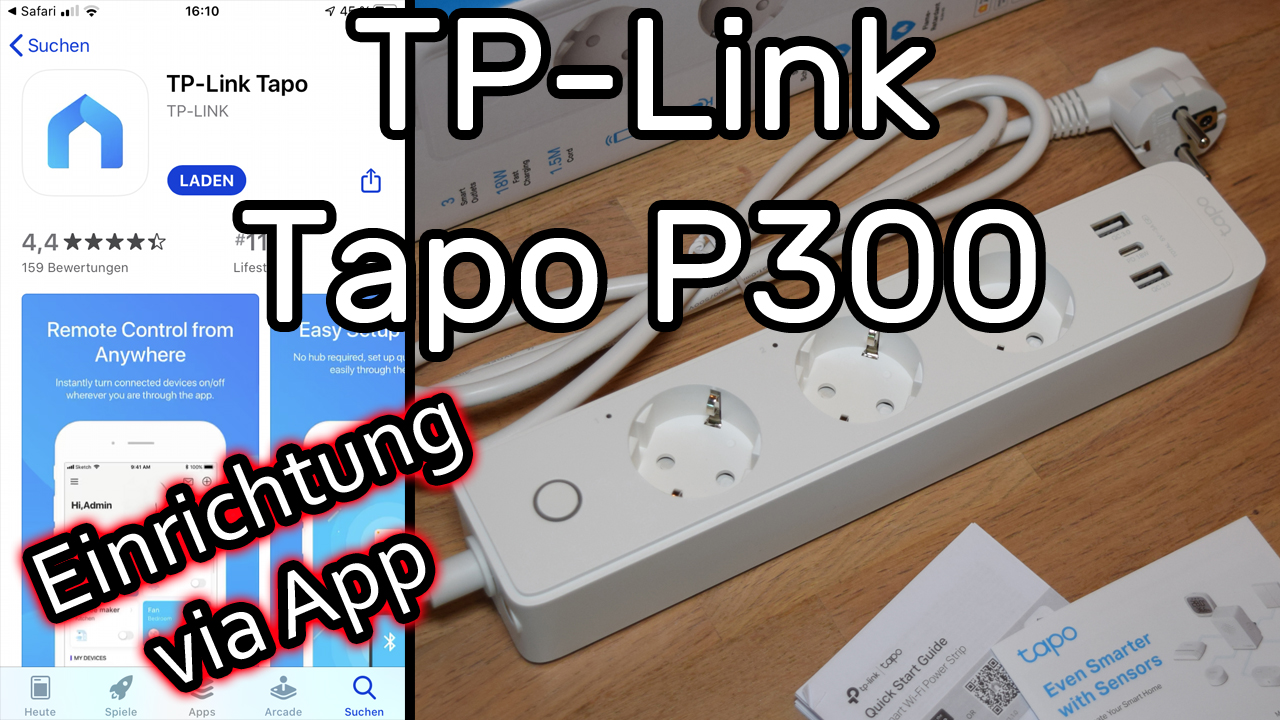
TP-Link Tapo P300 intelligente WLAN Steckdosenleiste einrichten und mit der Tapo App steuern
Intelligente WLAN-Steckdosenleiste TP-Link Tapo P300 mit WLAN verbinden und sie über die Tapo App einrichten und bedienen.
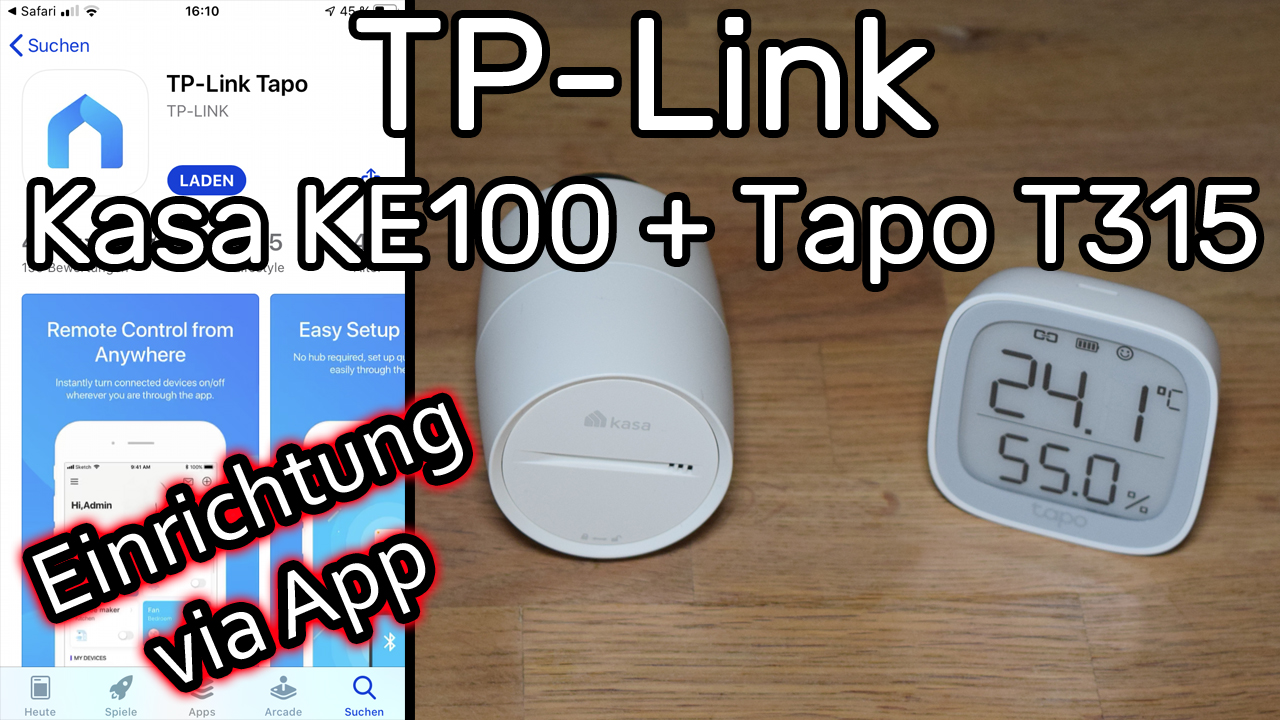
TP-Link Kasa KE100 Thermostat mit Tapo Temperaturmonitor T315 verbinden + Fensterkontaktsensor T110
TP-Link Kasa KE100 mit Temperaturmonitor Tapo T315 als Sensor verbinden. Am Schluss verbinden wir dann noch den Fensterkontaktsensor Tapo T110. Dann habt ihr Raumtemperatursteuerung und offene Fenstererkennung, jeweils mit externen Sensoren, abgedeckt.
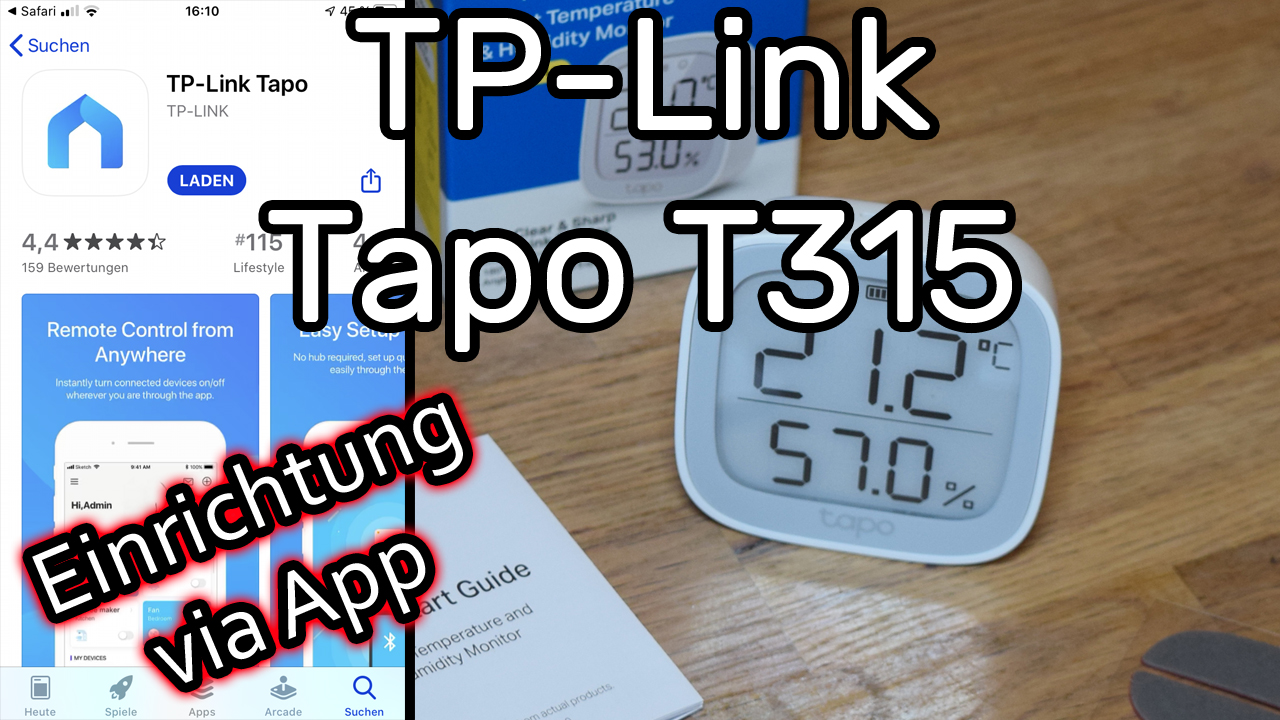
TP-Link Tapo T315 Intelligenten Temperatur- und Feuchtigkeitsmonitor einrichten (mit Tapo Hub H100)
Intelligenten Temperatur- und Feuchtigkeitsmonitor TP-Link Tapo T315 mit E-Ink-Display mit dem Tapo H100 Smart Hub verbinden und im Netzwerk einrichten. Der Hub ist zwingend erforderlich, ohne den könnt ihr den T315 nicht verwenden. Außerdem benötigt ihr die Tapo App auf Smartphone oder Tablet installiert.
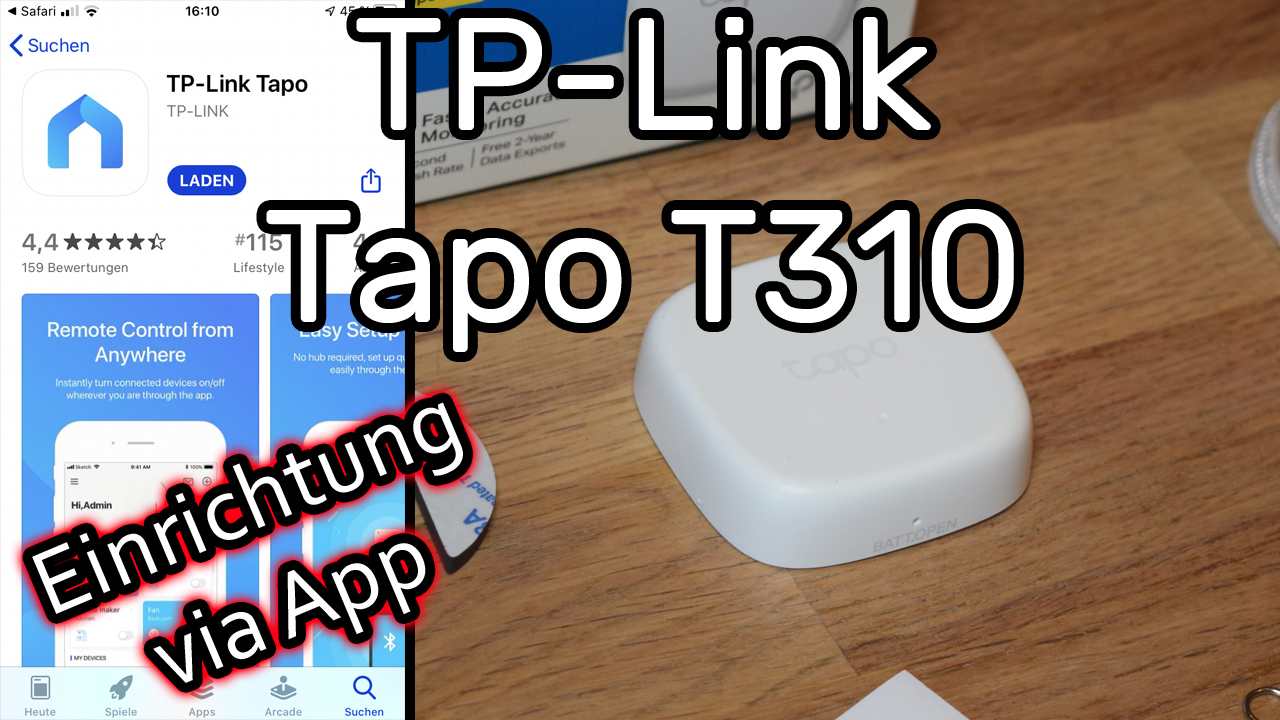
TP-Link Tapo T310 Smart Temperatur- und Luftfeuchtigkeitssensor einrichten (mit Tapo Smart Hub H100)
Temperatur- und Luftfeuchtigkeitssensor TP-Link Tapo T310 mit dem Smart Hub H100 verbinden und ihn mit der Tapo App einrichten. Die Tapo App müsst ihr vorab auf Smartphone oder Tablet installiert haben und mit einem Tapo-Benutzerkonto angemeldet sein. Der Smart Hub ist für die Verwendung des Sensors zwingend notwendig. Ohne Hub funktioniert er nicht.
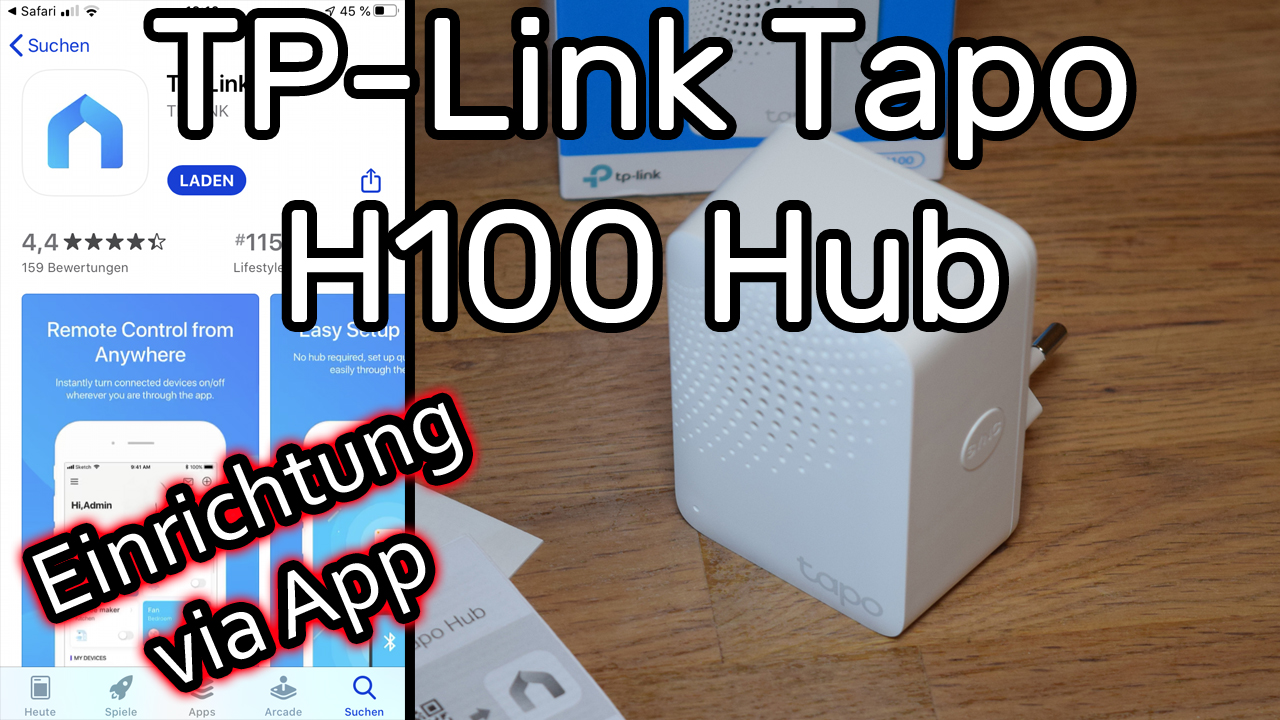
TP-Link Tapo Smart Hub H100 mit WLAN verbinden und mit der Tapo App einrichten
TP-Link Tapo H100 Smart Hub mit WLAN verbinden und mit der Tapo App einrichten. Dieses Video beschränkt sich nur auf den Hub, mit dem man allein wenig anfangen kann. Weitere Videos zu den Tapo Geräten findet ihr in den nächsten Wochen auf unserem Kanal. Zur besseren Übersicht gibt es daher dieses separate Video zum Hub.
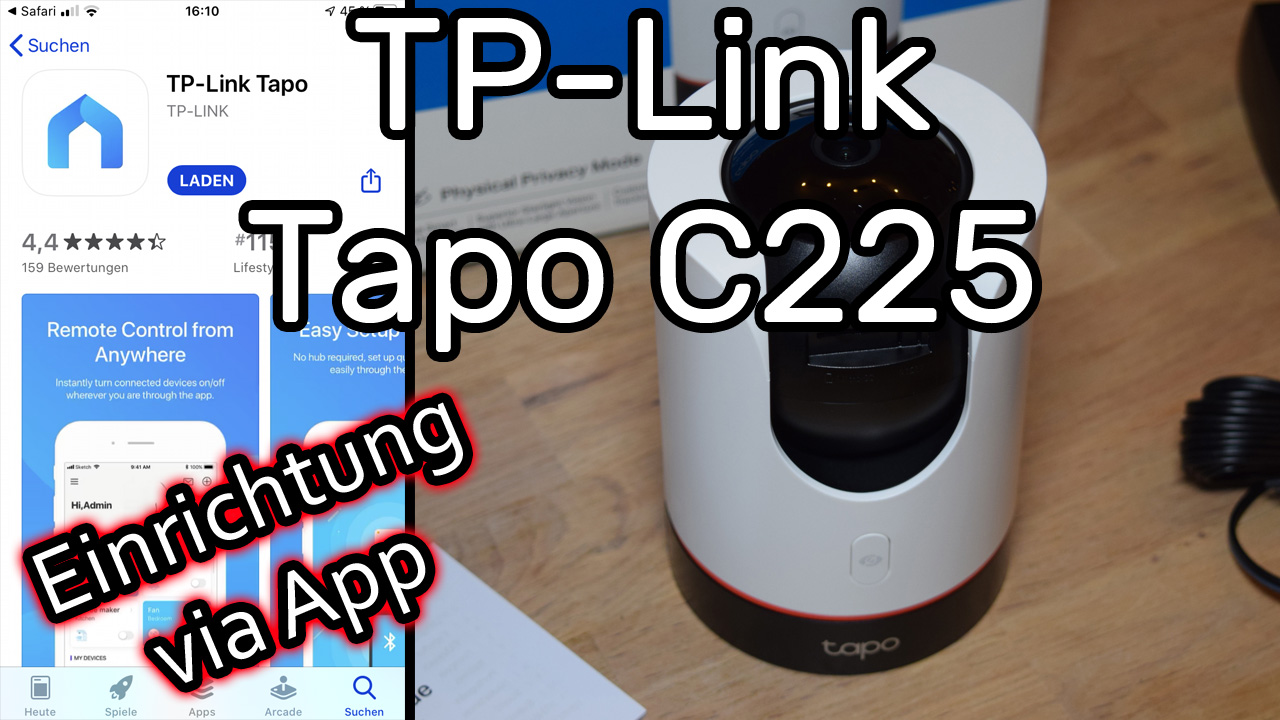
TP-Link Tapo C225 Kamera mit WLAN verbinden und mit der Tapo App steuern
TP-Link Tapo C225 IP Kamera mit WLAN verbinden und sie über die Tapo App bedienen. Nach der Einrichtung schauen wir uns noch die Funktionen und Einstellungen an.
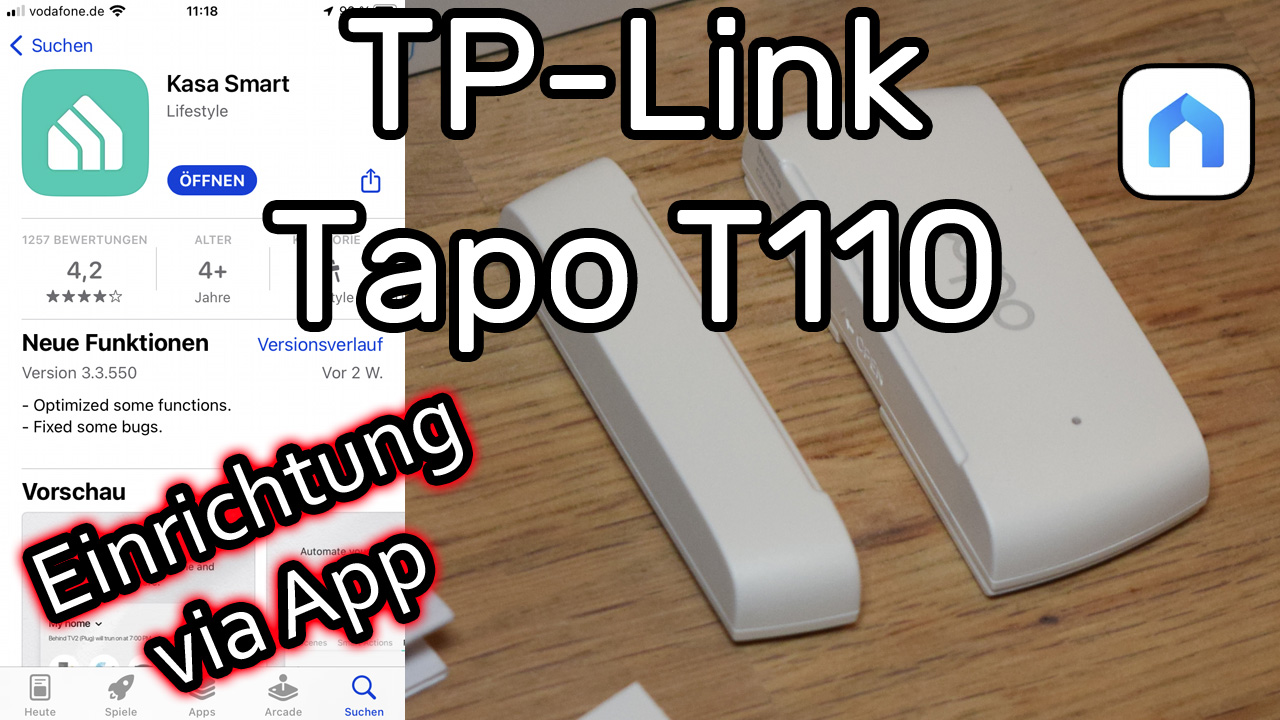
TP-Link Fensterkontakt Sensor Tapo T110 mit Kasa Heizkörperthermostat KE100 verbinden
TP-Link Tapo T110 Tür- und Fenstersensor mit dem smarten Heizkörperthermostat Kasa KE100 verbinden. Das Ziel ist folgendes: Wird ein offenes Fenster erkannt, wollen wir eine Benachrichtigung erhalten und das Thermostat soll die Heizung herunterregeln. Im Video verwenden wir außerdem den Kasa KH100 Hub.
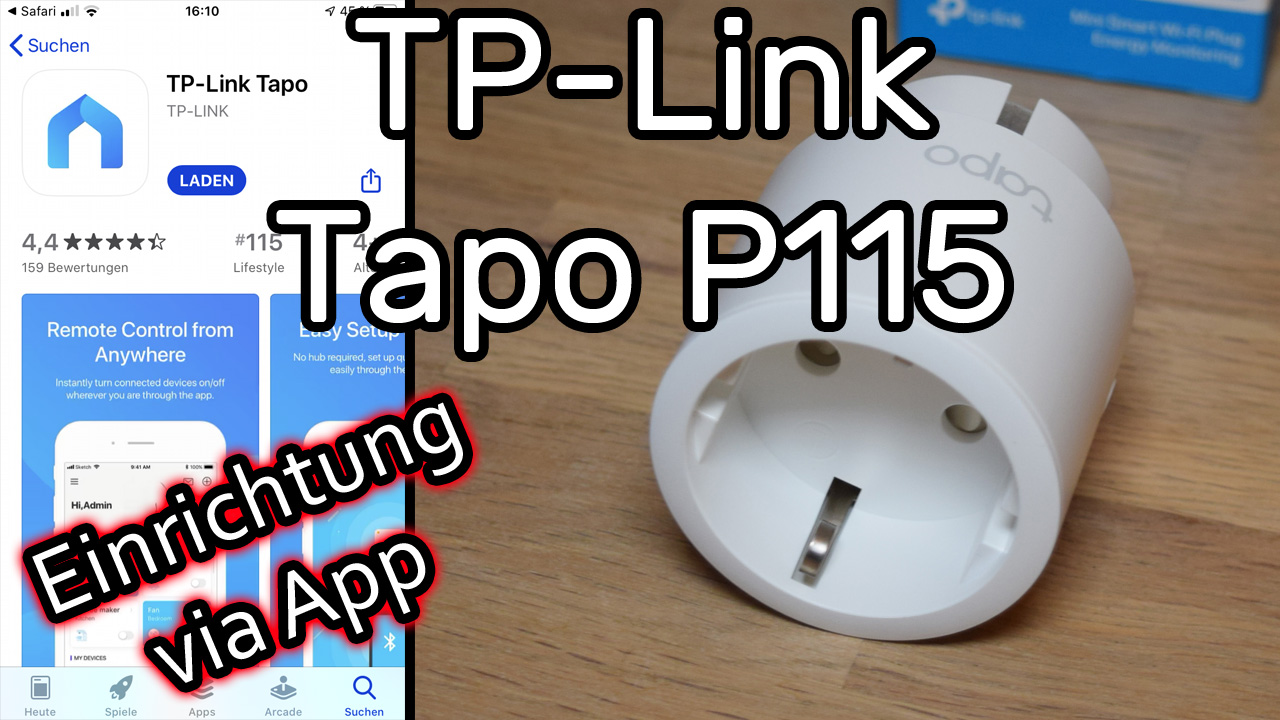
TP-Link Tapo P115 smarte WLAN Steckdose einrichten und mit der Tapo App bedienen
TP-Link Tapo P115 einrichten, mit WLAN verbinden und über die Tapo App bedienen. Nach der Einrichtung schauen wir uns die Funktionen und Einstellungen an. Zum Schluss erstellen wir noch einen Zeitplan. Ein TP-Link Benutzerkonto ist zwingend erforderlich.