
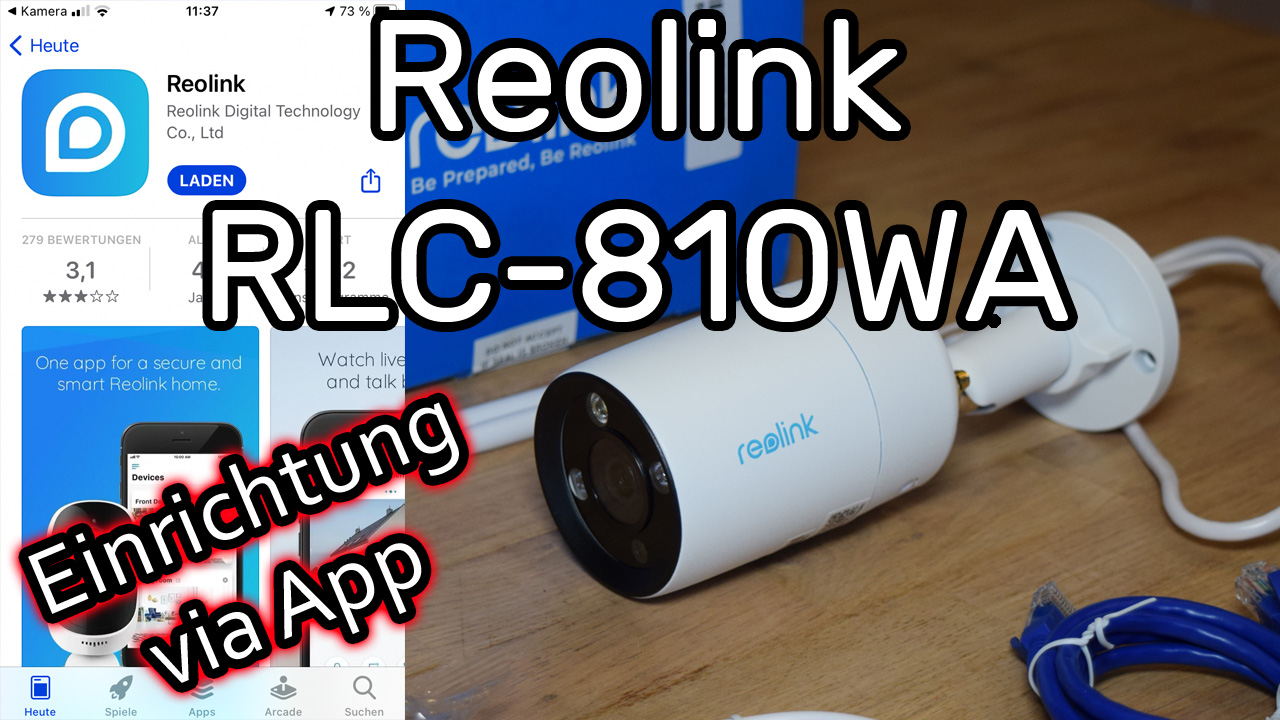
Reolink RLC-810WA WLAN IP Kamera einrichten mit der App verbinden + kurze Funktionsübersicht
Reolink RLC-810WA mit Netzwerk verbinden und mit der Reolink App einrichten. Die Kamera bietet Aufnahmen mit 8MP bzw. 4K Ultra HD und speichert sie wahlweise auf microSD Karte oder NVR. Sie lässt sich mit 2,4 und 5GHz WLAN verbinden, zeigt dank eingebautem Scheinwerfer auch nachts Farbaufnahmen und ist nach IP67 wasserdicht. Sirene und 2-Wege Audio ... Weiterlesen ...
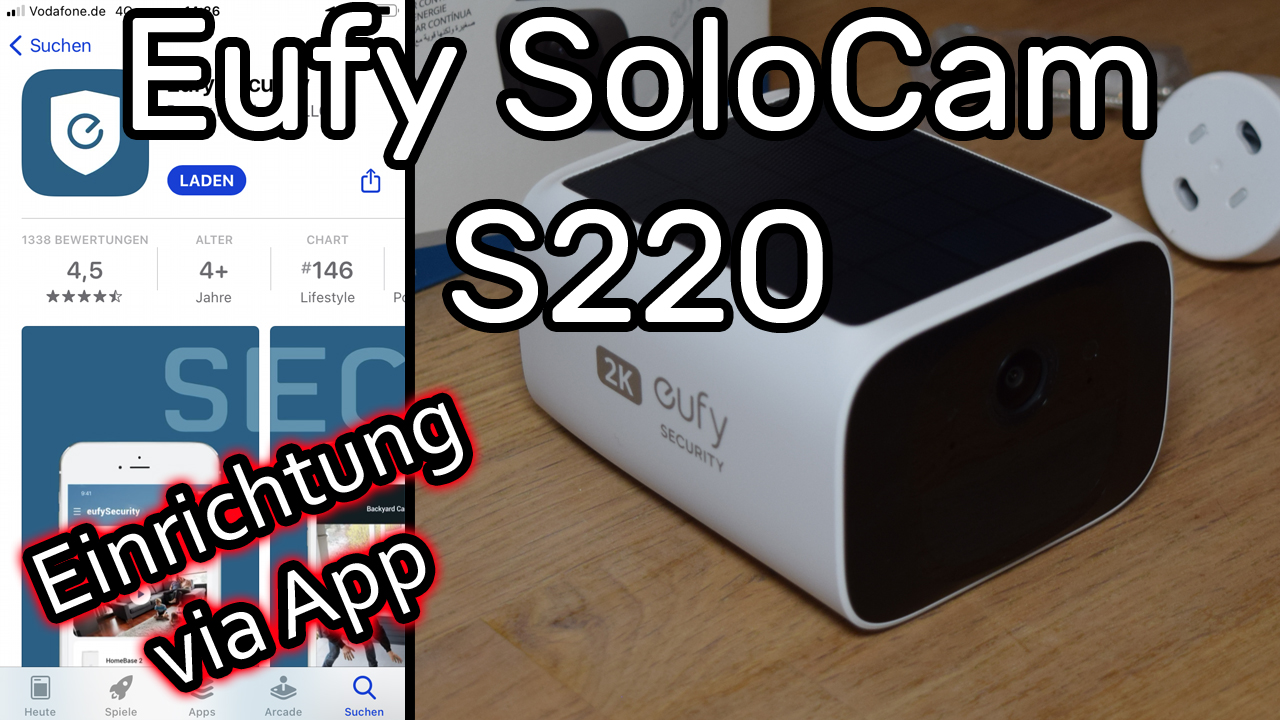
Eufy SoloCam S220 mit WLAN verbinden und einrichten + kurze Funktionsübersicht
Eufy SoloCam S220 mit WLAN verbinden und mit der Eufy Security App bedienen. Die App braucht ihr übrigens auch zur Einrichtung. Die solltet ihr auf jeden Fall schon auf Smartphone bzw. Tablet installiert haben, bevor es losgeht. Ein Cloud-Abo oder andere kostenpflichtige Dienste werden nicht benötigt.
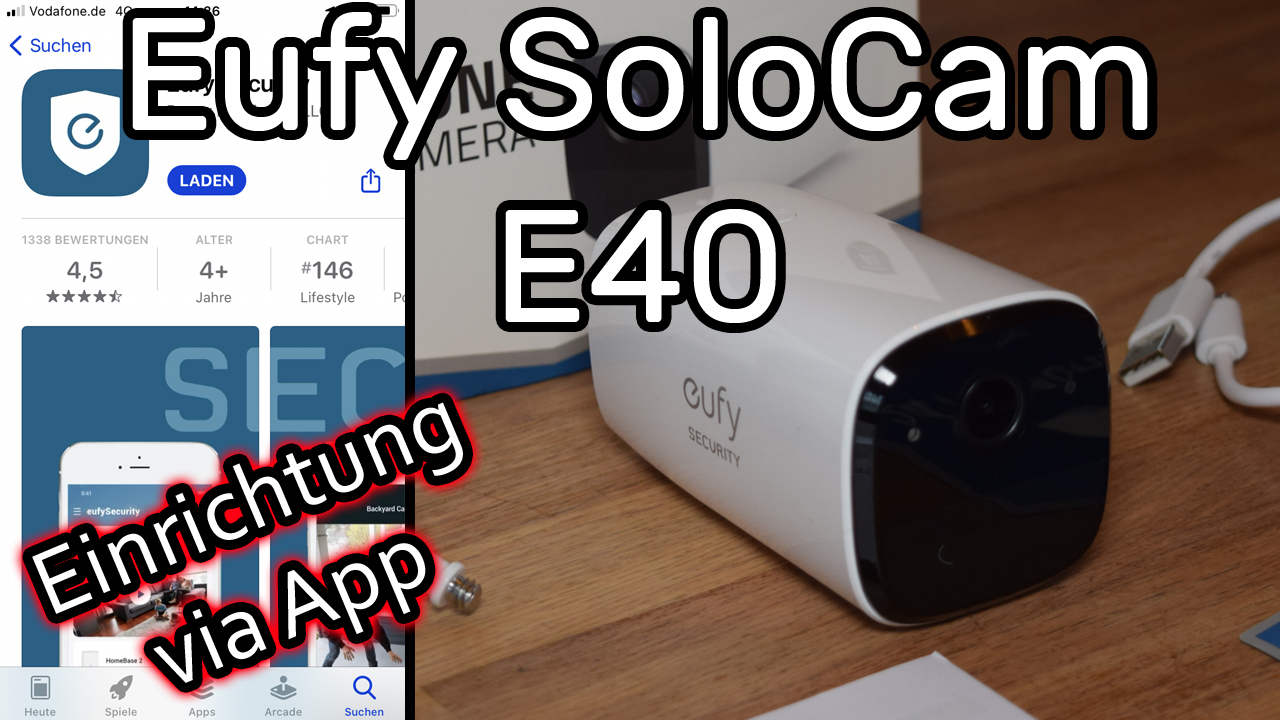
Eufy Security SoloCam E40 mit WLAN verbinden und einrichten
Eufy Security SoloCam E40 mit WLAN verbinden und einrichten. Dafür benötigt ihr auf jeden Fall die Eufy Security App auf Smartphone bzw. Tablet installiert. Anschließend schauen wir uns noch die Steuerung und die Einstellungen an.
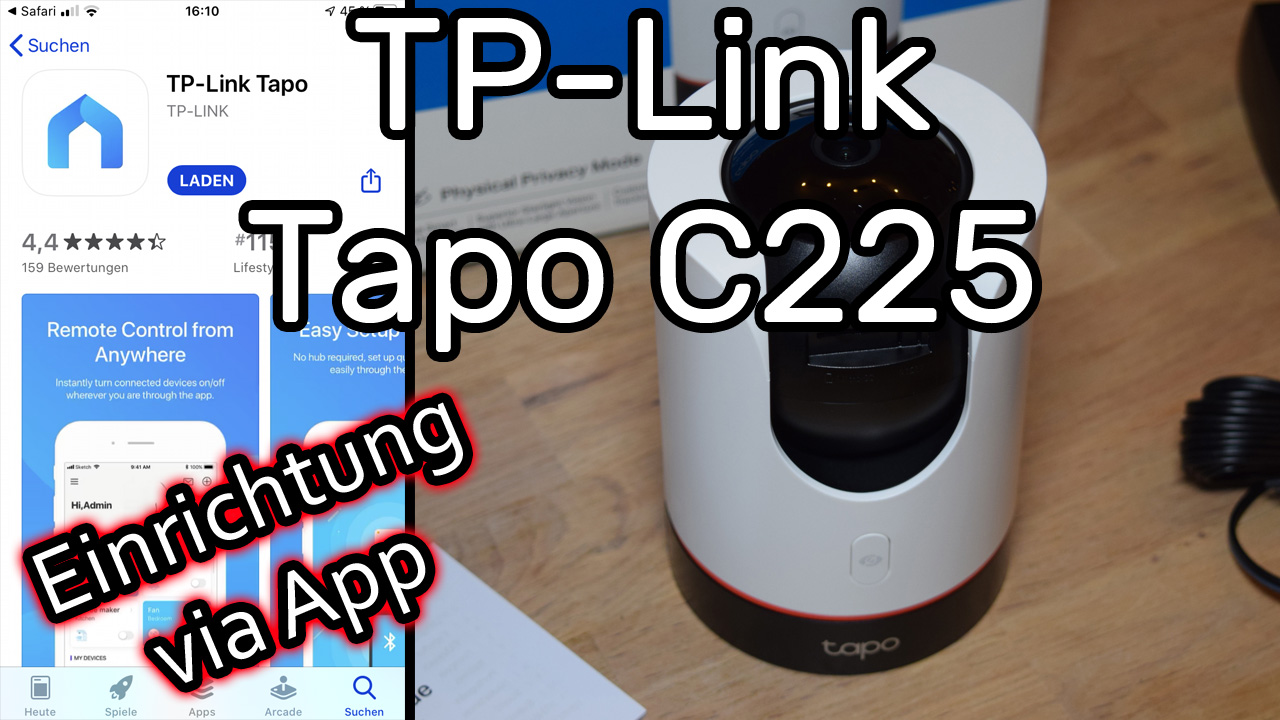
TP-Link Tapo C225 Kamera mit WLAN verbinden und mit der Tapo App steuern
TP-Link Tapo C225 IP Kamera mit WLAN verbinden und sie über die Tapo App bedienen. Nach der Einrichtung schauen wir uns noch die Funktionen und Einstellungen an.
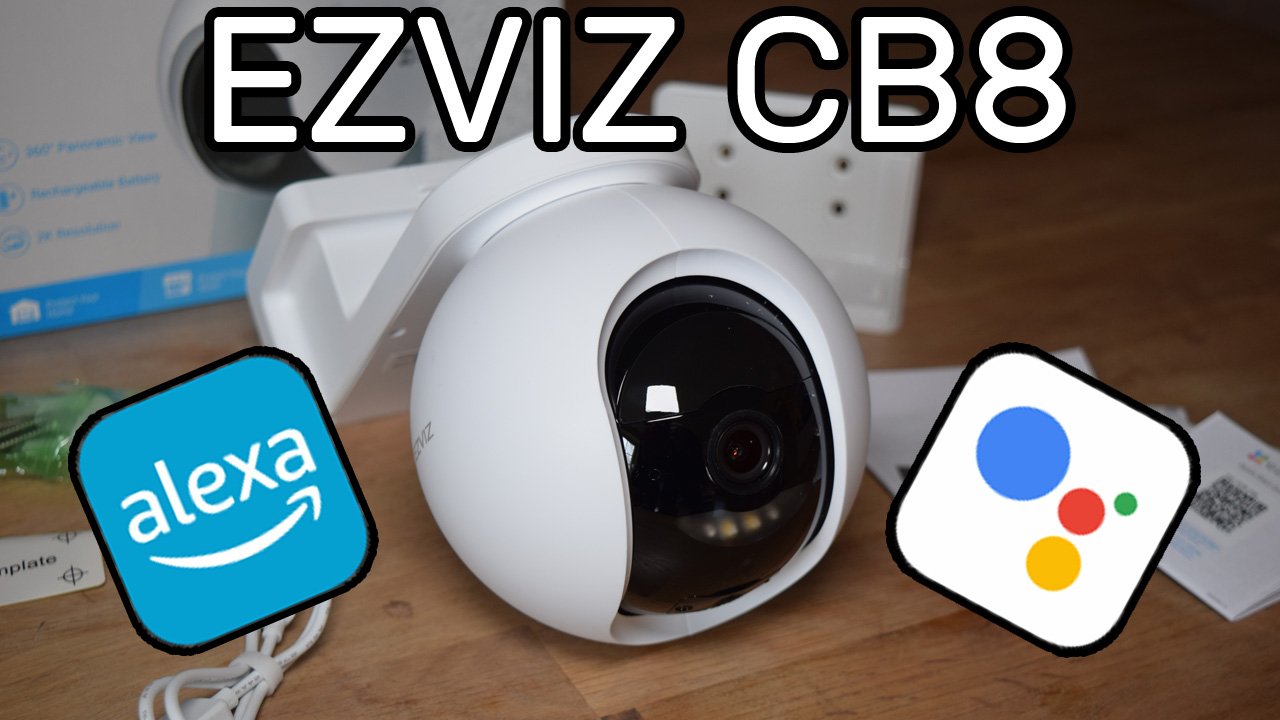
EZVIZ CB8 mit Amazon Alexa und Google Assistant verbinden
EZVIZ CB8 WLAN IP Kamera mit Amazon Alexa und Google Assistant verbinden und das Kamerabild mittels Sprachbefehl aufrufen. Für die Verknüpfungen braucht ihr die EZVIZ App und die Amazon Alexa bzw. die Google Home App. Das Kamerabild rufen wir dann zum Testen auf einem Echo Show und einem Google Nest Hub auf.
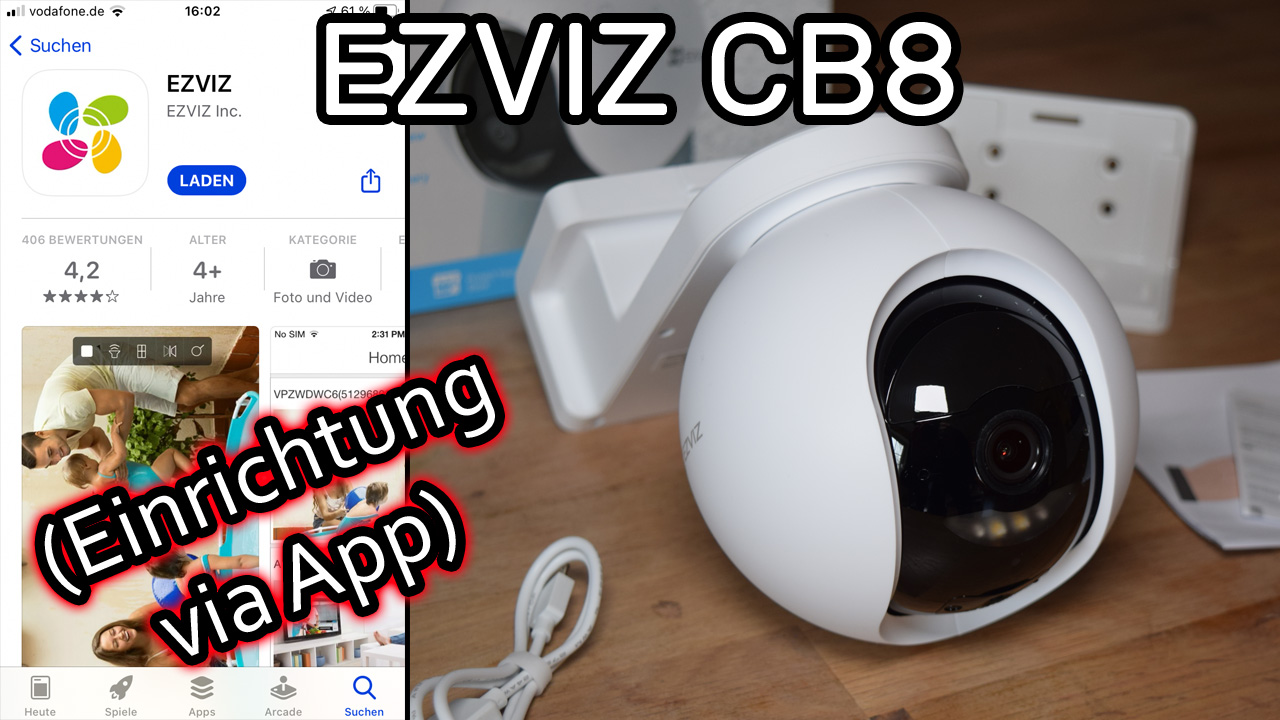
EZVIZ CB8 akkubetriebene WLAN IP Kamera für den Außenbereich einrichten und mit der App bedienen
Akkubetriebene WLAN IP Kamera EZVIZ CB8 für den Außeneinsatz mit WLAN verbinden und sie mit der EZVIZ App einrichten und bedienen. Nach der Einrichtung schauen wir uns dann noch die Funktionen und Einstellungen an. Außerdem benötigt ihr ein aktives EZVIZ-Benutzerkonto, mit dem ihr euch in der App anmeldet. Zum Schluss testen wir noch die Bewegungserkennung ... Weiterlesen ...