Dieser Artikel soll nochmal eine Ergänzung zum Video „Spiele im Heimnetzwerk streamen mit Moonlight Game Streaming“ sein. Wer das noch nicht gesehen hat, für all diejenigen verlinke ich es am Ende dieses Artikels.
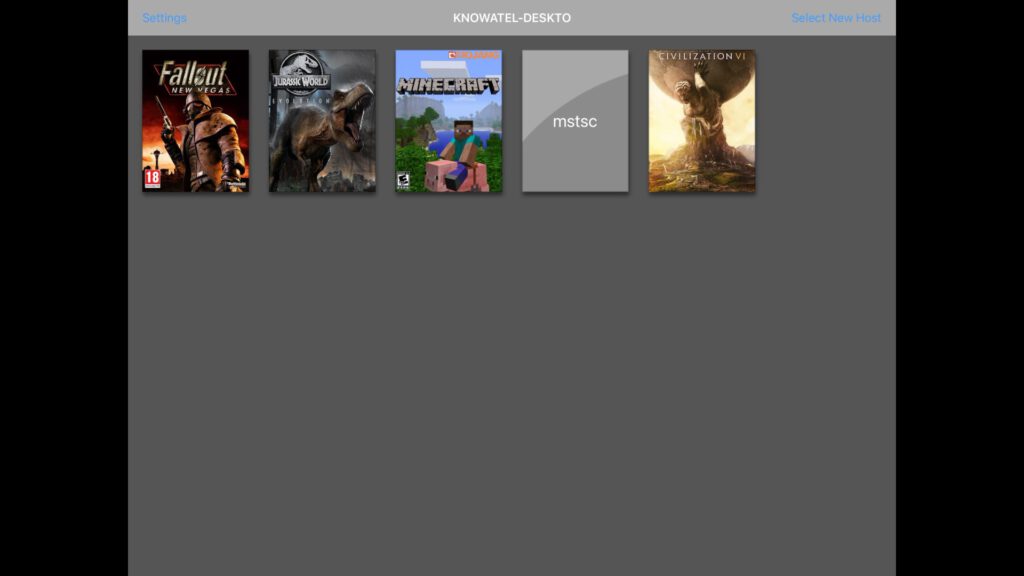
Im Idealfall findet findet der Geforce Experience Client alle Spiele auf eurem Rechner. Ist aber meist nicht der Fall. Moonlight selbst findet nun auch noch weniger und zeigt euch nur einen kleinen Teil eurer Spiele an.
Zugriff auf alle Inhalte von allen Geräten
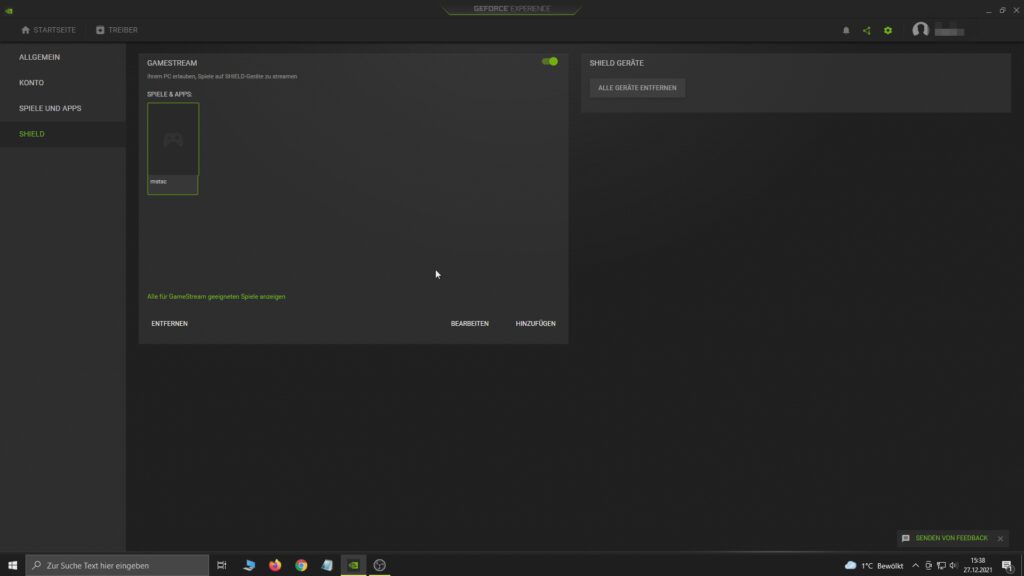
Um nun Zugriff auf all eure Inhalte zu bekommen, kann man mit Moonlight nun einfach den Desktop streamen. Das legen wir eben mal an. Öffnet dazu in Geforce Experience die Einstellungen, indem ihr oben rechts auf das Zahnrad klickt. Wechselt dann links im Menü auf „Shield“. Hier lassen sich Spiele manuell hinzufügen. Wir fügen hier nun einfach die Windows Remotedesktop-Funktion ein.
Klickt dazu auf „Hinzufügen“ und wechselt im sich öffnenden Fenster auf eure Windowspartition, in den meisten Fällen ist das C:. Öffnet den Ordner „Windows“, weiter geht es mit dem Ordner „System32“ und sucht dann nach der Datei „mstsc.exe“. Die öffnet ihr. Diesen Eintrag könnt ihr auch umbenennen, ich belasse es hierbei. Das war es an dieser Stelle schon.
Windows Desktop auf iPad und Android TV übertragen
Auf meinem Desktop habe ich nun zur Demonstration zwei Verknüpfungen zu Spielen angelegt, die vorher in Moonlight nicht zu sehen waren. Einmal Anno 1800 und einmal Capitalism Lab. Auf dem Tablet öffnen wir nun die Moonlight App und sehen dort auch schon den neuen Eintrag mit der Bezeichnung „mstsc“. Wird der geöffnet, wird der Windows Desktop auf dem iPad gestreamt. Der Bildschirm des iPads ist in diesem Fall ein großes Touchpad, ähnlich wie bei einem Notebook. Es ist keine direkte Touchsteuerung. Auf einem Android TV funktionieren Maus und Tastatur hervorragend, wie im ersten Video zu Moonlight gezeigt.
Im Video zeigen wir Anno 1800 und Capitalism Lab auf dem iPad und den Windows-Desktop auf einem Android TV.
- weitere Videos gibt es auf unserem YouTube Kanal
- Moonlight Game Streaming: Play Your PC Games Remotely
- Spiele im Heimnetzwerk streamen mit Moonlight Game Streaming (Android TV, iPad, Fire TV)