

Funktionen und Eigenschaften
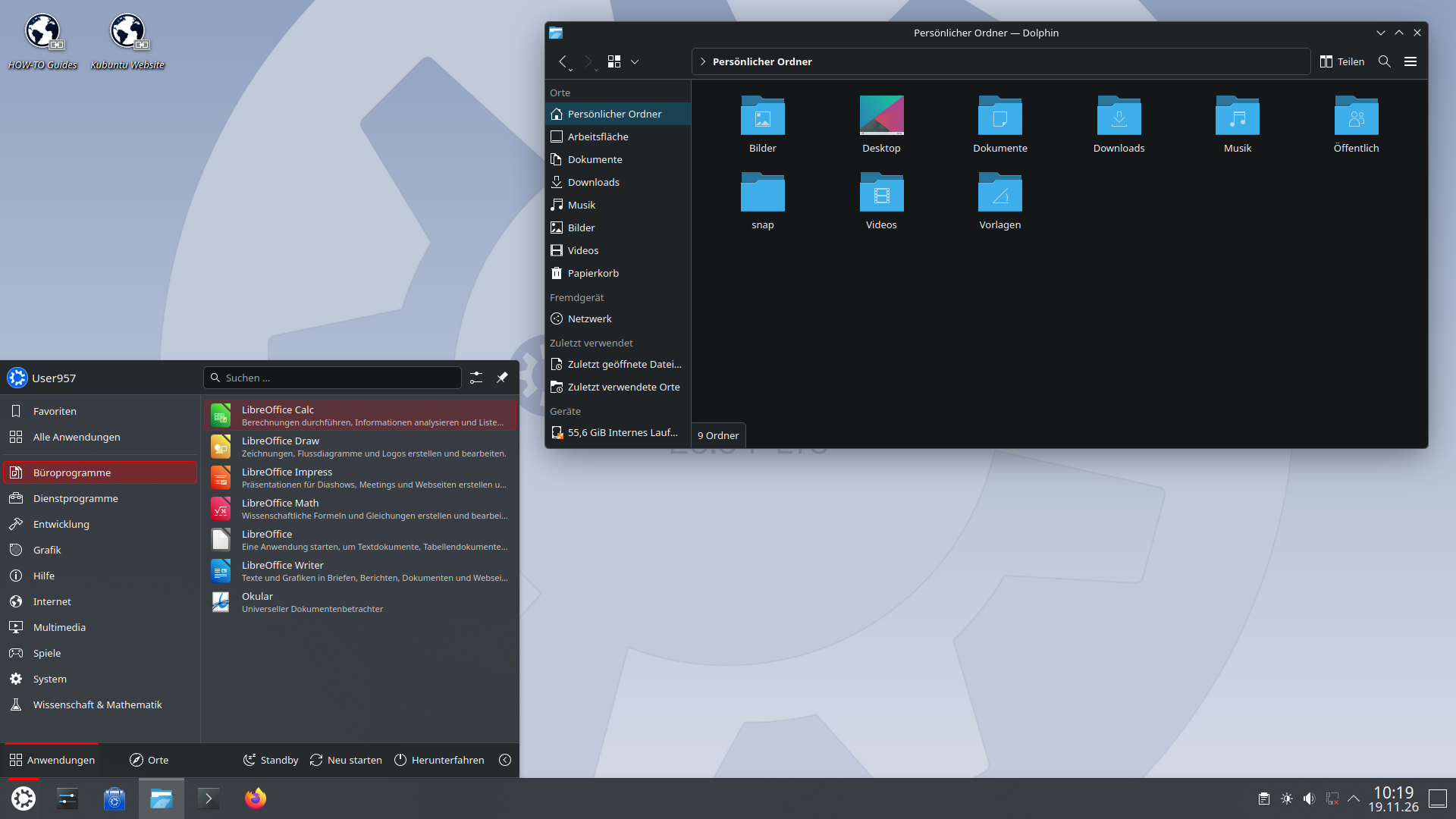
- Ubuntu-Basis: Kubuntu kombiniert die Ubuntu-Grundlage mit dem KDE-Plasma-Desktop.
- Freie Open-Source-Software: Das System kann kostenlos heruntergeladen und genutzt werden.
- Sofort einsatzbereit: Die wichtigsten Programme zum Arbeiten, Kreativsein und Spielen sind von Anfang an enthalten.
- Einfach per Standardeinstellung: Durchdachte Voreinstellungen sorgen dafür, dass das System direkt nach der Installation gut bedienbar ist.
- Stark anpassbar: Der Desktop lässt sich weitgehend nach eigenen Vorstellungen gestalten und konfigurieren.
- Große Softwareauswahl: Über die Software-Verwaltung „Discover“ lassen sich viele Anwendungen finden und installieren.
- KRunner: Der integrierte Launcher öffnet Dateien, rechnet Währungen um und kann sogar den Musikplayer steuern.
- Virtuelle Desktops: Mehrere Arbeitsflächen sind Teil des Systems.
- Stabilität und Zuverlässigkeit: Die KDE-Software wird als besonders ausgereift beworben. Für Kubuntu 26.04 LTS gibt es zudem eine langfristig gepflegte KDE-Version (Plasma 6.6 LTS).
- LTS-Versionen: Kubuntu 26.04 LTS „Resolute Raccoon“ wird bis April 2029 unterstützt.
- Interim-Releases: Die aktuelle Version 26.10 „Stonking Stingray“ bringt Plasma 6.7, Qt 6.11.2 und Linux-Kernel 7.3 mit und erhält neun Monate lang Updates, bis Juli 2027.
- Aktive Community: Es gibt einen Podcast, Beta-Tests, Social-Media-Kanäle (GitHub, Mastodon, Facebook, YouTube) und die Möglichkeit zu spenden.
- Mehrsprachige Website: Neben Englisch gibt es Französisch, Spanisch und Indonesisch.
Um eine Linux Distribution mit einem USB-Stick auf eurem Rechner zu installieren, geht ihr folgendermaßen vor:
1. ISO-Datei herunterladen: Ladet die gewünschte Linux-Distribution als ISO-Datei von der offiziellen Website herunter.
2. USB-Stick vorbereiten: Der USB-Stick sollte mindestens 16GB Speicherkapazität haben und es sollten sich keine wichtigen Daten darauf befinden, weil er im nächsten Schritt komplett gelöscht wird.
3. ISO auf USB schreiben: Es gibt für Windows kleine Programme wie Rufus oder BalenaEtcher, um die ISO-Datei auf den USB-Stick zu schreiben. Eine beliebte Alternative ist auch Ventoy.
4. Booten: Startet euren Rechner neu und wählt im BIOS/UEFI den USB-Stick als Bootmedium aus. Folgt dann den Installationsanweisungen.