

Funktionen und Eigenschaften
- Optimiert für Produktivität: Schnelle und effiziente Arbeitsumgebung für Entwickler, Kreative und Gamer.
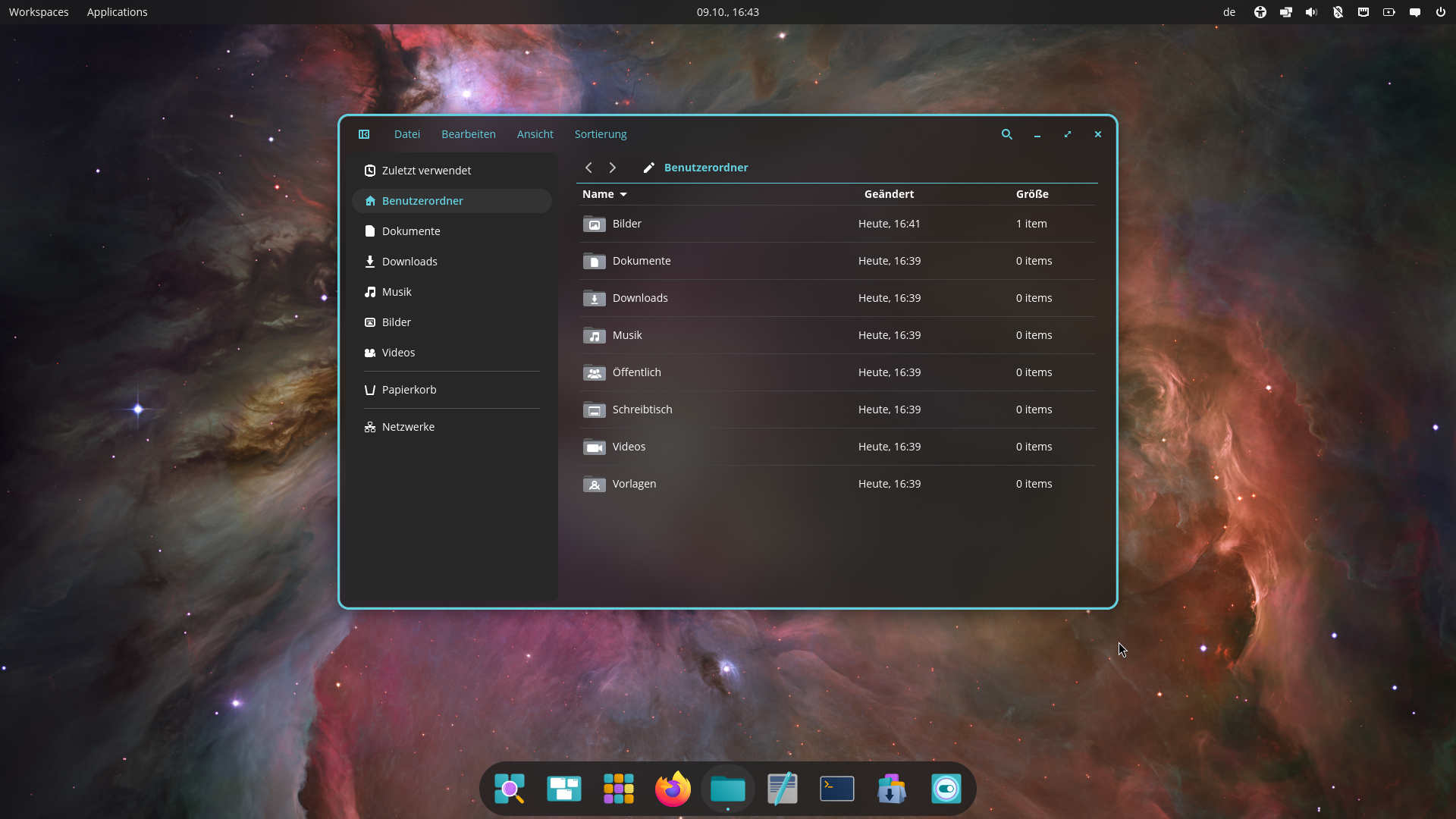
- Cosmic Desktop: Eigenständige, anpassbare Desktop-Umgebung mit Kacheln, Stapelung und Arbeitsflächen.
- Automatische Fensteranordnung (Tiling): Intelligente Fensterverwaltung für bessere Übersicht und Multitasking.
- Unterstützung für NVIDIA- und AMD-Grafik: Integrierte Treiber für optimale Leistung und Kompatibilität.
- Gaming-freundlich: Steam-Integration, Proton-Unterstützung und optimierte Performance für Spiele.
- Sicherheit & Datenschutz: Verschlüsselung, Firewall und regelmäßige Updates für mehr Sicherheit.
- Einfache Installation: Benutzerfreundlicher Installationsprozess, auch für Linux-Einsteiger geeignet.
- Vollständige Festplattenverschlüsselung: Optionale Verschlüsselung für mehr Datensicherheit.
- Pop!_Shop: Eigener App-Store für einfache Software-Installation und -verwaltung.
- Unterstützung für mehrere Sprachen und Tastaturlayouts.
- Regelmäßige Updates: Aktuelle Software und Sicherheitsupdates direkt von System76.
- Open Source: Basierend auf Ubuntu, mit Zugang zum Quellcode und Community-Beiträgen.
Um eine Linux Distribution mit einem USB-Stick auf eurem Rechner zu installieren, geht ihr folgendermaßen vor:
1. ISO-Datei herunterladen: Ladet die gewünschte Linux-Distribution als ISO-Datei von der offiziellen Website herunter.
2. USB-Stick vorbereiten: Der USB-Stick sollte mindestens 16GB Speicherkapazität haben und es sollten sich keine wichtigen Daten darauf befinden, weil er im nächsten Schritt komplett gelöscht wird.
3. ISO auf USB schreiben: Es gibt für Windows kleine Programme wie Rufus oder BalenaEtcher, um die ISO-Datei auf den USB-Stick zu schreiben. Eine beliebte Alternative ist auch Ventoy.
4. Booten: Startet euren Rechner neu und wählt im BIOS/UEFI den USB-Stick als Bootmedium aus. Folgt dann den Installationsanweisungen.
Eine kurze Vorstellung von Pop!_OS