

Funktionen
- Kostenlos und Open Source: Ubuntu ist frei verfügbar und basiert auf Linux sowie Open-Source-Software.
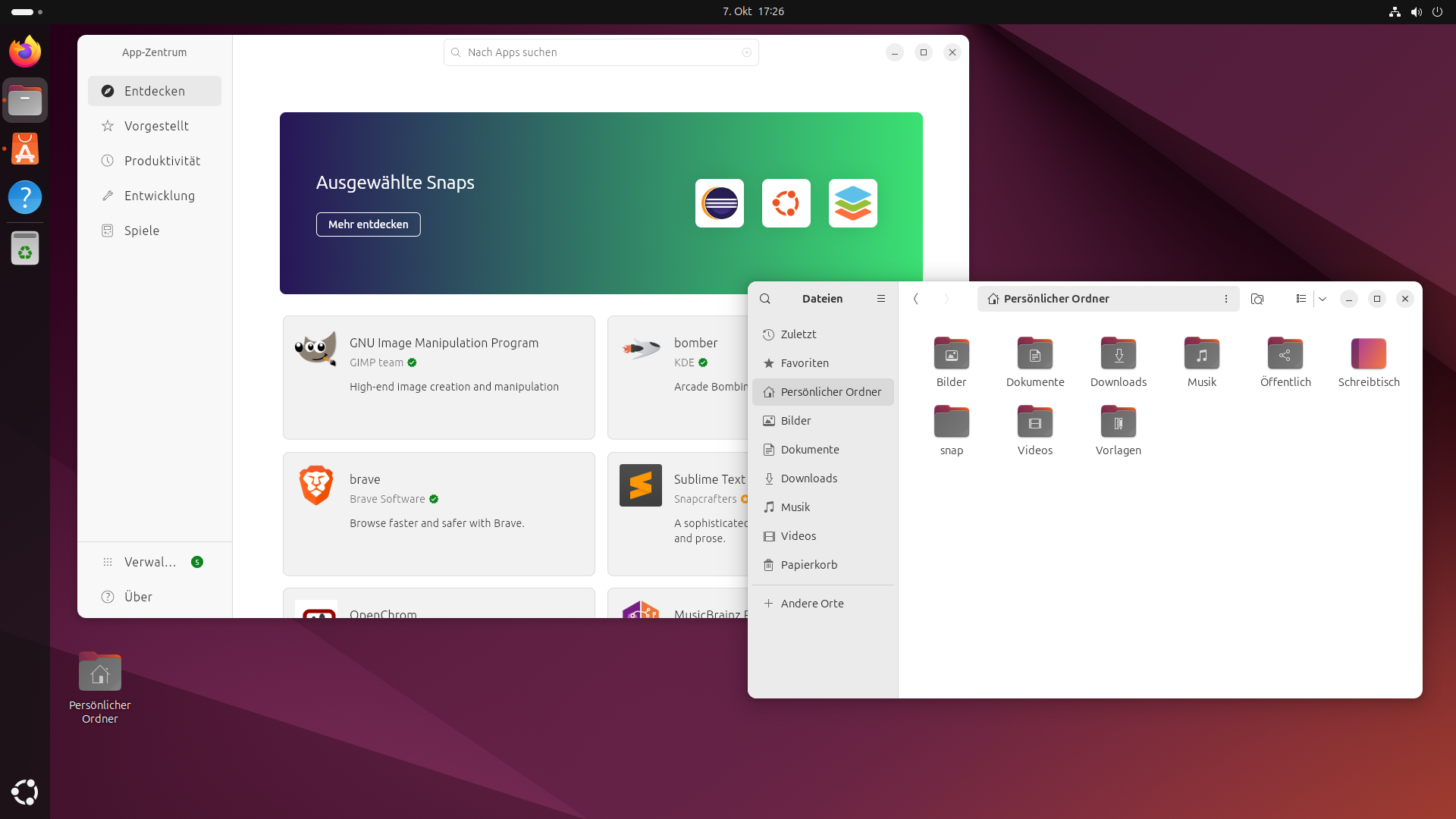
- Benutzerfreundliche Oberfläche: GNOME-Desktop-Umgebung für eine intuitive und moderne Bedienung.
- Sicherheit: Regelmäßige Sicherheitsupdates und integrierte Firewall für Schutz vor Malware und Viren.
- Leistungsstark und effizient: Optimiert für schnelle Performance auch auf älterer Hardware.
- Umfangreiche Software-Auswahl: Zugang zu Tausenden von Anwendungen über den Ubuntu Software Center und Snap-Pakete.
- Privatsphäre: Keine erzwungene Datensammlung oder Werbung, volle Kontrolle über persönliche Daten.
- Multitasking: Unterstützung für mehrere Arbeitsflächen und Fensterverwaltung für effizientes Arbeiten.
- Kompatibilität: Läuft auf den meisten PCs und Laptops, Unterstützung für verschiedene Hardware-Treiber.
- Cloud-Integration: Einfache Verbindung zu Cloud-Diensten wie Nextcloud, Google Drive und Microsoft OneDrive.
- Entwicklerfreundlich: Integrierte Terminal- und Entwicklungstools, Unterstützung für Docker, Kubernetes und mehr.
- Sprachunterstützung: Verfügbar in vielen Sprachen, inklusive Deutsch.
- Community und Support: Große, aktive Community und offizielle Support-Optionen für Unternehmen.
- Regelmäßige Updates: Neue Versionen alle sechs Monate, Langzeit-Support-Versionen (LTS) alle zwei Jahre.
- Gaming: Unterstützung für Steam und Proton, um Windows-Spiele unter Linux zu spielen.
- Barrierefreiheit: Funktionen für Nutzer mit eingeschränkter Mobilität oder Sehkraft.
Um eine Linux Distribution mit einem USB-Stick auf eurem Rechner zu installieren, geht ihr folgendermaßen vor:
1. ISO-Datei herunterladen: Ladet die gewünschte Linux-Distribution als ISO-Datei von der offiziellen Website herunter.
2. USB-Stick vorbereiten: Der USB-Stick sollte mindestens 16GB Speicherkapazität haben und es sollten sich keine wichtigen Daten darauf befinden, weil er im nächsten Schritt komplett gelöscht wird.
3. ISO auf USB schreiben: Es gibt für Windows kleine Programme wie Rufus oder BalenaEtcher, um die ISO-Datei auf den USB-Stick zu schreiben. Eine beliebte Alternative ist auch Ventoy.
4. Booten: Startet euren Rechner neu und wählt im BIOS/UEFI den USB-Stick als Bootmedium aus. Folgt dann den Installationsanweisungen.