

Es gibt die kostenpflichtige Edition Zorin OS Pro für einmalig rund 47,99 Euro. Sie bietet zusätzliche Desktop-Layouts (wie macOS-Stile) und professionelle Kreativsoftware. Zorin OS Core ist die kostenlose Standardversion für den täglichen Gebrauch und ist ohne Einschränkungen nutzbar.
Funktionen und Eigenschaften
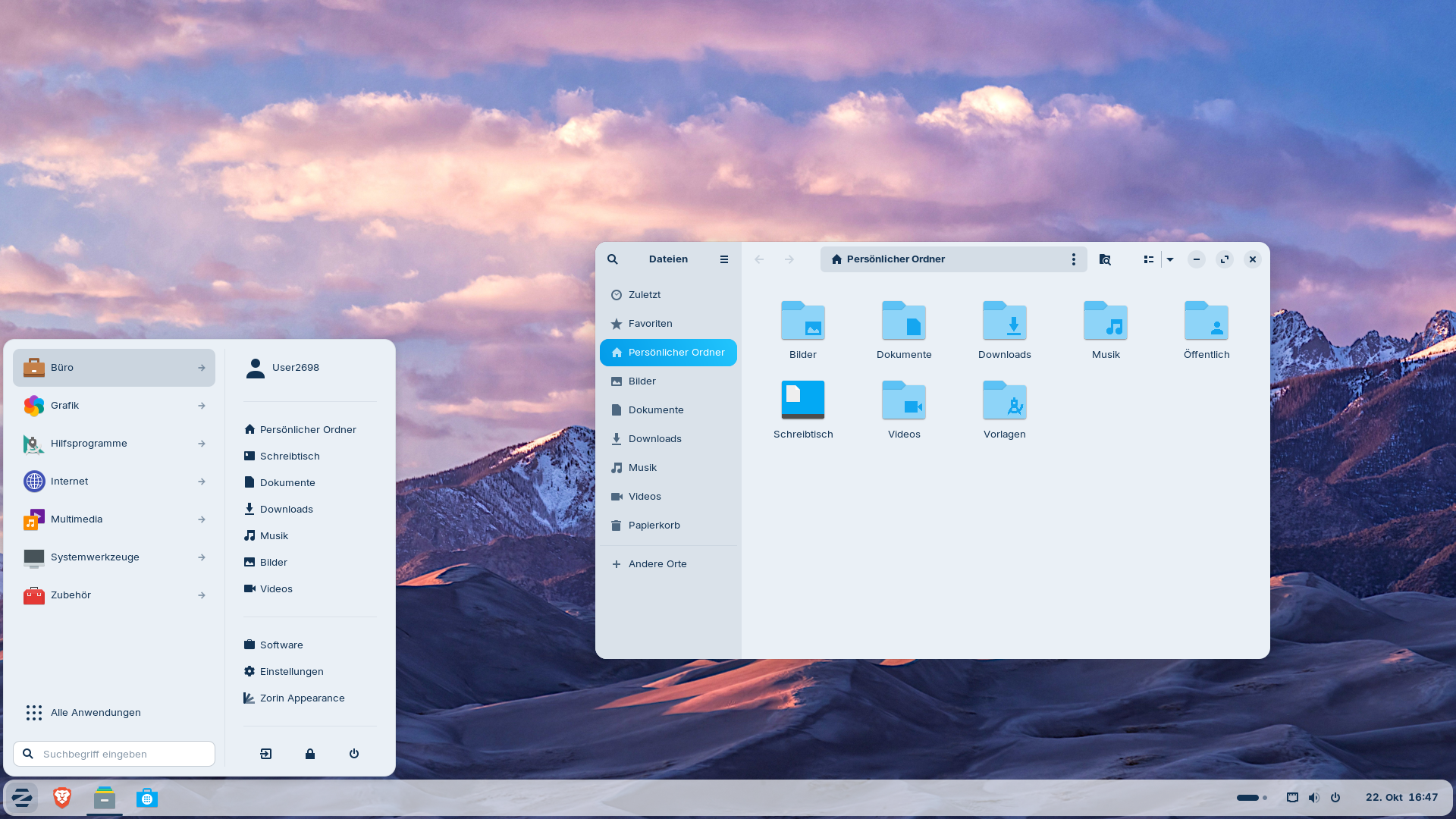
- Benutzerfreundliche Oberfläche mit Layouts, die Windows, macOS oder Ubuntu ähneln – ideal für Umsteiger
- Nahtlose Integration von Web-Apps: Websites lassen sich als Desktop-Apps hinzufügen und erscheinen im Startmenü
- Erweiterte Fensterverwaltung mit intelligenten Kacheloptionen (Window Tiling) für effizientes Multitasking
- Automatische Erkennung von Windows-Programmen und Vorschlag von über 240 Linux-Alternativen
- Unterstützung für ältere Hardware durch die Lite-Version mit XFCE-Desktopumgebung
- Integrierte Office-Suite (LibreOffice) mit hoher Kompatibilität zu Microsoft Office/365-Dokumenten
- Fingerabdruckleser-Unterstützung und aktualisierte Desktop-Themes
- Verbesserte Hardware-Unterstützung für Nvidia-, Intel- und AMD-Grafikkarten, ThinkPads, Galaxy Books und Apple-Eingabegeräte
- Gaming-Unterstützung für PS5-Controller und Handheld-PCs
- Datenschutz- und sicherheitsorientiertes Design
- Regelmäßige Updates und langfristiger Support (bis Juni 2029 für Version 18 Lite)
Um eine Linux Distribution mit einem USB-Stick auf eurem Rechner zu installieren, geht ihr folgendermaßen vor:
1. ISO-Datei herunterladen: Ladet die gewünschte Linux-Distribution als ISO-Datei von der offiziellen Website herunter.
2. USB-Stick vorbereiten: Der USB-Stick sollte mindestens 16GB Speicherkapazität haben und es sollten sich keine wichtigen Daten darauf befinden, weil er im nächsten Schritt komplett gelöscht wird.
3. ISO auf USB schreiben: Es gibt für Windows kleine Programme wie Rufus oder BalenaEtcher, um die ISO-Datei auf den USB-Stick zu schreiben. Eine beliebte Alternative ist auch Ventoy.
4. Booten: Startet euren Rechner neu und wählt im BIOS/UEFI den USB-Stick als Bootmedium aus. Folgt dann den Installationsanweisungen.