
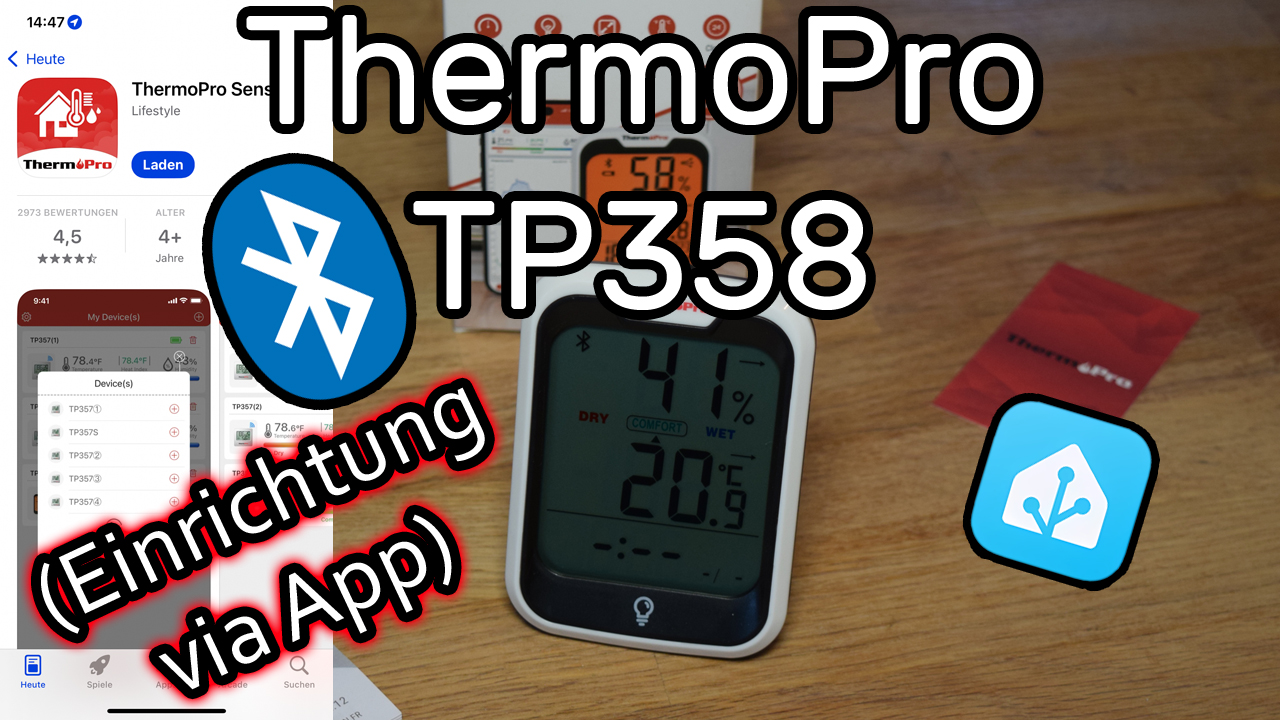
ThermoPro TP358 Bluetooth Thermometer / Hygrometer mit der ThermoPro App einrichten + Home Assistant
ThermoPro TP358 Bluetooth Thermometer / Hygrometer mit der ThermoPro App einrichten. Im Anschluss integrieren wir es noch in Home Assistant und schauen uns die Entitäten an und erstellen eine kleine Beispielautomation. Verbunden wird es via Bluetooth. 🔗 Ressourcen aus diesem Video 🌐 Weitere Infos zu Home Assistant Offizielle Website home-assistant.io 📔 Mehr Infos zur ThermoPro ... Weiterlesen ...
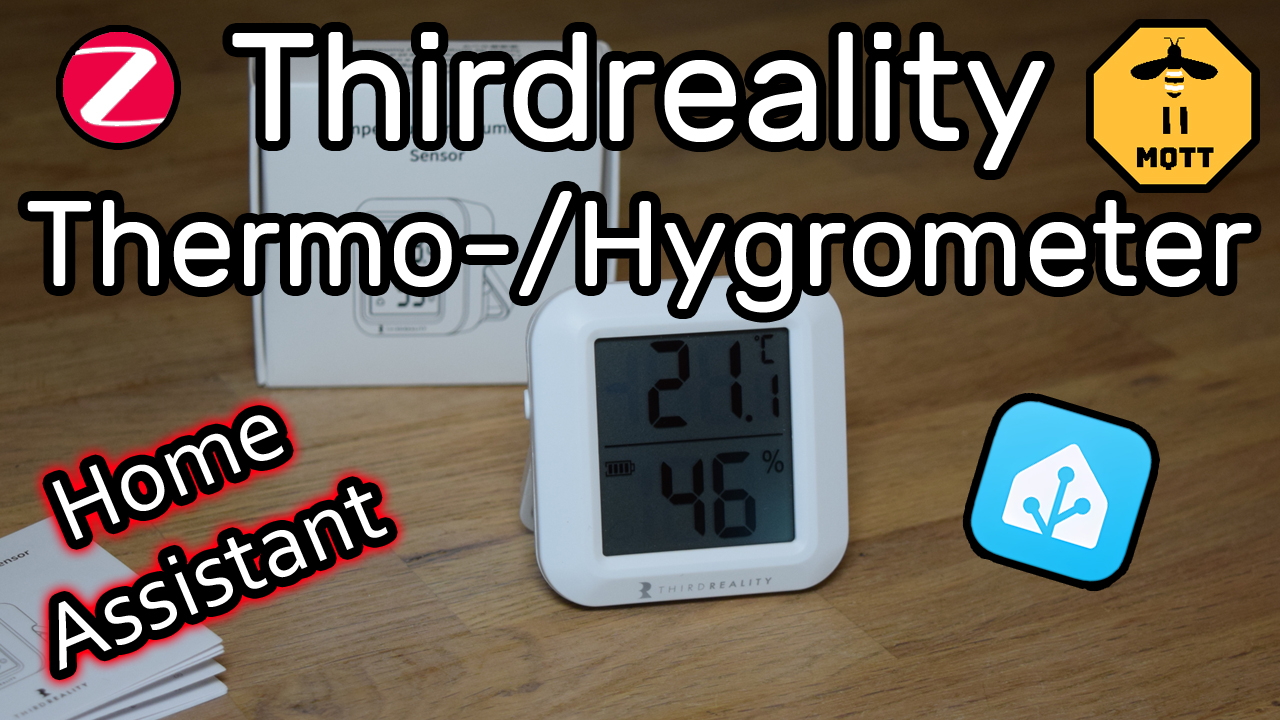
Thirdreality Sensor für Temperatur und Luftfeuchtigkeit in Home Assistant einrichten (Zigbee2MQTT)
Thirdreality Temperatur- und Luftfeuchtigkeitssensor in Home Assistant einbinden und ohne Hersteller App, Gateway oder Cloud verwenden. Der Sensor funkt über Zigbee und nicht über WLAN oder Bluetooth, wie die meisten anderen Thermo-/Hygrometer mit Display. Wir verbinden das Gerät hier über Zigbee2MQTT. Als Gateway verwenden wir, wie in den anderen Videos auch schon, den SONOFF Zigbee ... Weiterlesen ...
Aqara Temperatursensor / Feuchtigkeitssensor mit Home Assistant verbinden (Zigbee2MQTT)
Aqara Temperatur- und Feuchtigkeitssensor in Home Assistant einbinden. Außerdem erstellen wir noch eine Automation, die uns eine Temperaturwarnung auf unser Smartphone sendet, wenn ein bestimmter Temperaturwert unterschritten wird. Für die Verbindung nutzen wir einen SONOFF Zigbee 3.0 USB Dongle Plus sowie die Zigbee2MQTT Integration. 🔗 Ressourcen aus diesem Video 🌐 Weitere Infos zu Home Assistant ... Weiterlesen ...
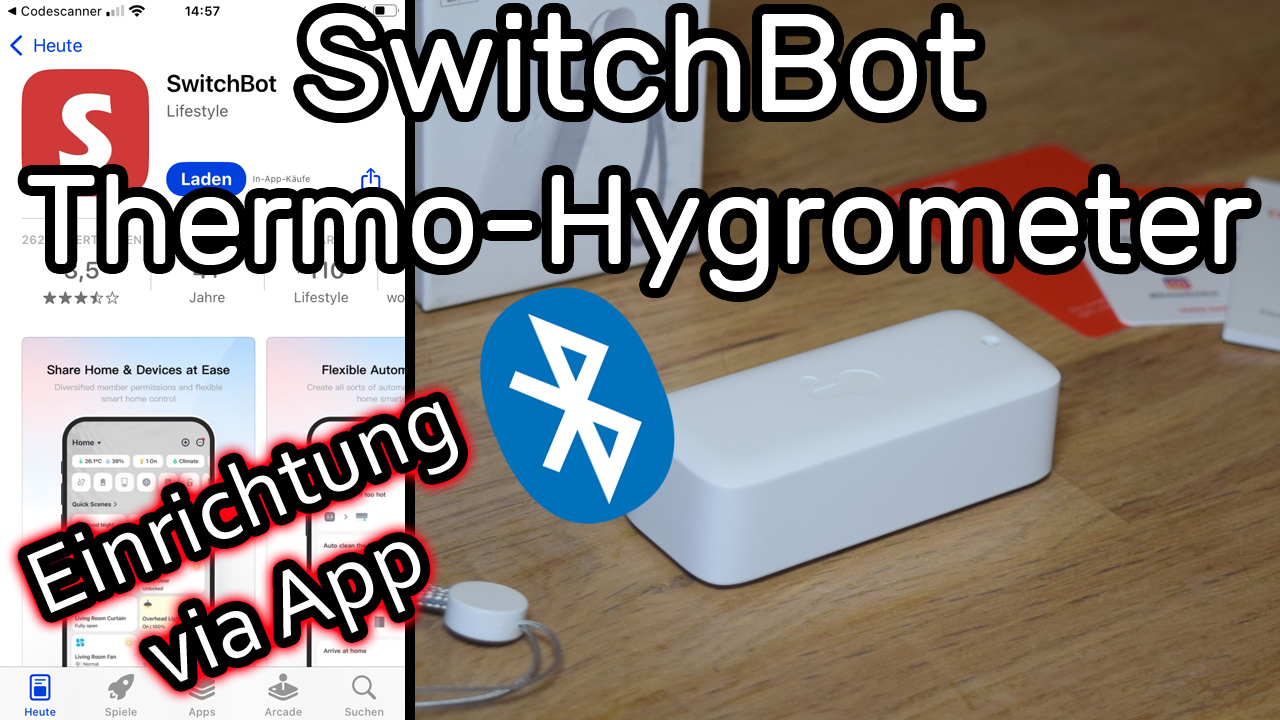
SwitchBot Indoor / Outdoor Thermometer Hygrometer via Bluetooth verbinden + kurze Funktionsübersicht
SwitchBot Innen-/Außen-Thermo-Hygrometer via Bluetooth verbinden und die Werte mit der App abrufen. Bluetooth Verbindungen haben den Nachteil, daß ihr immer nur eine haben könnt. Falls ihr mehrere von diesen Geräten betreiben wollt, benötigt ihr einen Hub. Den verwenden wir in diesem Video nicht, schauen aber zum Schluss noch auf die Integration in Home Assistant.
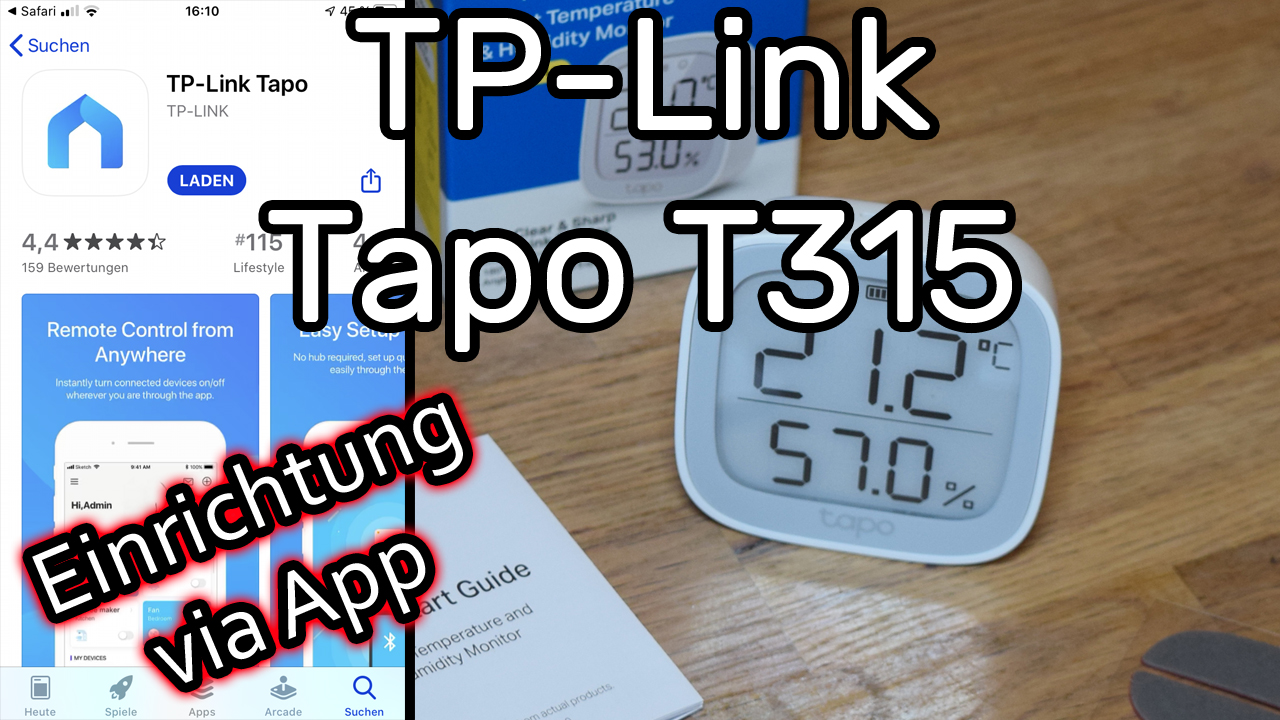
TP-Link Tapo T315 Intelligenten Temperatur- und Feuchtigkeitsmonitor einrichten (mit Tapo Hub H100)
Intelligenten Temperatur- und Feuchtigkeitsmonitor TP-Link Tapo T315 mit E-Ink-Display mit dem Tapo H100 Smart Hub verbinden und im Netzwerk einrichten. Der Hub ist zwingend erforderlich, ohne den könnt ihr den T315 nicht verwenden. Außerdem benötigt ihr die Tapo App auf Smartphone oder Tablet installiert.
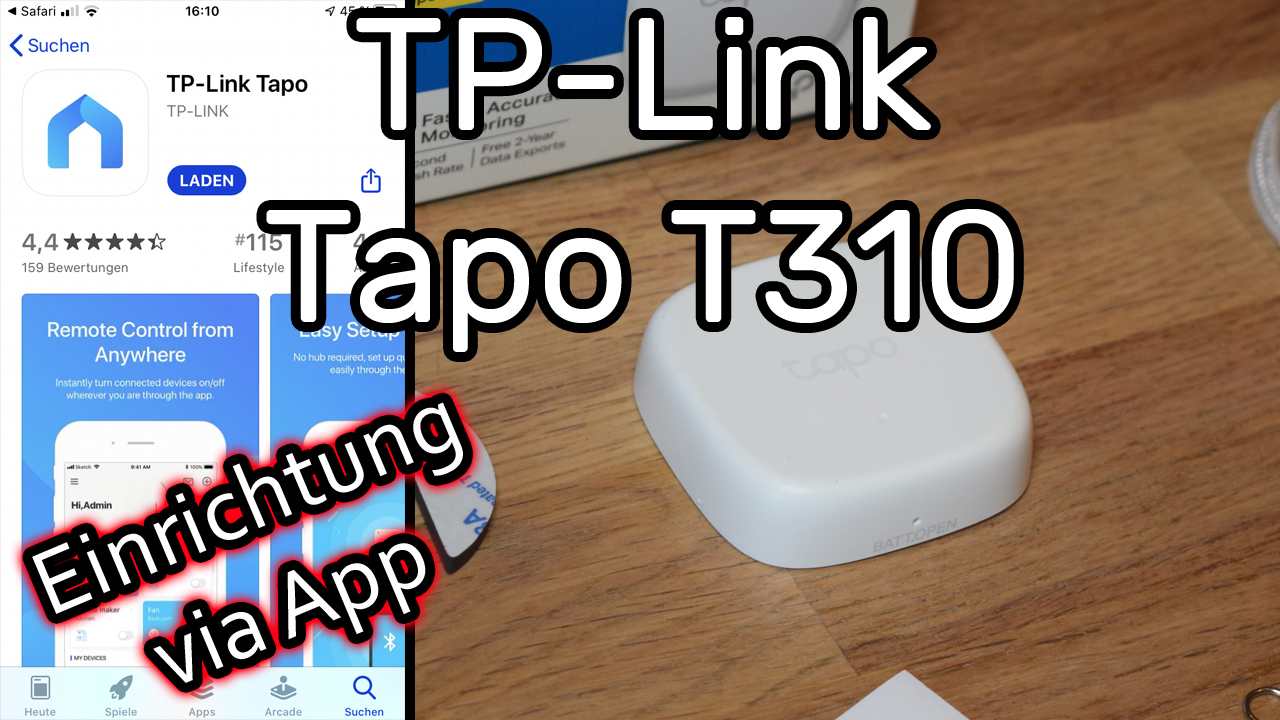
TP-Link Tapo T310 Smart Temperatur- und Luftfeuchtigkeitssensor einrichten (mit Tapo Smart Hub H100)
Temperatur- und Luftfeuchtigkeitssensor TP-Link Tapo T310 mit dem Smart Hub H100 verbinden und ihn mit der Tapo App einrichten. Die Tapo App müsst ihr vorab auf Smartphone oder Tablet installiert haben und mit einem Tapo-Benutzerkonto angemeldet sein. Der Smart Hub ist für die Verwendung des Sensors zwingend notwendig. Ohne Hub funktioniert er nicht.
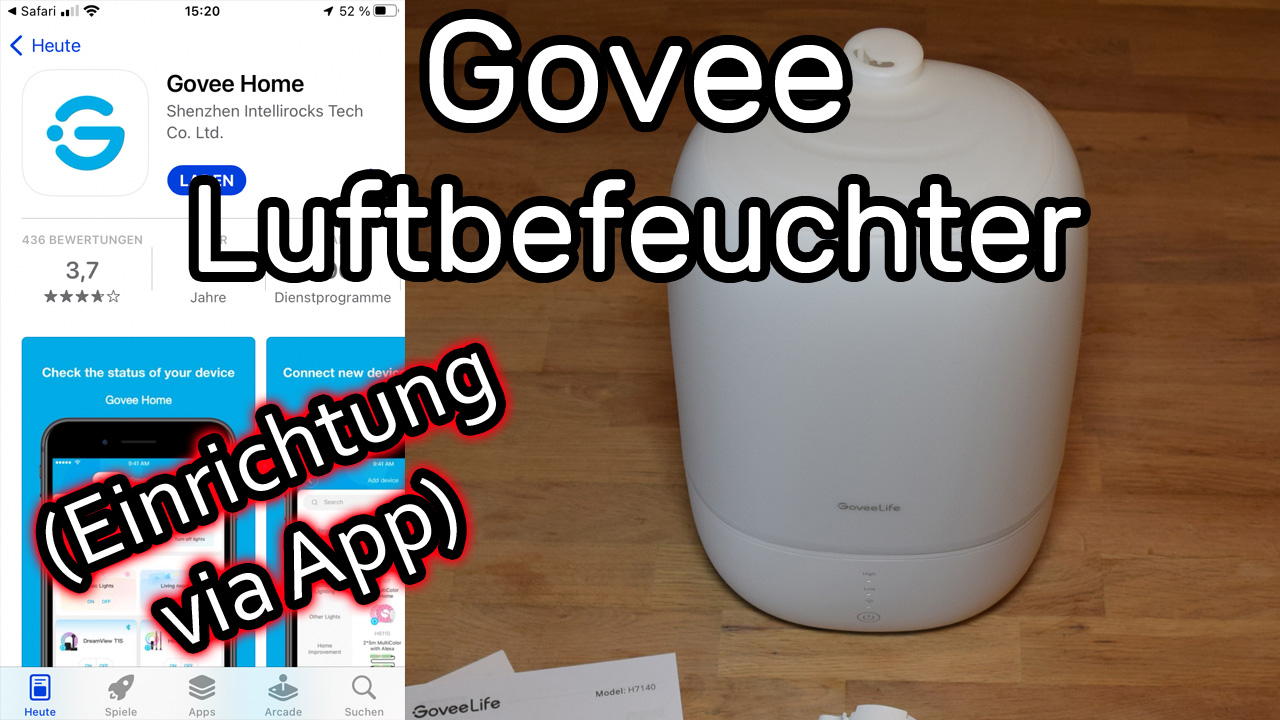
GoveeLife Smart Humidifier Lite (H7140) smarten Raumluftbefeuchter verbinden und via App steuern
Intelligenten Raumluftbefeuchter GoveeLife Smart Humidifier Lite Modell H7140 mit WLAN verbinden und mit der Govee App einrichten und bedienen. Im Anschluss pairen wir den Luftbefeuchter noch mit einem Govee Thermo/Hygrometer.
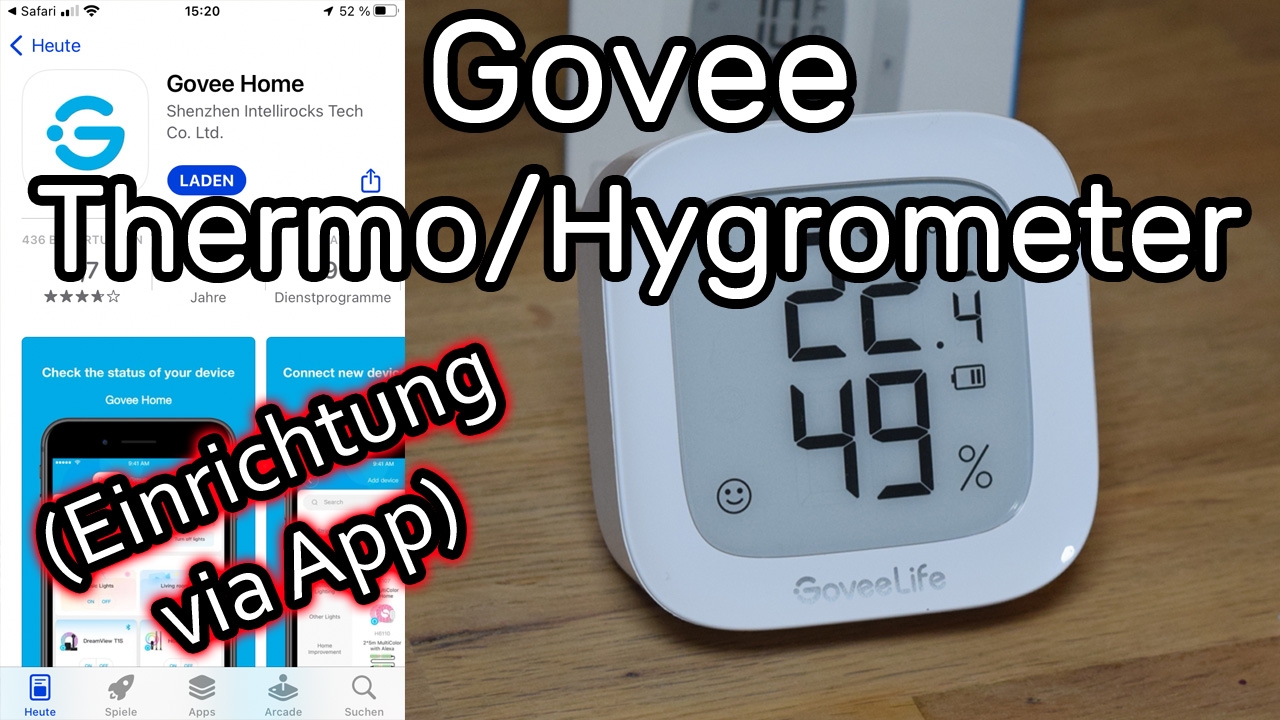
GoveeLife WLAN Hygrometer Thermometer H5103 mit WLAN verbinden und mit der Govee Home App einrichten
GoveeLife WLAN Hygrometer Thermometer H5103 mit WLAN verbinden, in der Govee Home App hinzufügen und die Werte über das Smartphone abrufen. Das H5103 mit einem WLAN verbunden, sind die Daten auch von unterwegs, außerhalb eures Heims, abrufbar. Nach der Einrichtung schauen wir uns noch die Einstellungsmöglichkieten in der App an.
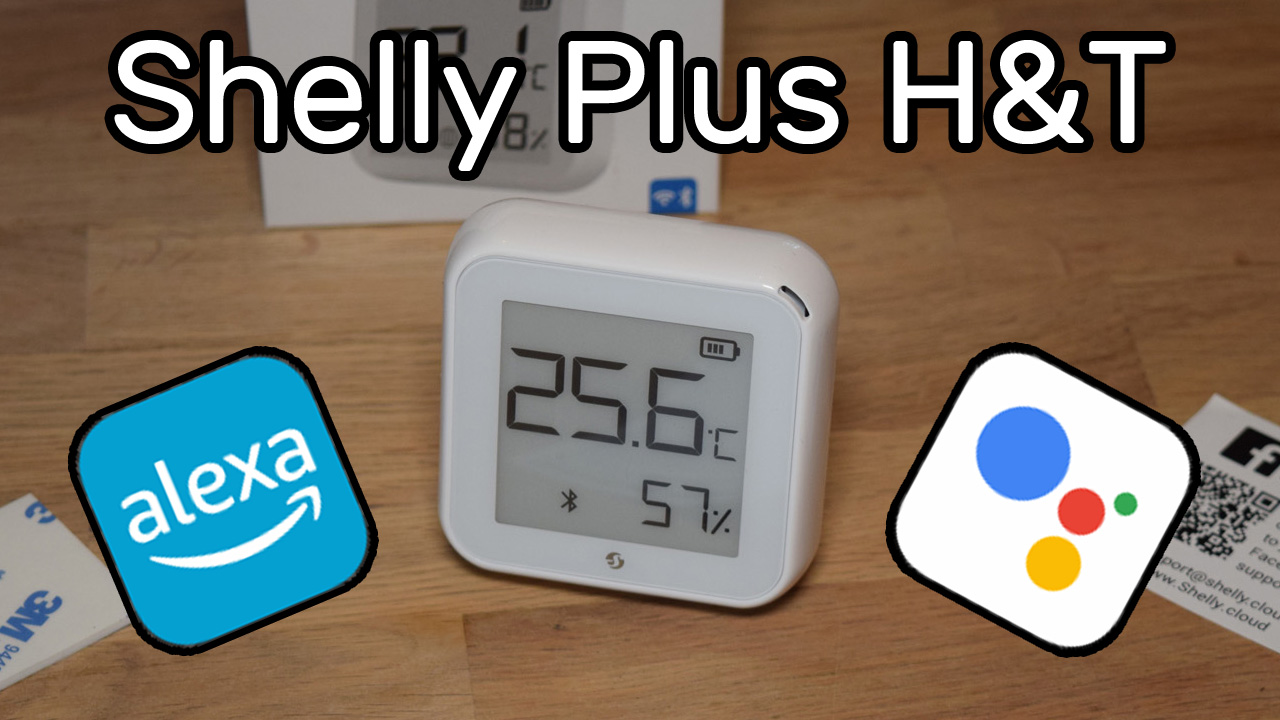
Shelly Plus H&T mit Amazon Alexa und Google Assistant verbinden
Shelly Plus H&T mit den Sprachassistenten Amazon Alexa und Google Assistant verbinden und die Werte mittels Sprachbefehl abrufen. Nach dem Verbinden testen wir das Ganze kurz.
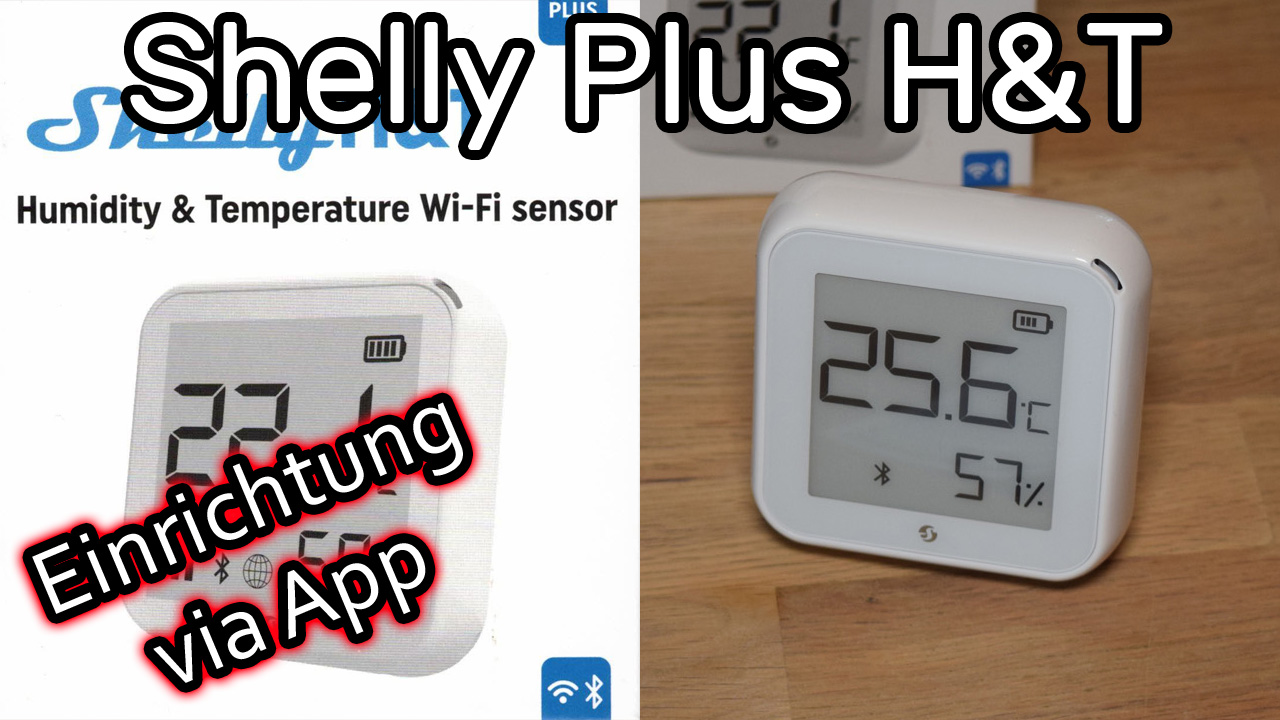
Shelly Plus H&T WLAN Luftfeuchtigkeits- und Temperatursensor mit WLAN verbinden mit der Shelly App
WLAN Luftfeuchtigkeits- und Temperatursensor Shelly Plus H&T mit WLAN verbinden und die Werte in der Shelly Smart Control App abrufen. Die Shelly Smart Control solltet ihr euch vorab auf Smartphone/Tablet installieren. Nach Herstellen der Verbindung schauen wir uns noch ein paar Einstellungsmöglichkeiten an.
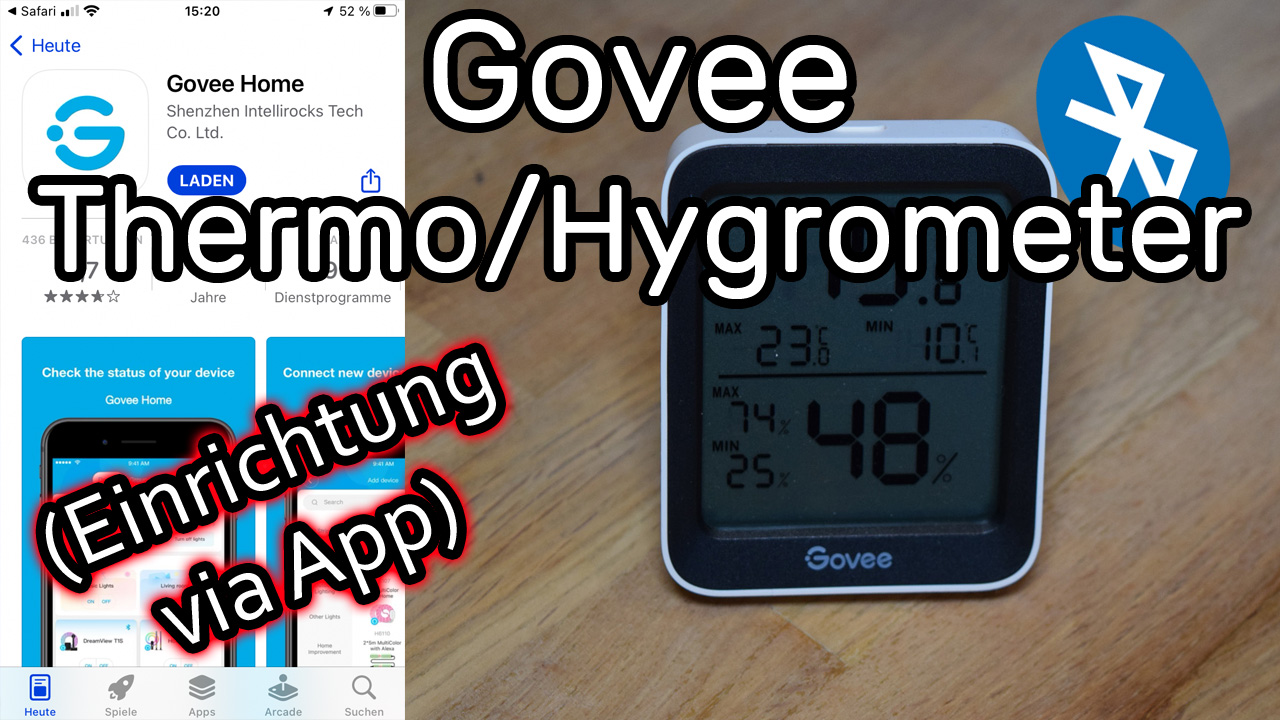
Govee Bluetooth Hygrometer Thermometer H5075 einrichten mit der Govee Home App
Govee Bluetooth Hygrometer Thermometer H5075 in der Govee App einrichten und Temperatur und Luftfeuchtigkeit in einzelnen Räumen überwachen. Neben dem Ablesen der Daten auf dem Display am Gerät könnt ihr es in der Govee Home App hinzufügen und so die Daten für jeden Raum auf eurem Smartphone checken.
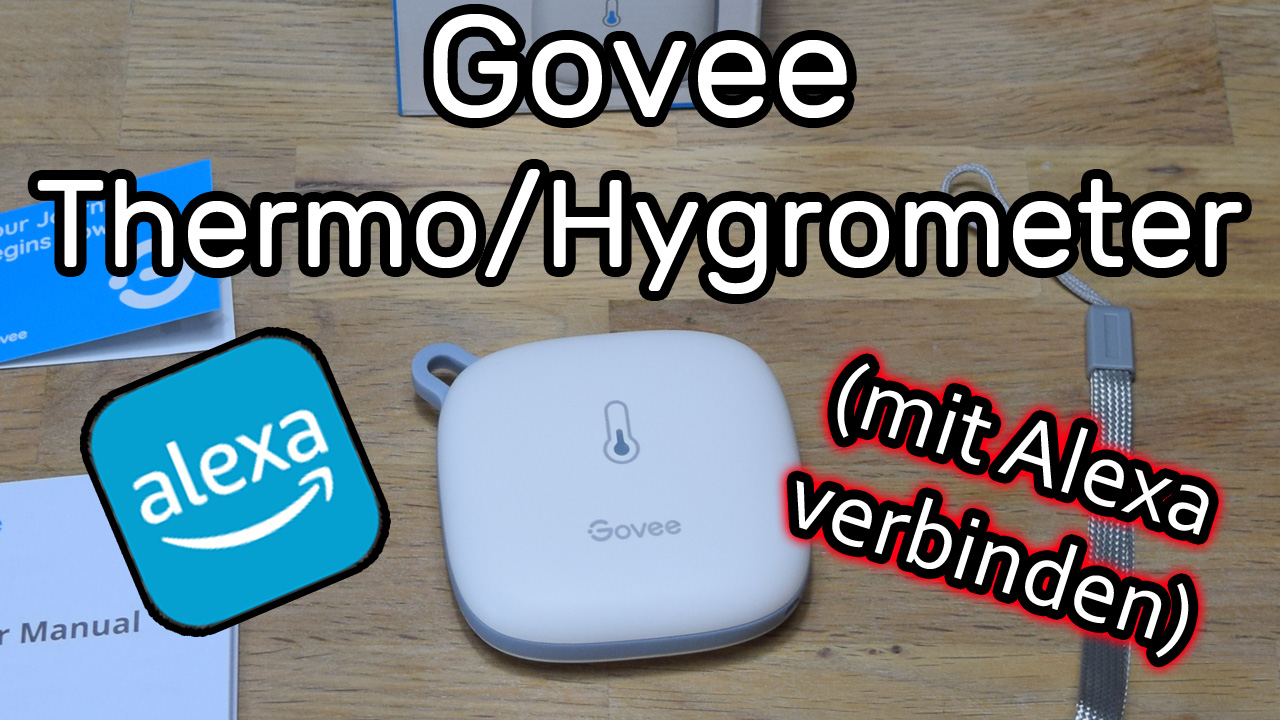
Govee WiFi Thermo- Hygrometer H5179 mit Amazon Alexa verbinden
Govee Thermo- Hygrometer mit Amazon Alexa verbinden und die gemessene Temperatur über einen Echo Dot aufrufen. Wir zeigen euch, wie ihr die Verbindung herstellt und im Anschluss fragen wir Alexa noch nach der Raumtemperatur.
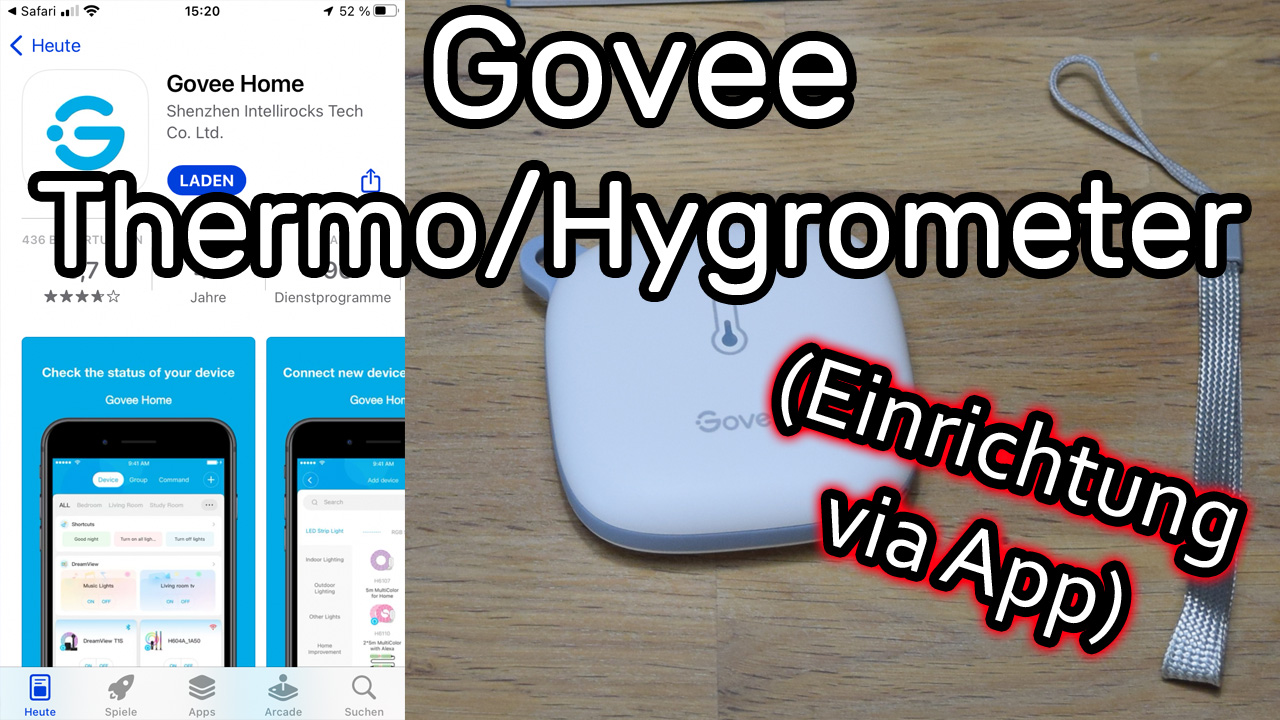
Govee Wi-Fi Thermo-Hygrometer H5179 mit WLAN verbinden und einrichten
Govee Wi-Fi Thermo-Hygrometer Model H5179 mit WLAN verbinden und die Werte mit der Govee Home App abrufen. Die Govee Home App braucht ihr schon vorher für die Einrichtung. Außerdem schauen wir uns noch ein paar Funktionen an.