
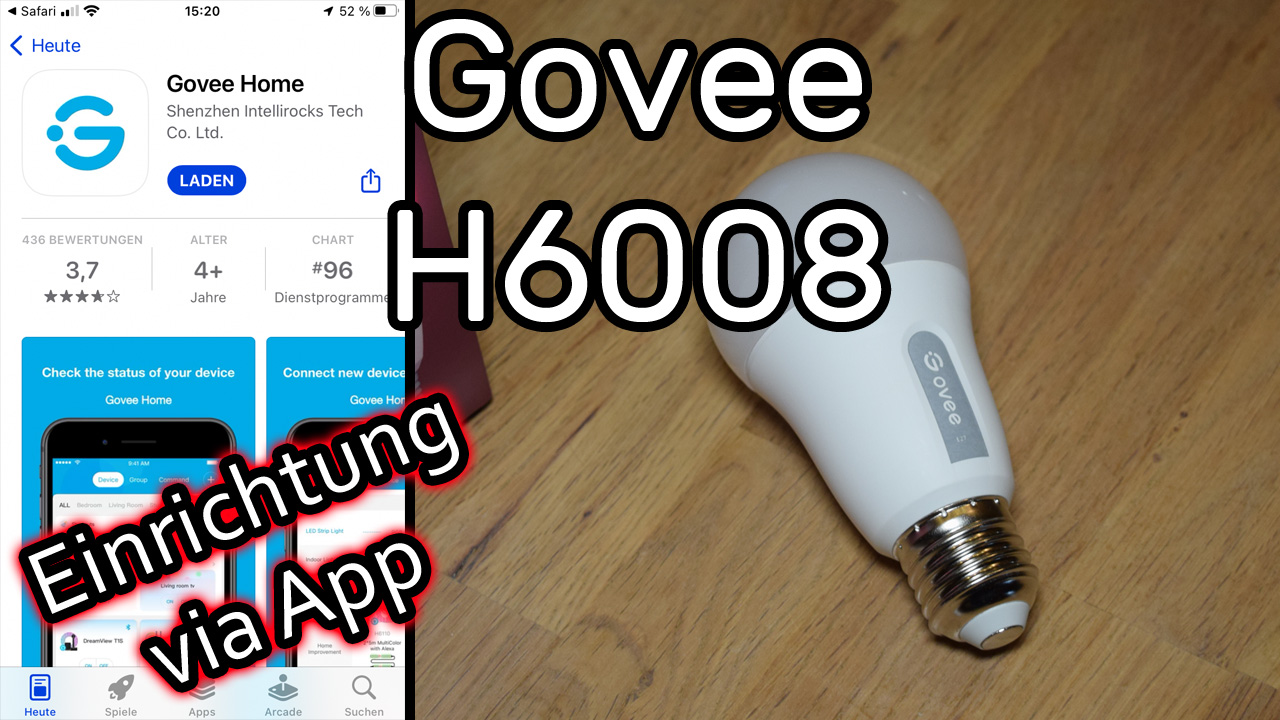
Govee H6008 Smarte WLAN LED Glühbirne einrichten und mit der Govee App steuern
Smarte LED-Glühbirne Govee H6008 mit WLAN verbinden und sie mit der Govee App bedienen. Ihr braucht dafür keine zusätzliche Bridge, sie wird direkt mit eurem Router verbunden. Was ihr aber natürlich braucht, ist die Govee App auf Smartphone oder Tablet installiert. Nach der Installation schauen wir uns die Steuerungsoptionen an.
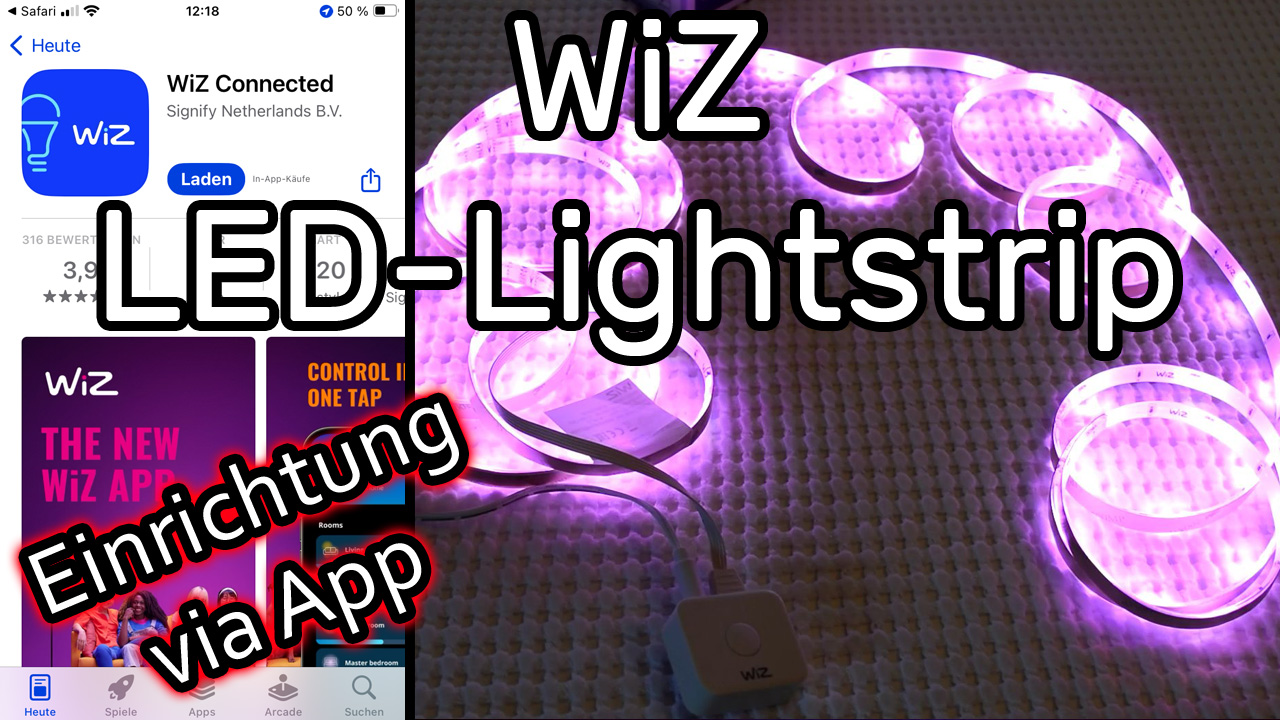
WiZ Tunable White & Color LED Strip einrichten und mit der App steuern + kurze Funktionsübersicht
WiZ Tunable White & Color LED Strip mit WLAN verbinden und ihn mit der WiZ Connected App einrichten und steuern. Nach der Einrichtung schauen wir uns die Funktionen an und werfen einen Blick auf die Entitäten in Home Assistant.
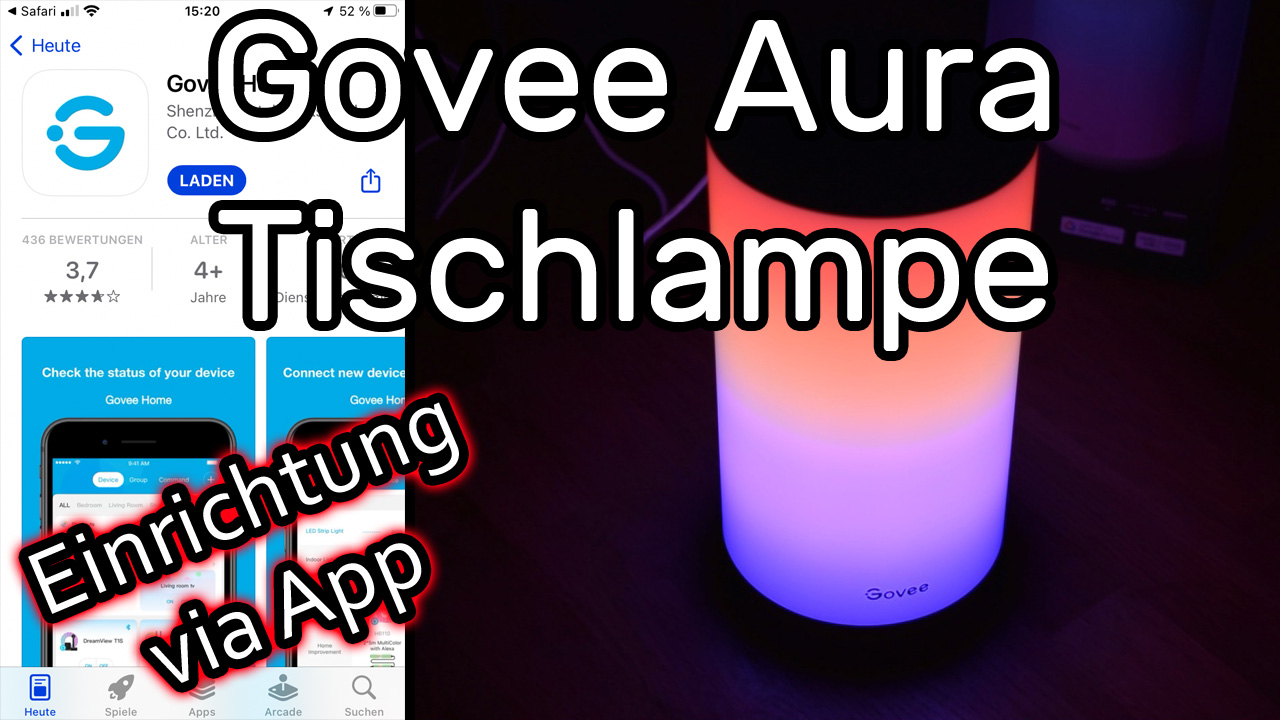
Govee Aura smarte Tischlampe einrichten mit der Govee App + kurze Funktionsübersicht (H6052)
Govee Aura Smart Tischlampe mit WLAN verbinden und mit der App bedienen. Nach der Einrichtung schauen wir uns die verschiedenen Steuerungsoptionen an. Sie bietet 37 Lichteffekte, Sprachsteuerung über Amazon Alexa und Google Assistant und den Musikmodus, in dem sich die Lampe mit dem Rhythmus der Musik synchronisiert. Alles Weitere im Video.
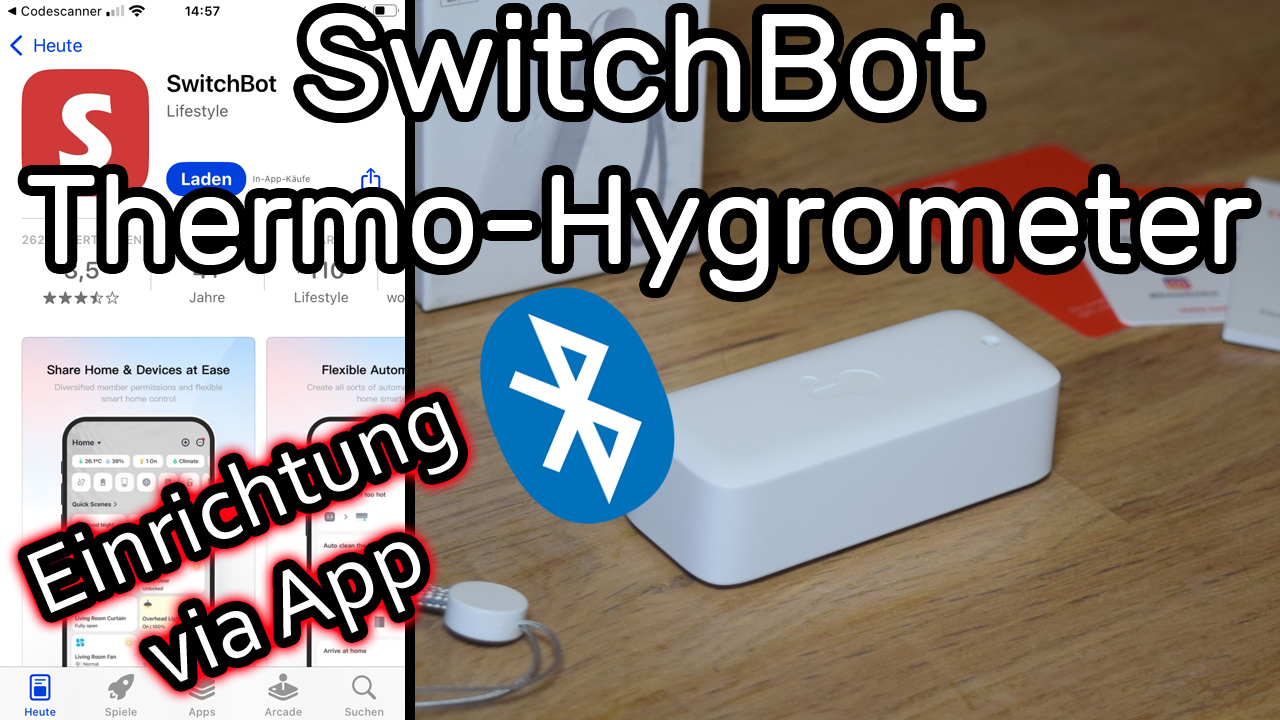
SwitchBot Indoor / Outdoor Thermometer Hygrometer via Bluetooth verbinden + kurze Funktionsübersicht
SwitchBot Innen-/Außen-Thermo-Hygrometer via Bluetooth verbinden und die Werte mit der App abrufen. Bluetooth Verbindungen haben den Nachteil, daß ihr immer nur eine haben könnt. Falls ihr mehrere von diesen Geräten betreiben wollt, benötigt ihr einen Hub. Den verwenden wir in diesem Video nicht, schauen aber zum Schluss noch auf die Integration in Home Assistant.
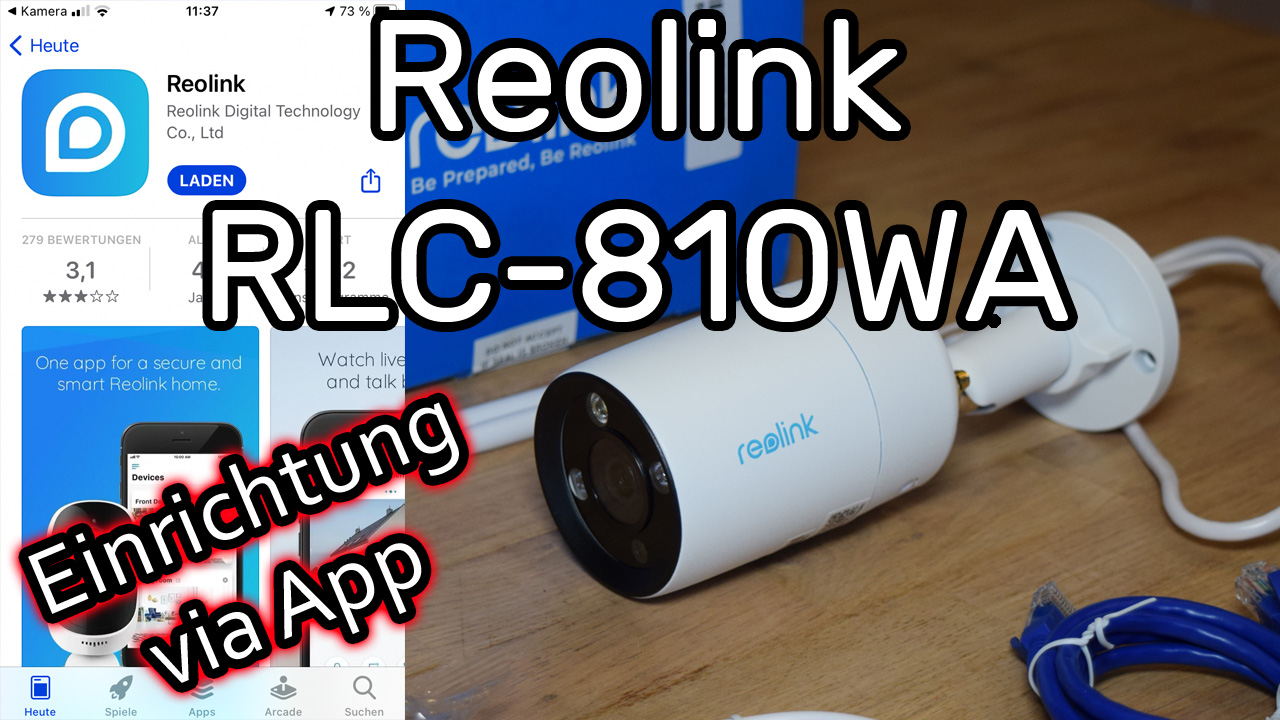
Reolink RLC-810WA WLAN IP Kamera einrichten mit der App verbinden + kurze Funktionsübersicht
Reolink RLC-810WA mit Netzwerk verbinden und mit der Reolink App einrichten. Die Kamera bietet Aufnahmen mit 8MP bzw. 4K Ultra HD und speichert sie wahlweise auf microSD Karte oder NVR. Sie lässt sich mit 2,4 und 5GHz WLAN verbinden, zeigt dank eingebautem Scheinwerfer auch nachts Farbaufnahmen und ist nach IP67 wasserdicht. Sirene und 2-Wege Audio ... Weiterlesen ...
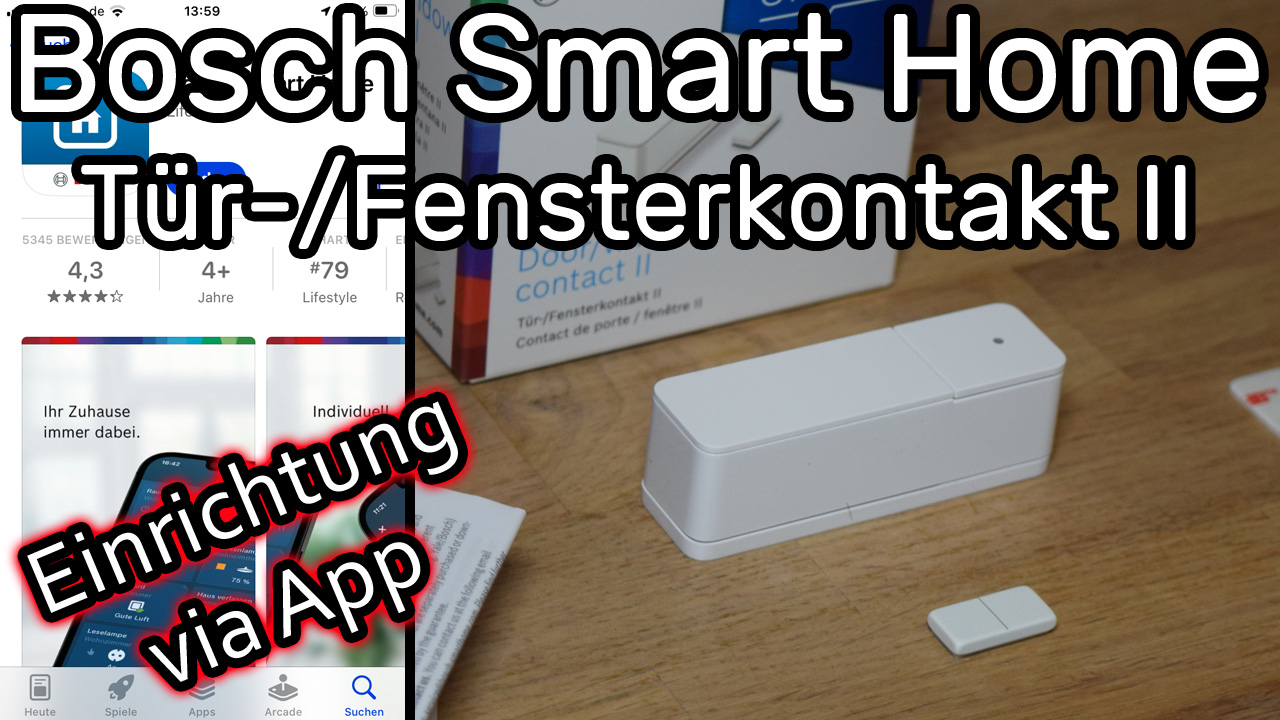
Bosch Smart Home Tür-/Fensterkontakt II Sensor mit Controller verbinden und mit der App einrichten
Bosch Smart Home Tür-/Fensterkontakt II mit Controller verbinden und mit der App einrichten. Wird ein offenes Fenster erkannt, lässt sich damit beispielsweise eine Benachrichtigung zusenden oder das Heizkörper Thermostat schließen. Diese Version funktioniert nur mit einem Zigbee Gateway. In diesem Video verwenden wir den Bosch Smart Home Controller II.
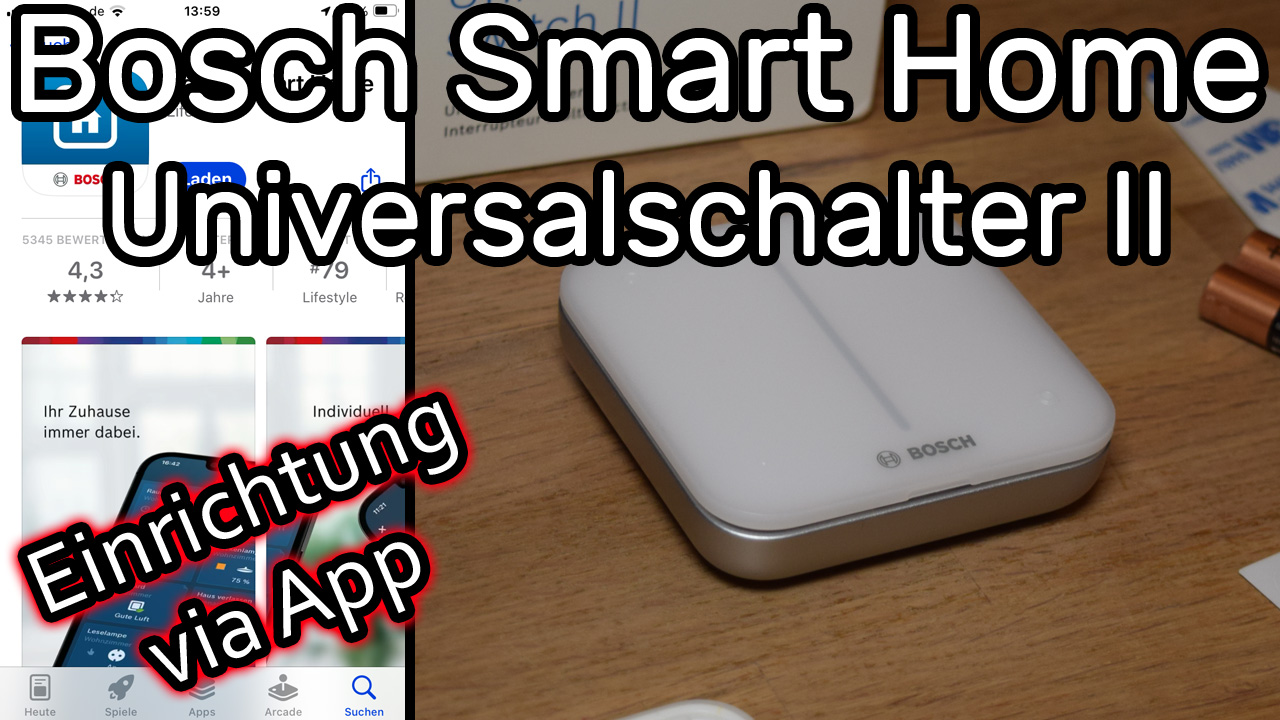
Bosch Smart Home Universalschalter 2 mit Controller verbinden und mit der App einrichten
Bosch Smart Home Universalschalter II mit Controller verbinden und mit der App einrichten. Der Schalter ist für diejenigen gedacht, die ihre Smart Home Geräte auch mit einem physischen Taster bedienen wollen. Manchmal möchte man eventuell einfach nur einen Knopf drücken und Lampe ist an oder Heizung um einen Grad höher gedreht.
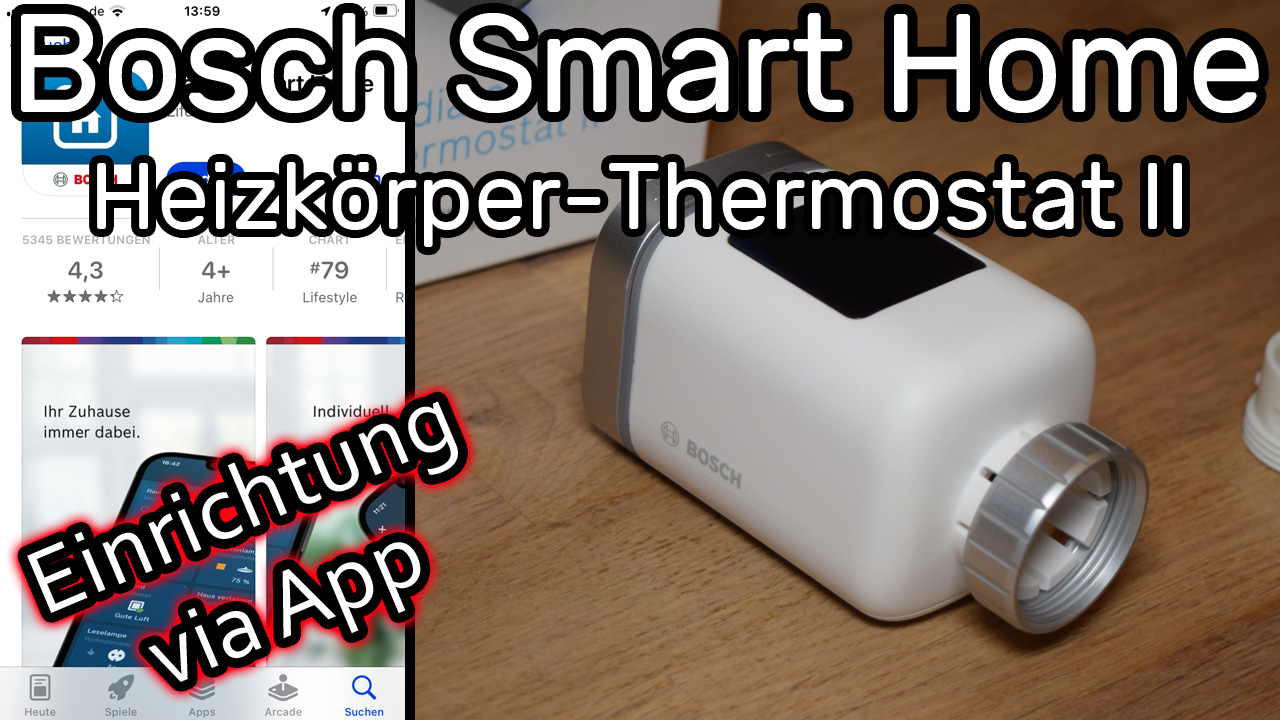
Bosch Smart Home Heizkörper-Thermostat II einrichten und mit Controller verbinden
Bosch Smart Home Heizkörper-Thermostat II verbinden und mit der App einrichten. Die Thermostate gibt es mit und ohne Matter Unterstützung. Falls das für euch ein Thema ist, solltet ihr beim Kauf darauf achten. Im Video verwenden wir die Variante ohne Matter. Die lassen sich ohne Zigbee Bridge nicht einrichten. Wir verbinden sie mit dem Bosch ... Weiterlesen ...
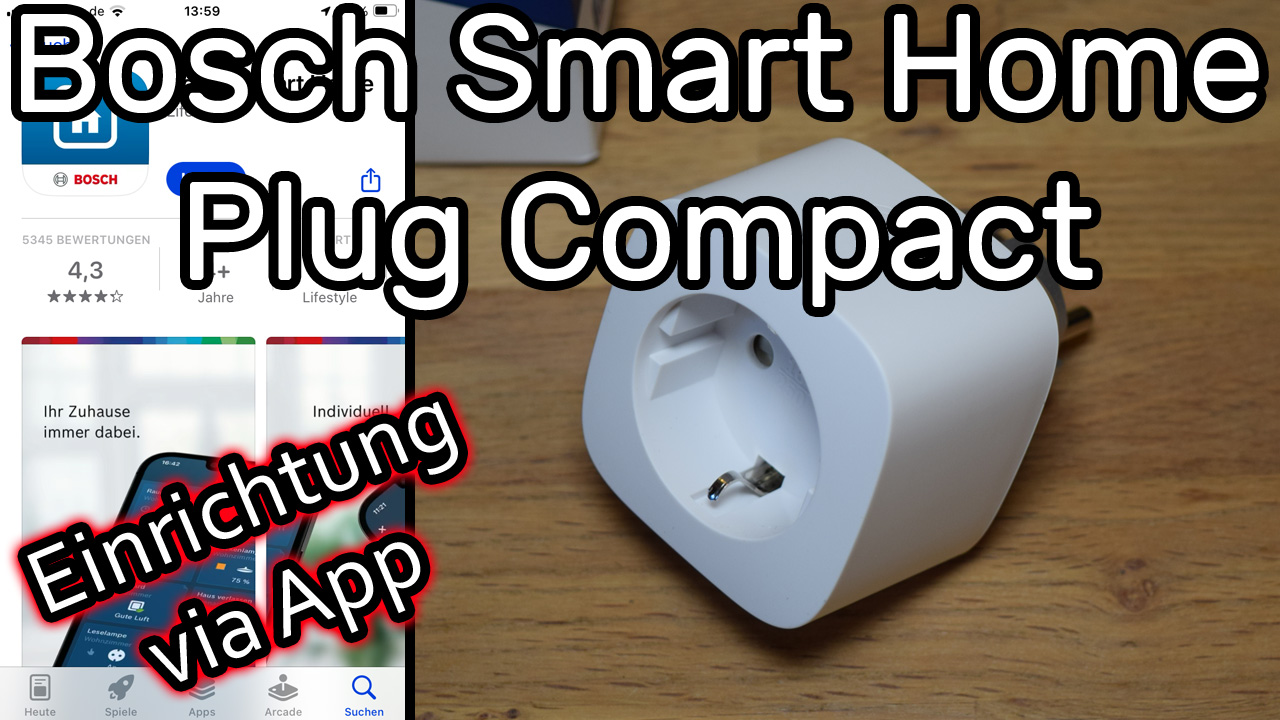
Bosch Smart Home Zwischenstecker kompakt einrichten und mit Controller verbinden
Bosch Smart Home Zwischenstecker kompakt mit dem Bosch Smart Home Controller verbinden und mit der App einrichten. Nach der Einrichtung schauen wir uns noch die Steuerungsoptionen an.
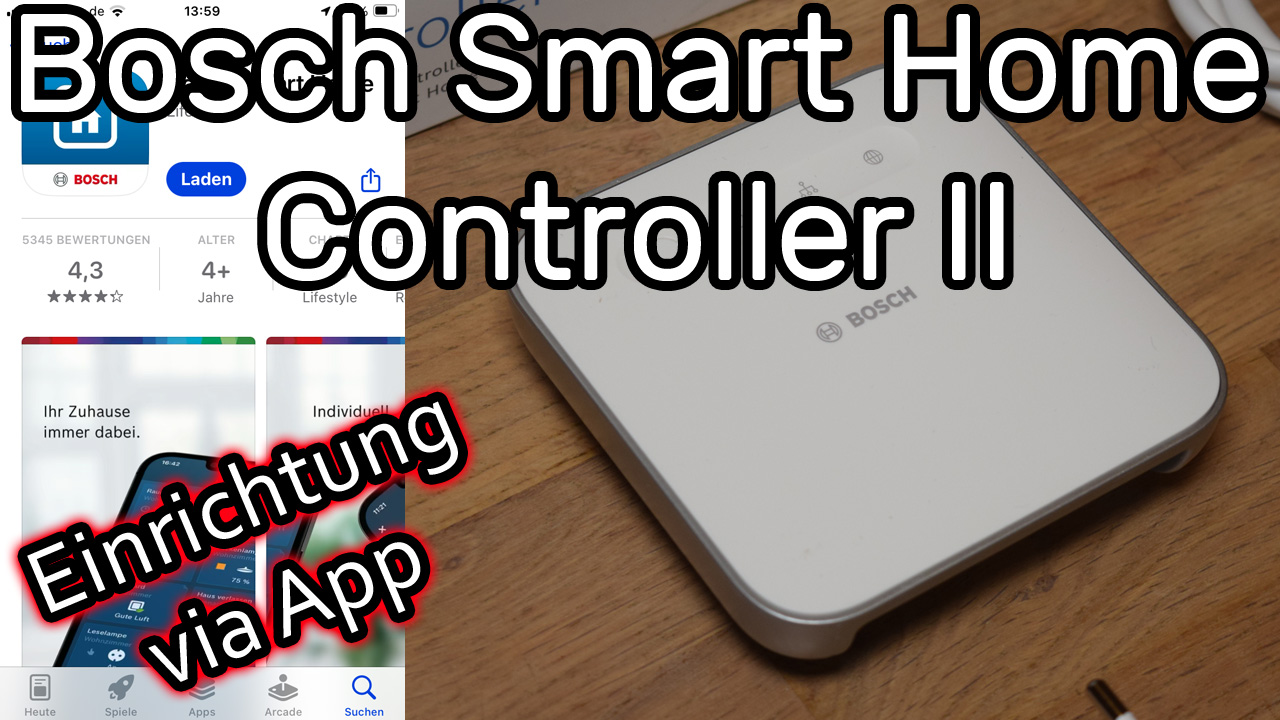
Bosch Smart Home Controller 2 einrichten mit der Bosch Smart Home App
Bosch Smart Home Controller II mit Netzwerk verbinden und mit der Bosch Smart Home App einrichten. Die App solltet ihr euch vorher schonmal auf Smartphone bzw. Tablet installieren. Da noch weitere Videos zum Thema Bosch Smart Home folgen werden, bringen wir für die Einrichtung des Controllers ein eigenes Video.
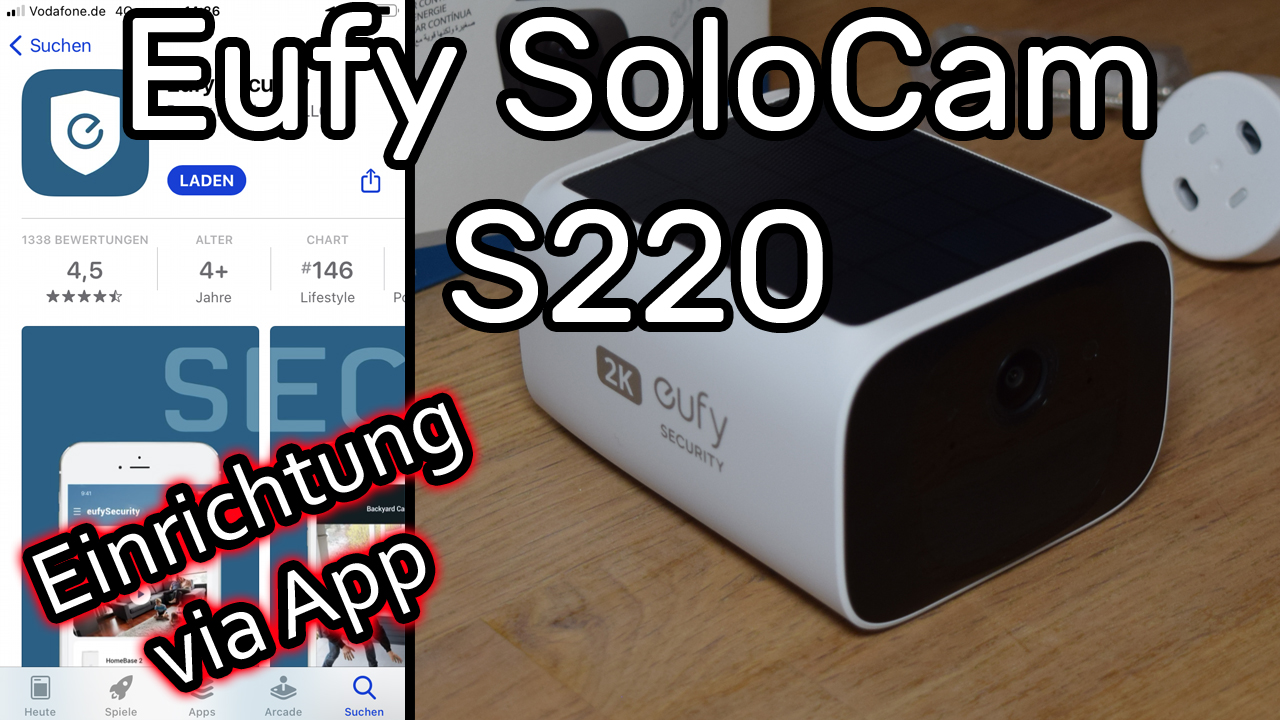
Eufy SoloCam S220 mit WLAN verbinden und einrichten + kurze Funktionsübersicht
Eufy SoloCam S220 mit WLAN verbinden und mit der Eufy Security App bedienen. Die App braucht ihr übrigens auch zur Einrichtung. Die solltet ihr auf jeden Fall schon auf Smartphone bzw. Tablet installiert haben, bevor es losgeht. Ein Cloud-Abo oder andere kostenpflichtige Dienste werden nicht benötigt.
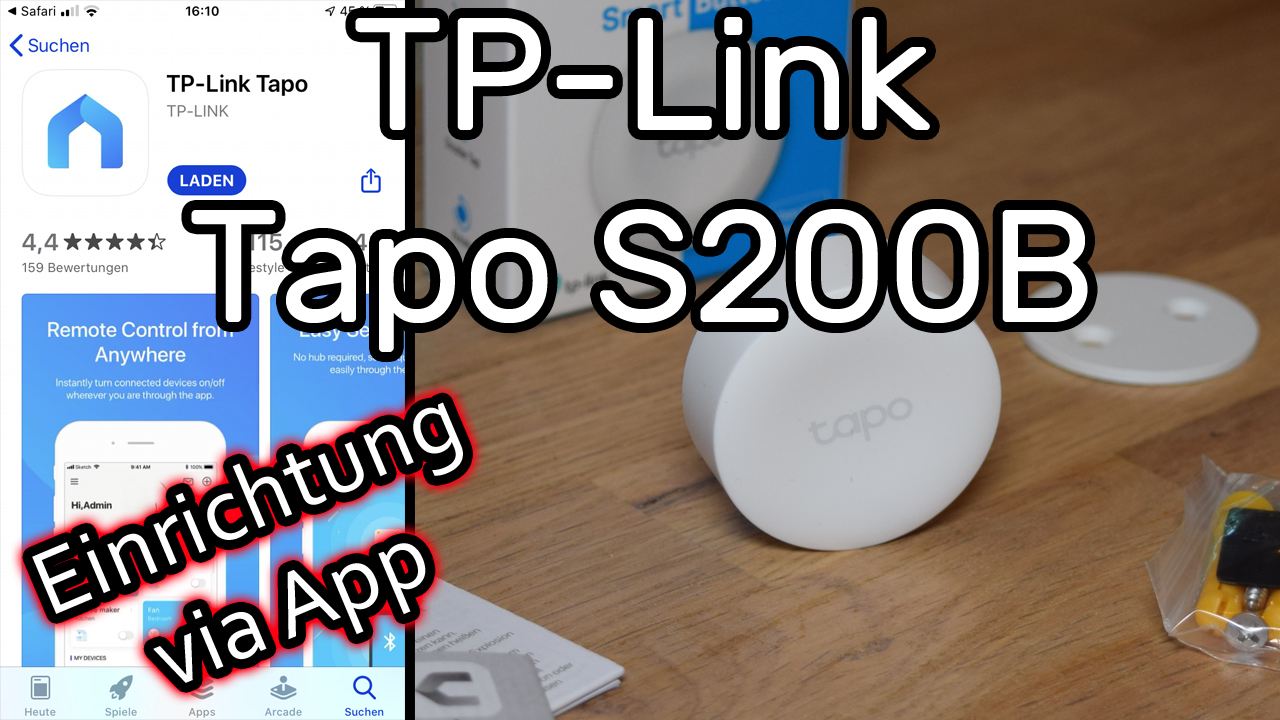
TP-Link Tapo S200B Smart Button mit WLAN verbinden und mit der Tapo App einrichten
TP-Link Tapo S200B Smart Button mit WLAN verbinden und mit der Tapo App einrichten. Um den Smart Button zu nutzen, benötigt ihr auf jeden Fall den Tapo Smart Hub. Die Tapo App wird ebenfalls benötigt, die ihr euch aber kostenfrei installieren könnt. Mit dem intelligenten Button steuert ihr eure Tapo Geräte mittels Knopfdruck.
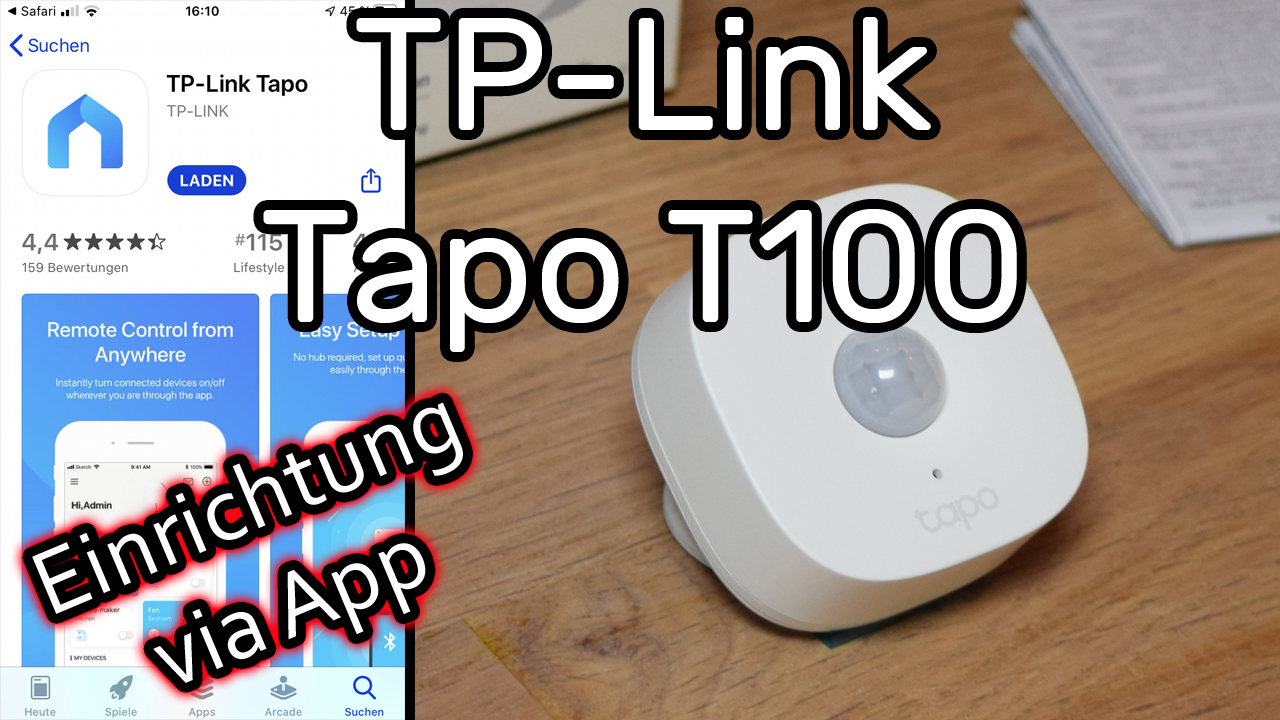
TP-Link Tapo T100 Bewegungssensor verbinden und einrichten
TP-Link Tapo T100 Bewegungssensor mit WLAN verbinden und konfigurieren. Mit dem T100 schaltet ihr andere Tapo Geräte durch erkannte Bewegungen. Im Video zeigen wir die Einrichtung und erstellen am Ende noch eine Aktion, wo Geräte durch Bewegung eingeschaltet werden.
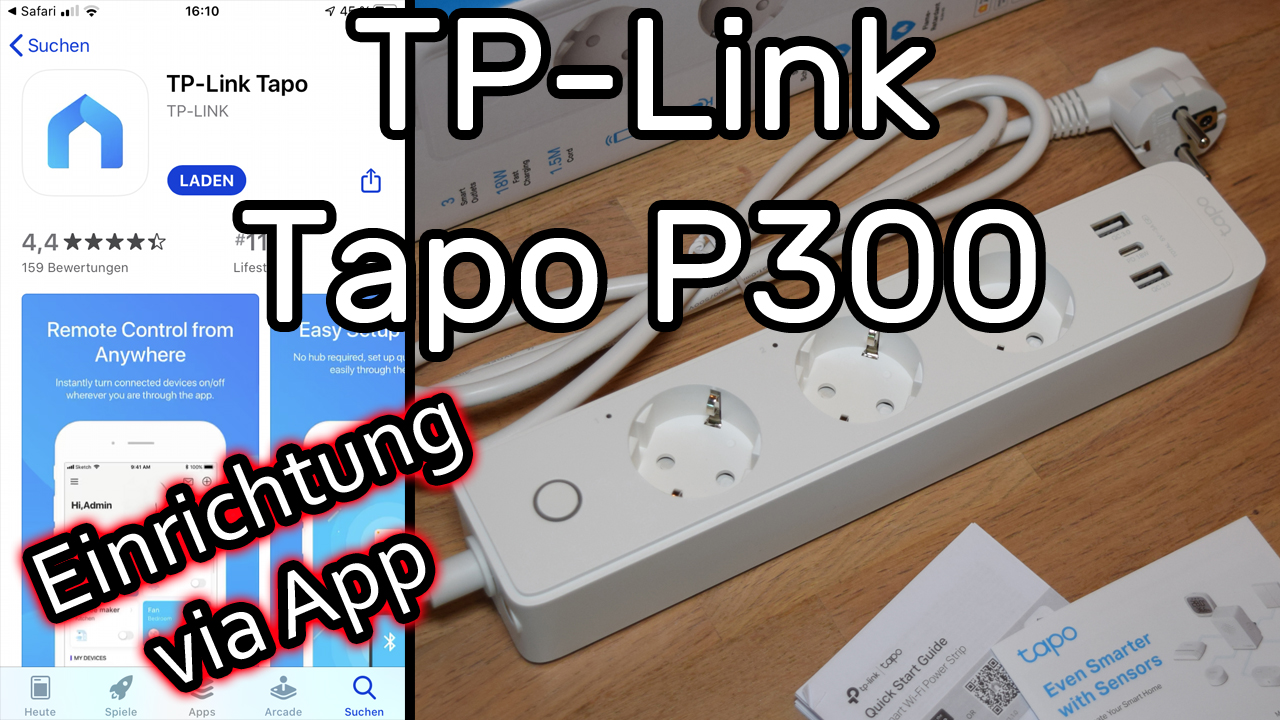
TP-Link Tapo P300 intelligente WLAN Steckdosenleiste einrichten und mit der Tapo App steuern
Intelligente WLAN-Steckdosenleiste TP-Link Tapo P300 mit WLAN verbinden und sie über die Tapo App einrichten und bedienen.
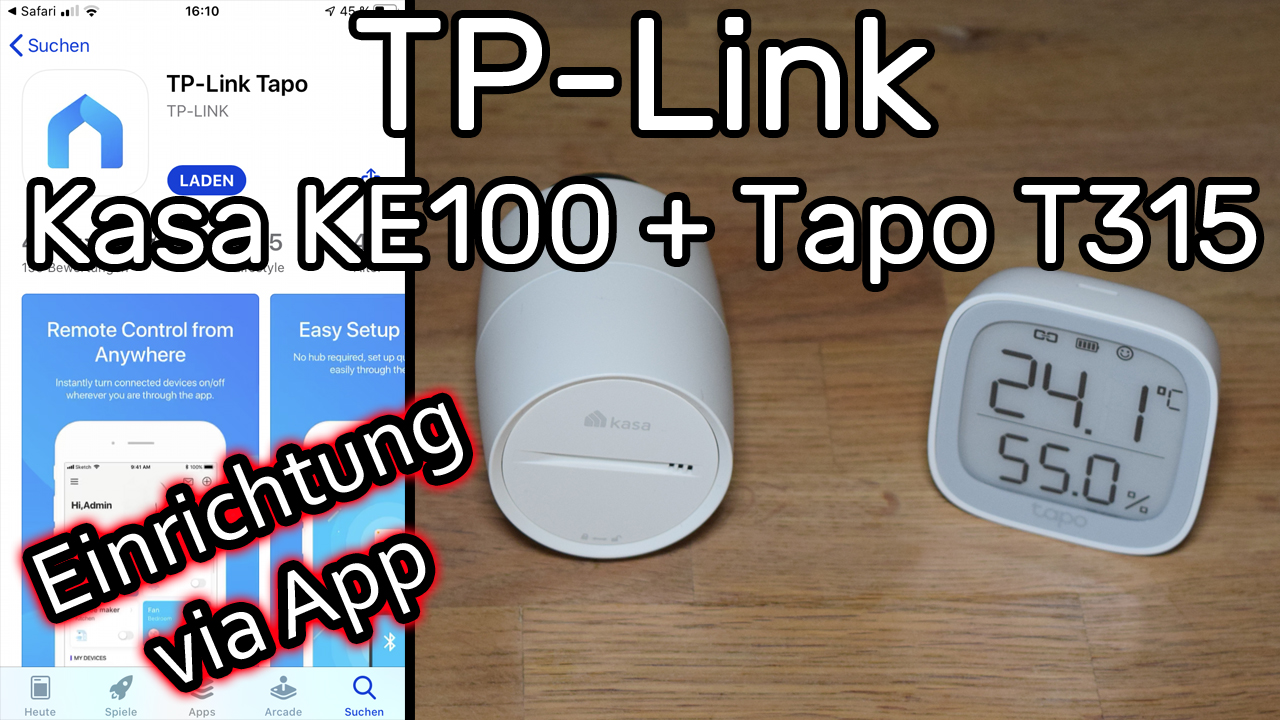
TP-Link Kasa KE100 Thermostat mit Tapo Temperaturmonitor T315 verbinden + Fensterkontaktsensor T110
TP-Link Kasa KE100 mit Temperaturmonitor Tapo T315 als Sensor verbinden. Am Schluss verbinden wir dann noch den Fensterkontaktsensor Tapo T110. Dann habt ihr Raumtemperatursteuerung und offene Fenstererkennung, jeweils mit externen Sensoren, abgedeckt.
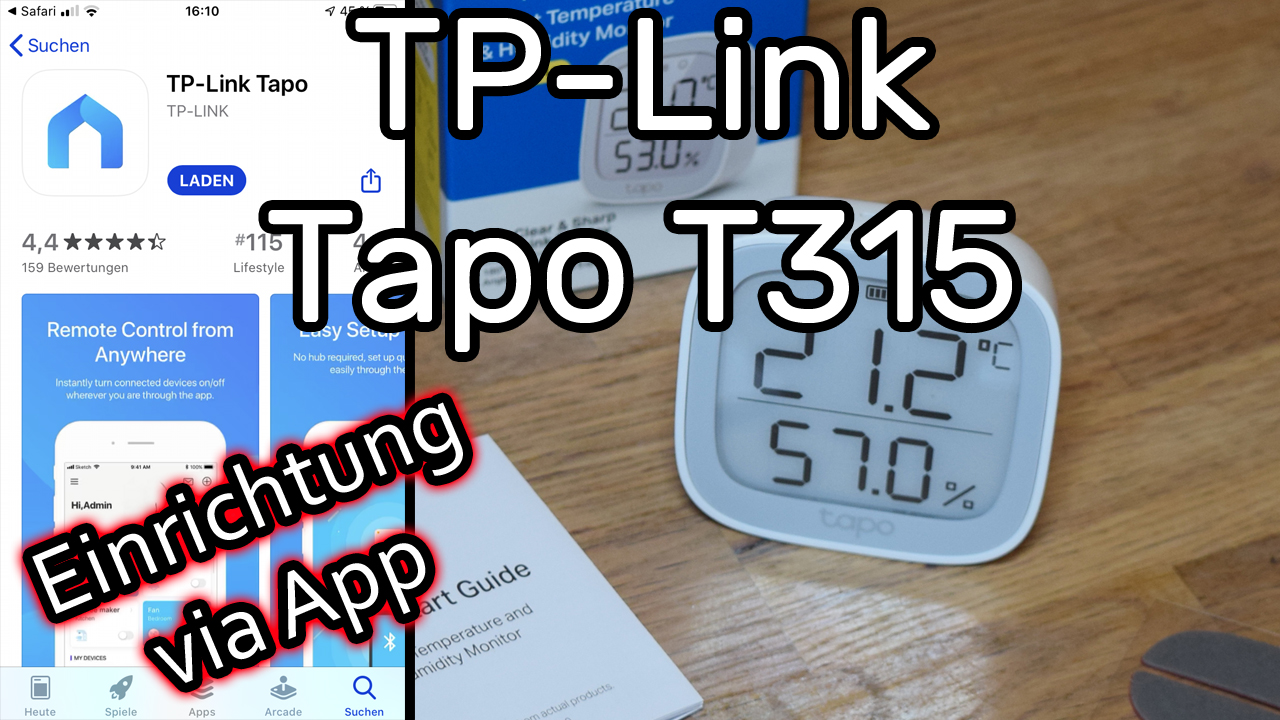
TP-Link Tapo T315 Intelligenten Temperatur- und Feuchtigkeitsmonitor einrichten (mit Tapo Hub H100)
Intelligenten Temperatur- und Feuchtigkeitsmonitor TP-Link Tapo T315 mit E-Ink-Display mit dem Tapo H100 Smart Hub verbinden und im Netzwerk einrichten. Der Hub ist zwingend erforderlich, ohne den könnt ihr den T315 nicht verwenden. Außerdem benötigt ihr die Tapo App auf Smartphone oder Tablet installiert.
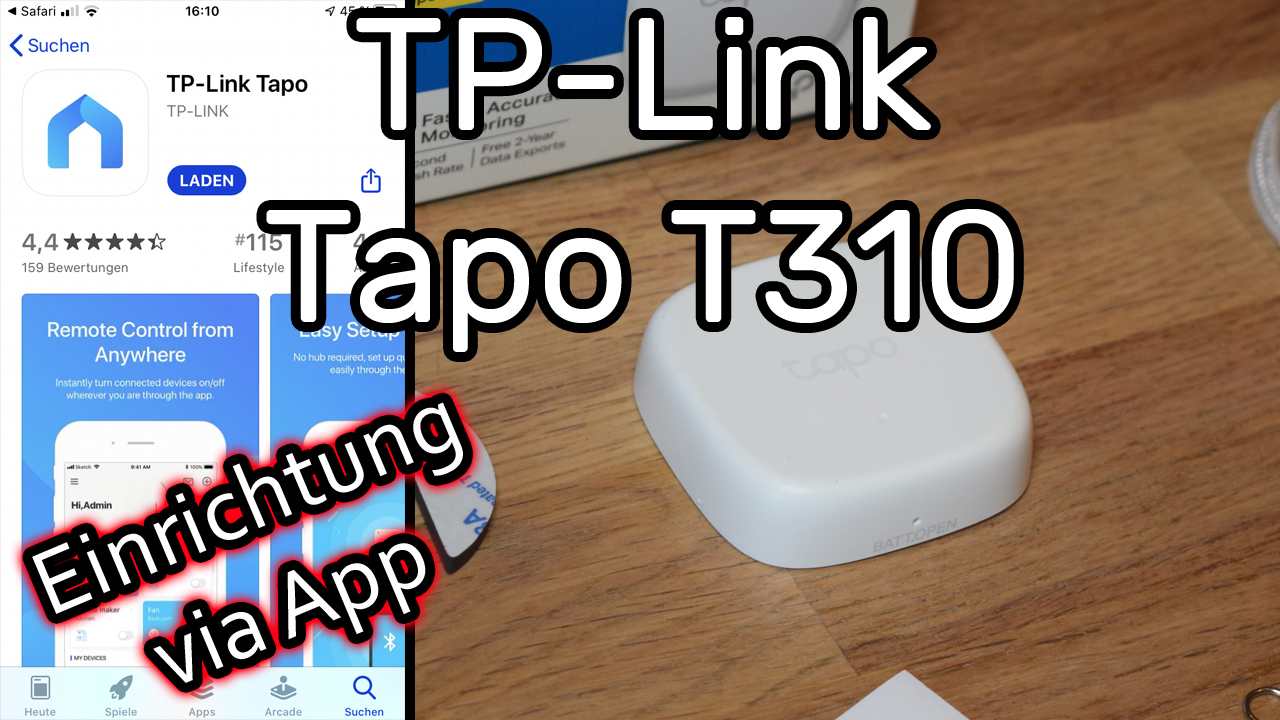
TP-Link Tapo T310 Smart Temperatur- und Luftfeuchtigkeitssensor einrichten (mit Tapo Smart Hub H100)
Temperatur- und Luftfeuchtigkeitssensor TP-Link Tapo T310 mit dem Smart Hub H100 verbinden und ihn mit der Tapo App einrichten. Die Tapo App müsst ihr vorab auf Smartphone oder Tablet installiert haben und mit einem Tapo-Benutzerkonto angemeldet sein. Der Smart Hub ist für die Verwendung des Sensors zwingend notwendig. Ohne Hub funktioniert er nicht.
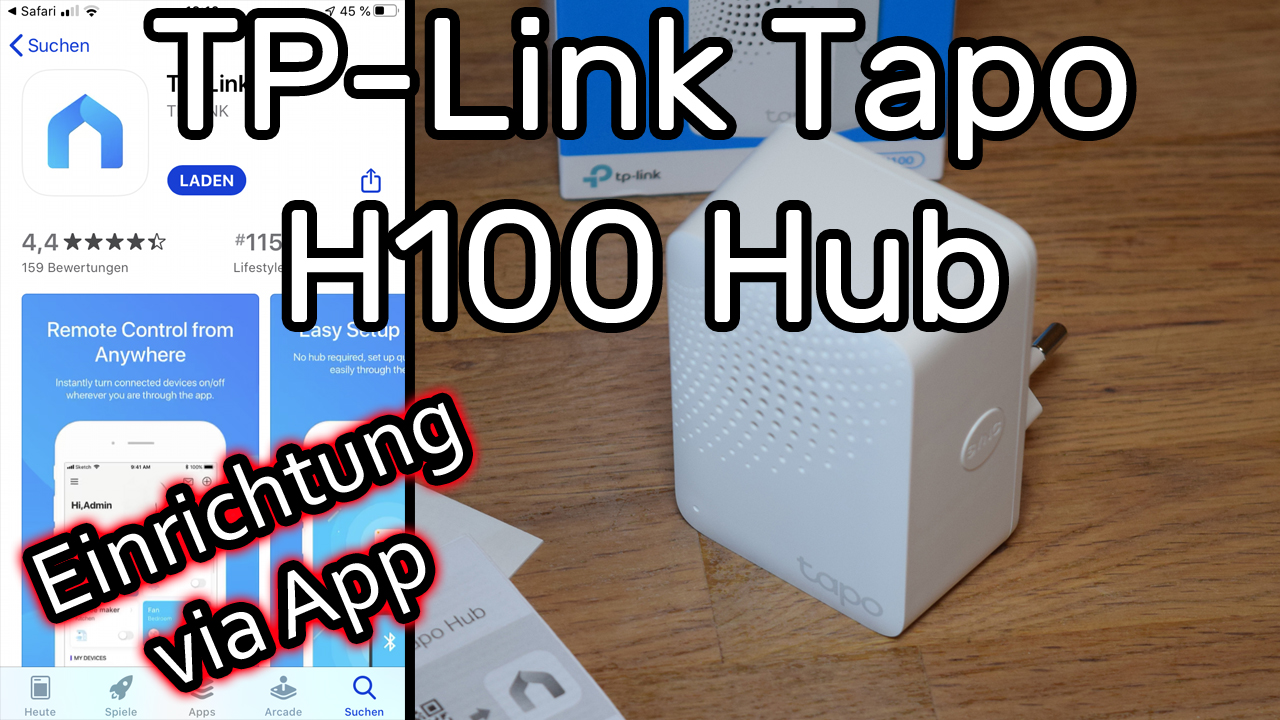
TP-Link Tapo Smart Hub H100 mit WLAN verbinden und mit der Tapo App einrichten
TP-Link Tapo H100 Smart Hub mit WLAN verbinden und mit der Tapo App einrichten. Dieses Video beschränkt sich nur auf den Hub, mit dem man allein wenig anfangen kann. Weitere Videos zu den Tapo Geräten findet ihr in den nächsten Wochen auf unserem Kanal. Zur besseren Übersicht gibt es daher dieses separate Video zum Hub.
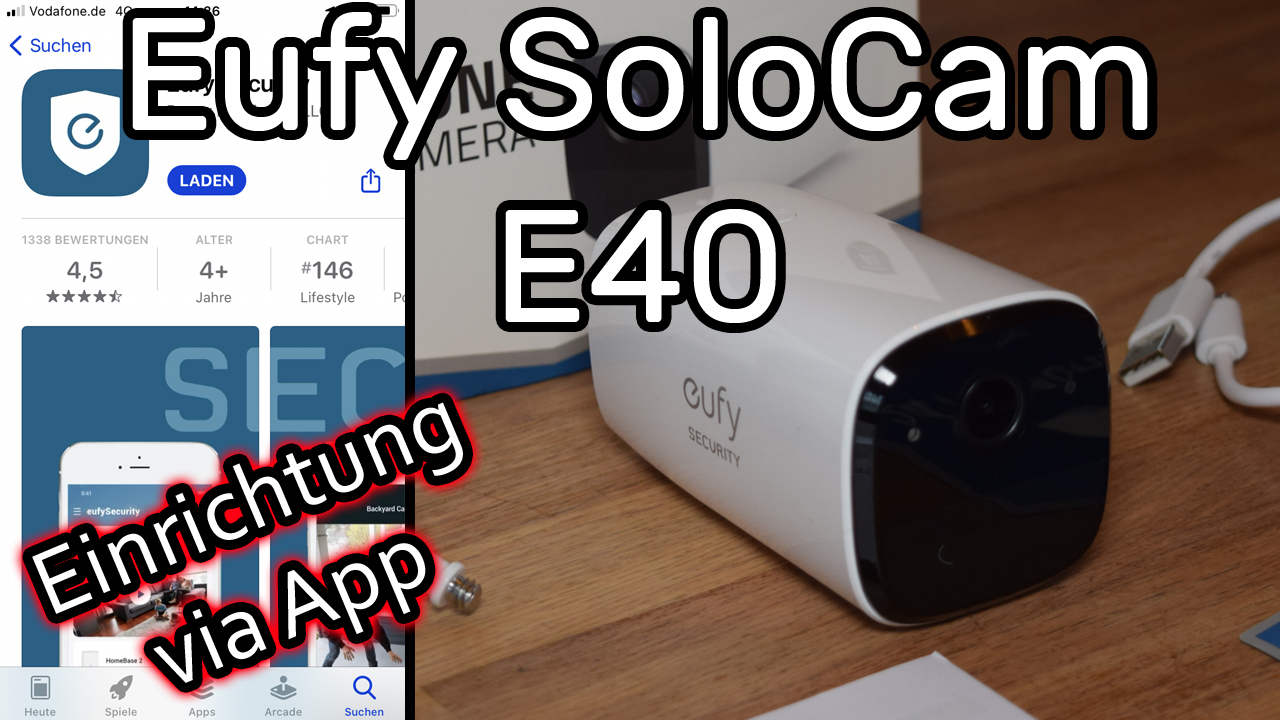
Eufy Security SoloCam E40 mit WLAN verbinden und einrichten
Eufy Security SoloCam E40 mit WLAN verbinden und einrichten. Dafür benötigt ihr auf jeden Fall die Eufy Security App auf Smartphone bzw. Tablet installiert. Anschließend schauen wir uns noch die Steuerung und die Einstellungen an.
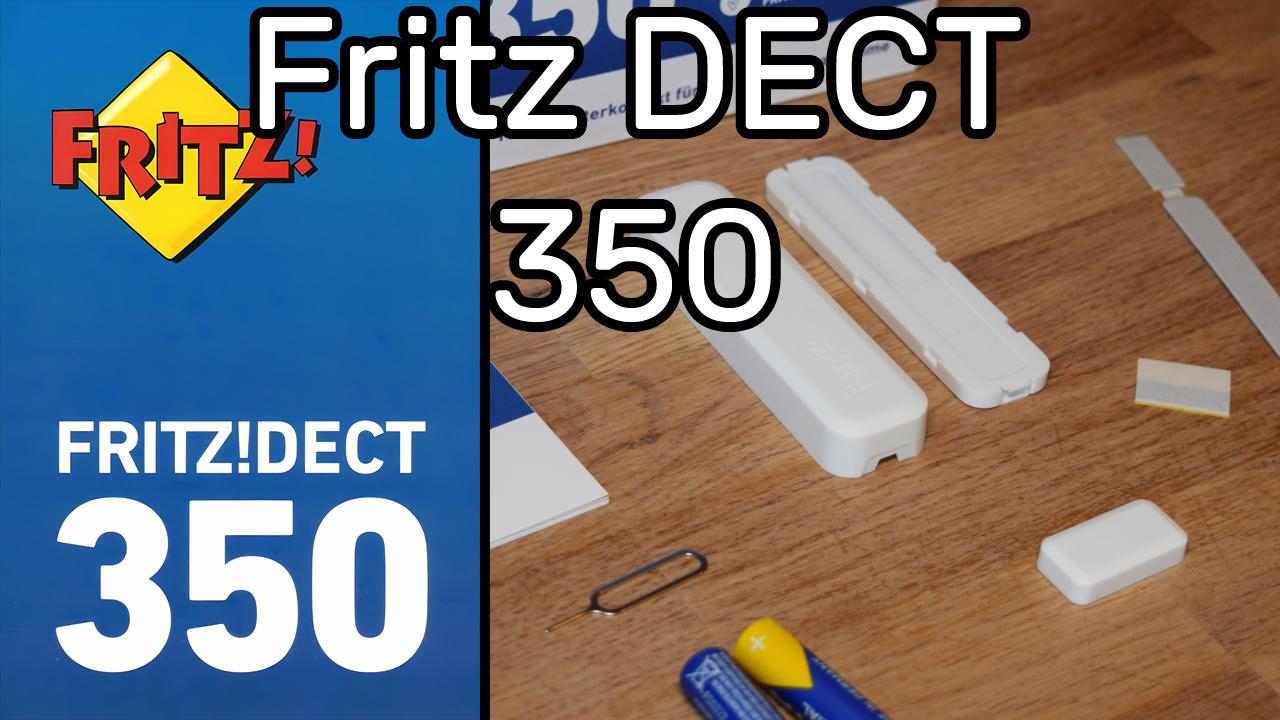
Fritz DECT 350 Tür-/Fensterkontakt Sensor verbinden und einrichten + Verbindung mit Fritz DECT 302
Smarten Tür-/Fensterkontakt Fritz DECT 350 mit Fritzbox verbinden und konfigurieren. Nach der Einrichtung schauen wir uns die Einstellungsoptionen an. Zum Schluss verbinden wir ihn mit dem Heizkörperregler Fritz DECT 302.
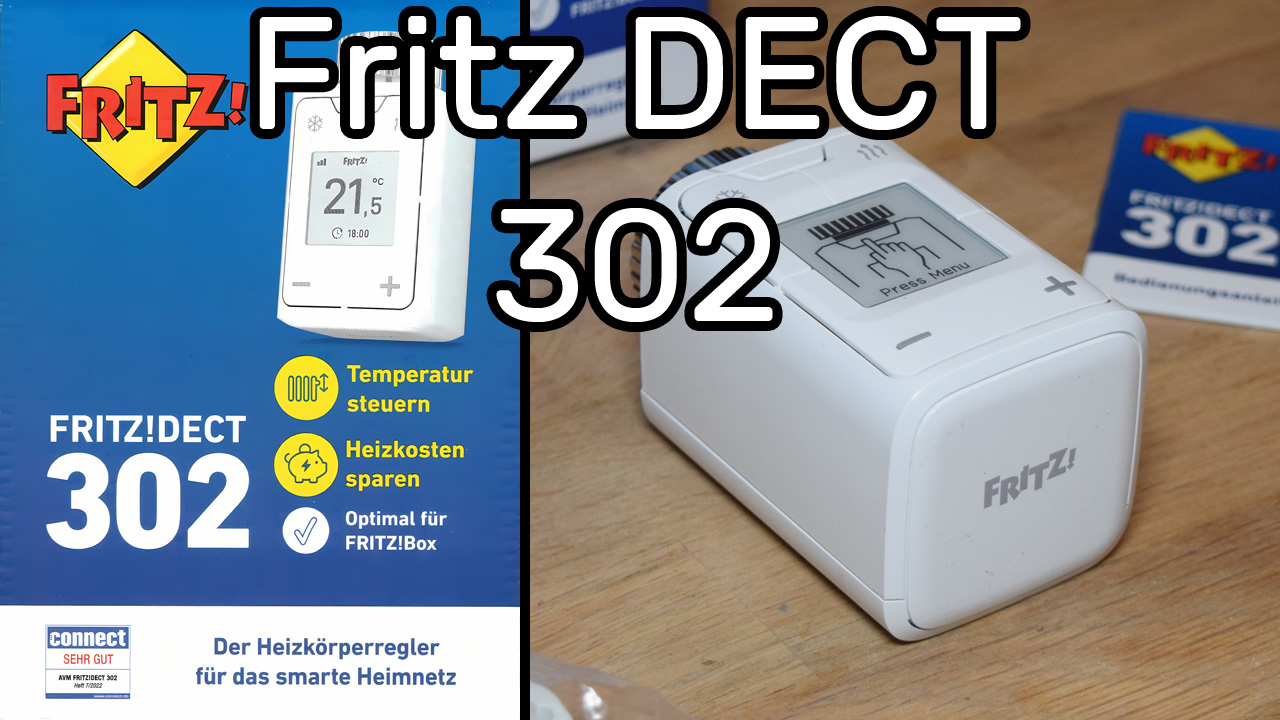
AVM Fritz DECT 302 intelligenten Heizkörperregler mit Fritzbox verbinden und einrichten
Intelligenten Heizkörperregler FRITZ!DECT 302 mit einer Fritzbox verbinden und konfigurieren. Nach der Einrichtung werfen wir einen Blick auf die Bedienung mit der Fritz Smart Home App auf Smartphone.
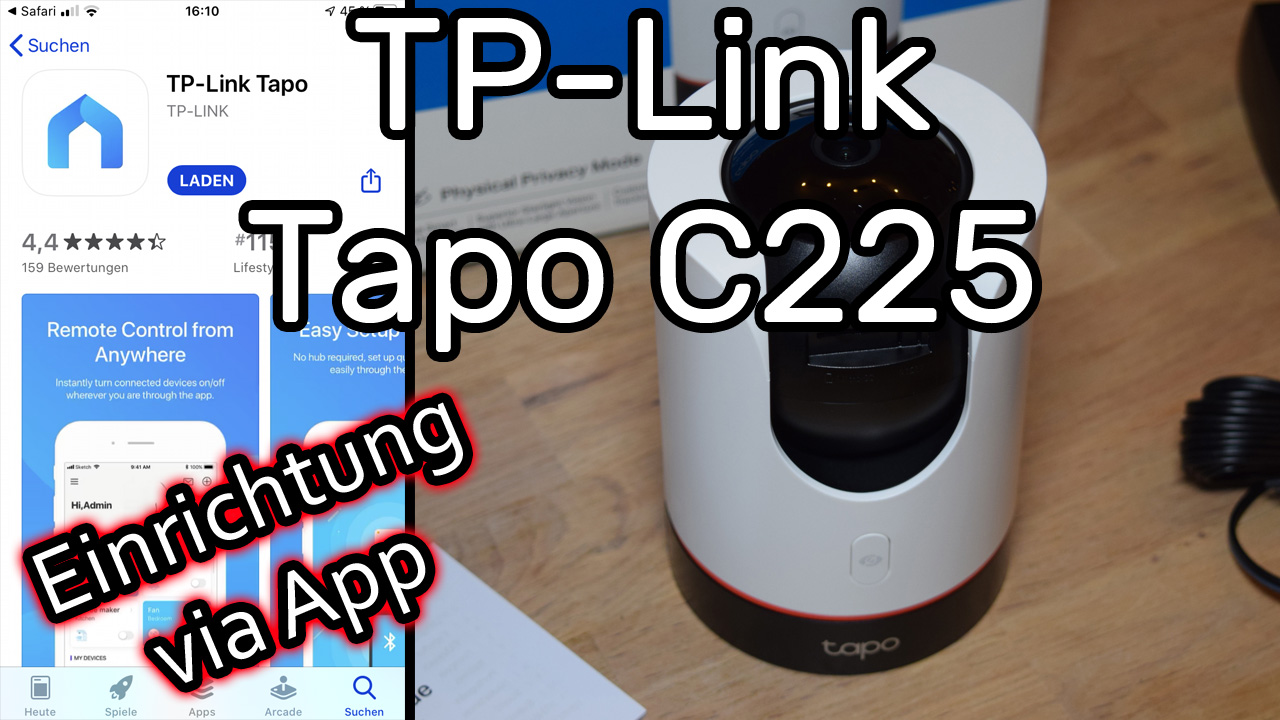
TP-Link Tapo C225 Kamera mit WLAN verbinden und mit der Tapo App steuern
TP-Link Tapo C225 IP Kamera mit WLAN verbinden und sie über die Tapo App bedienen. Nach der Einrichtung schauen wir uns noch die Funktionen und Einstellungen an.
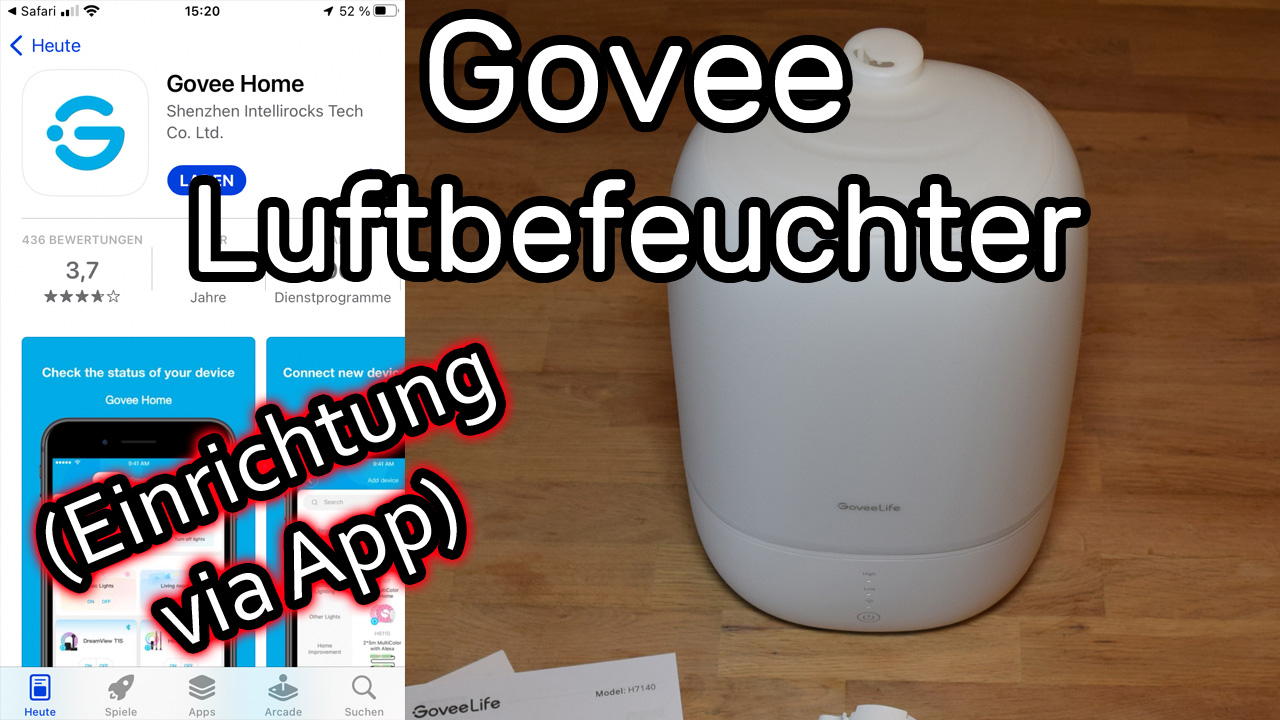
GoveeLife Smart Humidifier Lite (H7140) smarten Raumluftbefeuchter verbinden und via App steuern
Intelligenten Raumluftbefeuchter GoveeLife Smart Humidifier Lite Modell H7140 mit WLAN verbinden und mit der Govee App einrichten und bedienen. Im Anschluss pairen wir den Luftbefeuchter noch mit einem Govee Thermo/Hygrometer.
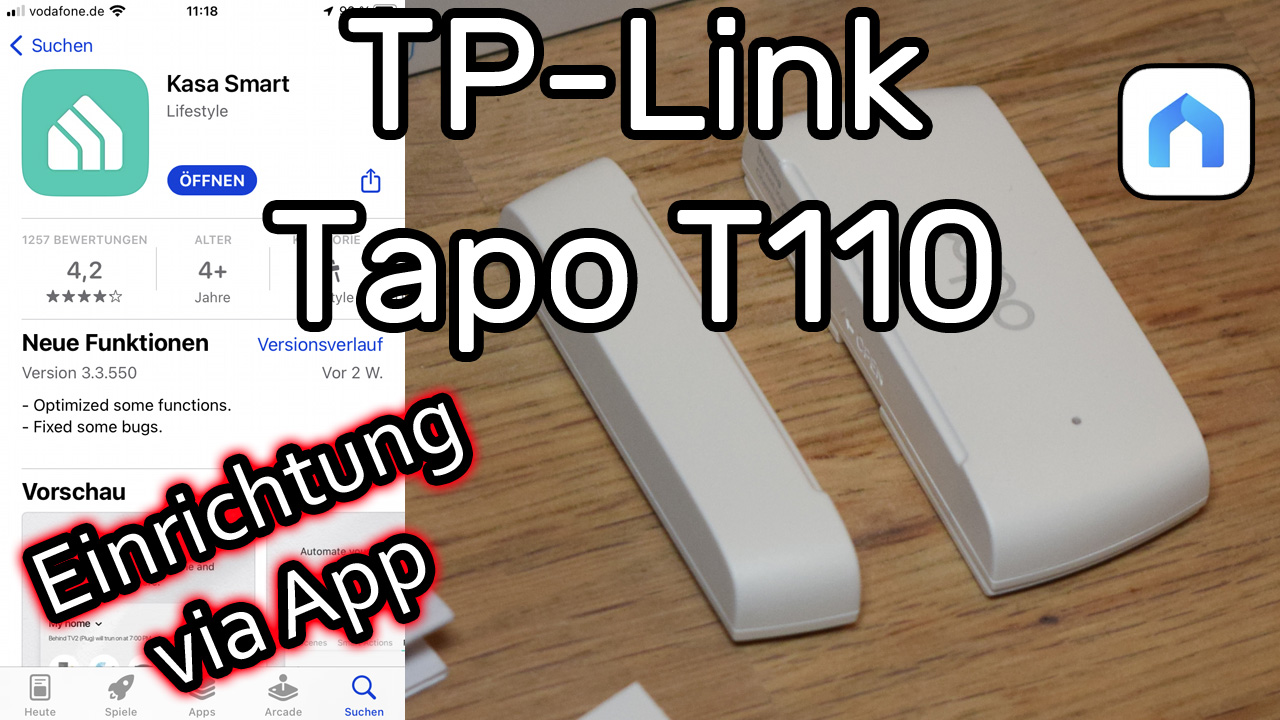
TP-Link Fensterkontakt Sensor Tapo T110 mit Kasa Heizkörperthermostat KE100 verbinden
TP-Link Tapo T110 Tür- und Fenstersensor mit dem smarten Heizkörperthermostat Kasa KE100 verbinden. Das Ziel ist folgendes: Wird ein offenes Fenster erkannt, wollen wir eine Benachrichtigung erhalten und das Thermostat soll die Heizung herunterregeln. Im Video verwenden wir außerdem den Kasa KH100 Hub.