
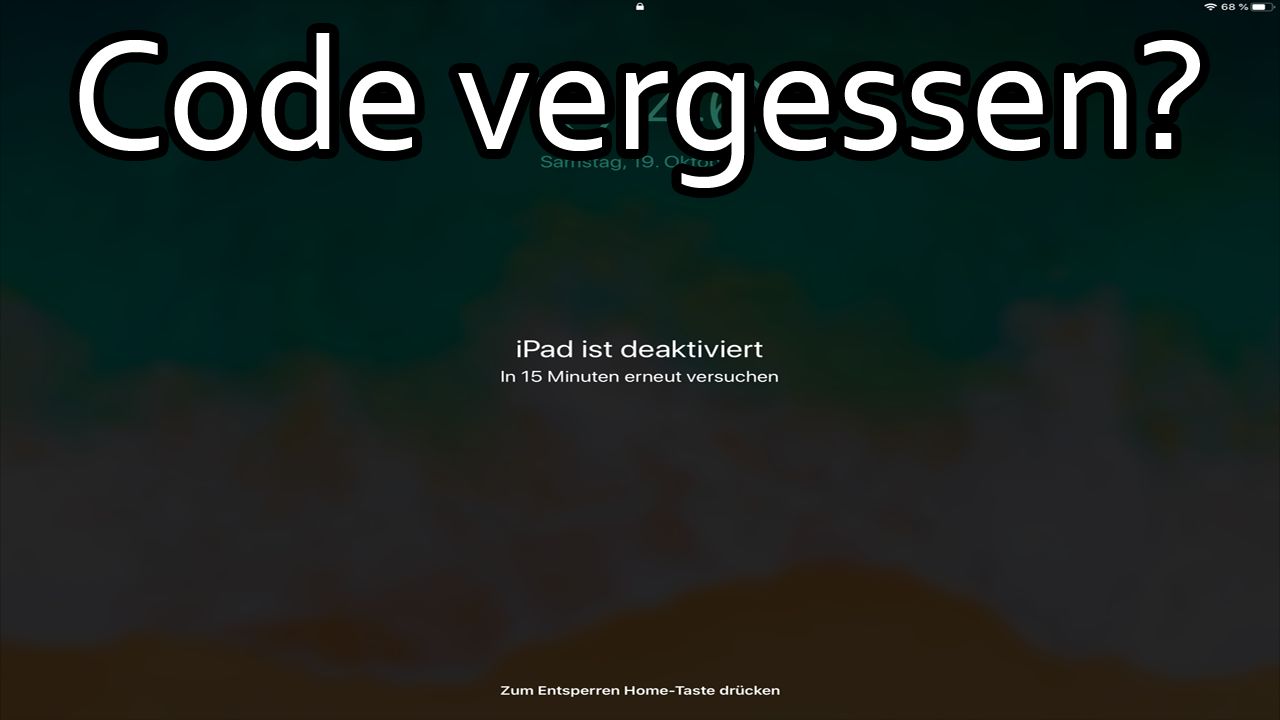
iPhone/iPad Code vergessen – zurücksetzen mit „Mein iPhone suchen“
Sperrcode vergessen beim iPad oder iPhone? Kann mal passieren. Wir setzen ein iPad ohne iTunes mit der „Mein iPhone suchen“ Funktion auf Werkseinstellungen zurück. Danach lässt es sich als neues Gerät einrichten oder mittels Backup wiederherstellen.Alles, was Ihr dafür braucht, ist ein Rechner mit Internetzugang und die Daten eurer Apple-ID. Ihr braucht das Gerät dazu ... Weiterlesen ...
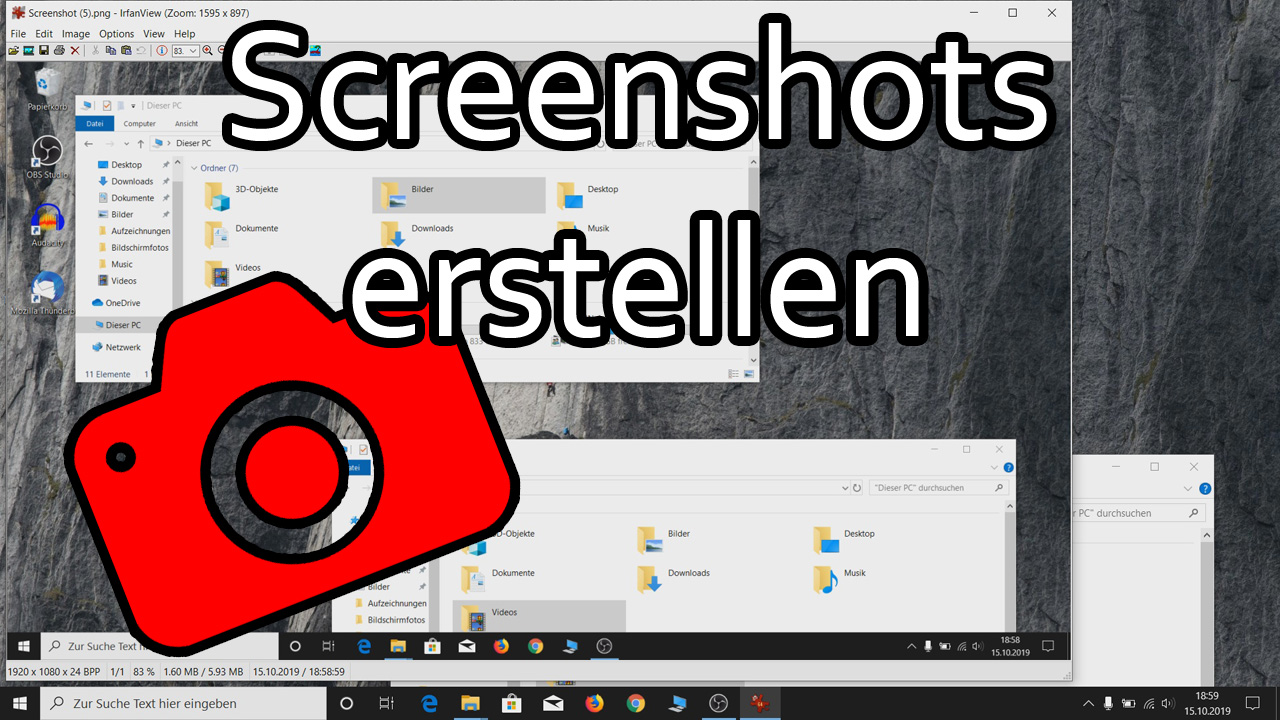
Windows 10 Screenshots erstellen und automatisch speichern ohne Zusatzsoftware
Speichert Bildschirmfotos (Screenshots) automatisch per Tastendruck. Ihr braucht dazu keine zusätzlichen Tools. Im Video zeigen wir auch, in welchem Ordner die Screenshots gespeichert werden.
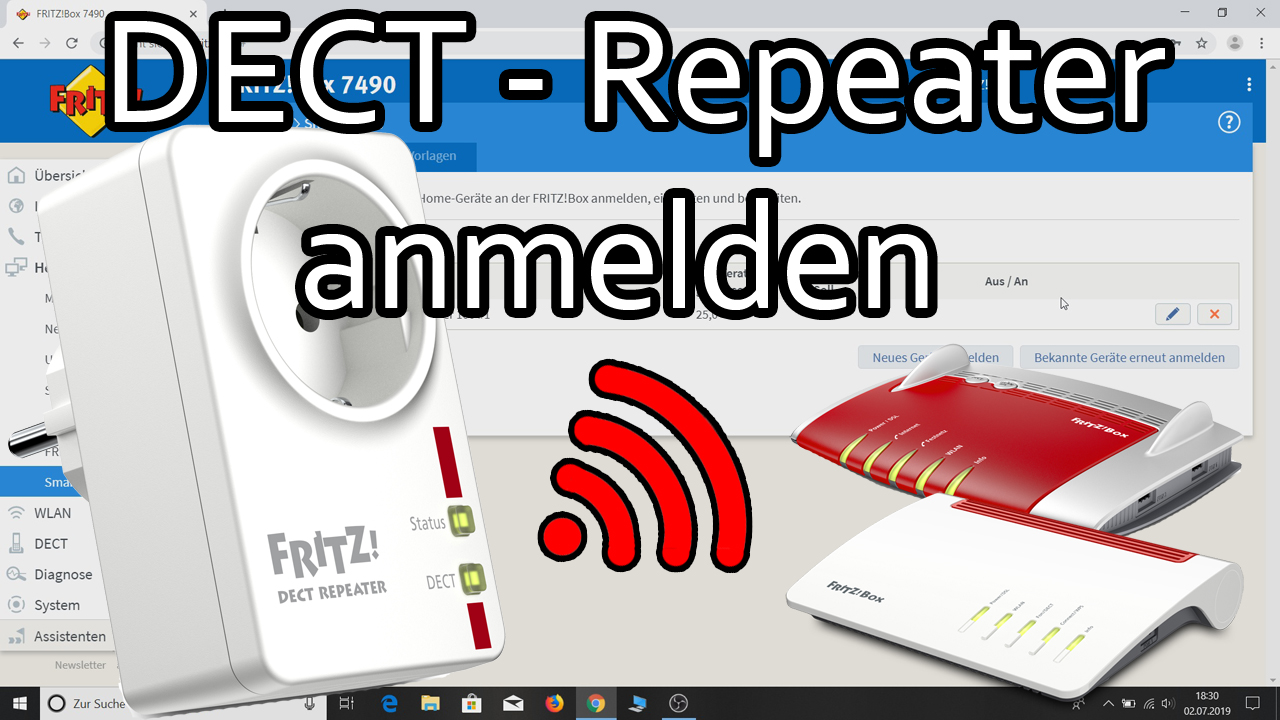
Fritz DECT Repeater 100 anmelden
Mit dem Fritz DECT Repeater vergrößert Ihr die Reichweite für Eure Schnurlostelefone. Falls Ihr des Öfteren Verbindungsabbrüche Eures Festnetztelefons habt, achtet mal auf die Signalstärke. Falls die gegen Null geht, könnte Euch ein DECT Repeater helfen. Im Video zeigen wir, wie Ihr den Repeater mit der Fritzbox verbindet.Im Video verwenden wir den Fritz DECT Repeater ... Weiterlesen ...

Telekom Kunden- und Telefoniecenter Folge 5 – Sicherheit/Wahlsperren
In der fünften Folge rund um das Telekom Kunden- und Telefoniecenter geht es um die Wahlsperren, die Ihr im Telefoniecenter unter dem Punkt Sicherheit findet. Darum gehts:
Telekom Kunden- und Telefoniecenter Folge 4 – Rufnummern unterdrücken, Kurzwahlen, Rückrufe
In der vierten Folge rund um das Telekom Kunden- und Telefoniecenter geht es um den Punkt Komfort im Telefoniecenter. Was sich dahinter verbirgt schauen wir uns im Video an. Darum gehts:
Telekom Kunden- und Telefoniecenter Folge 3 – Anrufe weiterleiten und Anrufer blockieren
In der dritten Folge rund um das Telekom Kunden- und Telefoniecenter geht es um den Punkt Erreichbarkeit im Telefoniecenter. Was steckt dahinter und was kann ich dort einstellen?Darum gehts:
Telekom Kunden- und Telefoniecenter Folge 2 – Die Sprachbox
In der zweiten Folge rund um das Telekom Kunden- und Telefoniecenter geht es um die Telekom Sprachbox im Telefoniecenter. Wo finde ich sie und welche Einstellungsoptionen habe ich oder wie kann ich die Sprachbox deaktivieren? Wie kann ich Nachrichten abhören oder die Begrüßung ändern?Darum gehts:

Telekom Kunden- und Telefoniecenter Folge 1 – Die persönlichen Daten im Kundencenter
Immer wieder gibt es Fragen rund um das Telekom Kunden- und Telefoniecenter. Viele wissen nicht, was sie dort tun können oder wo sie die passenden Einstellungen finden. Deshalb werden wir nun in Form von mehreren Folgen ein paar Dinge erklären und hoffentlich ein paar Fragezeichen aus der Welt schaffen. In der ersten Folge zeigen wir ... Weiterlesen ...
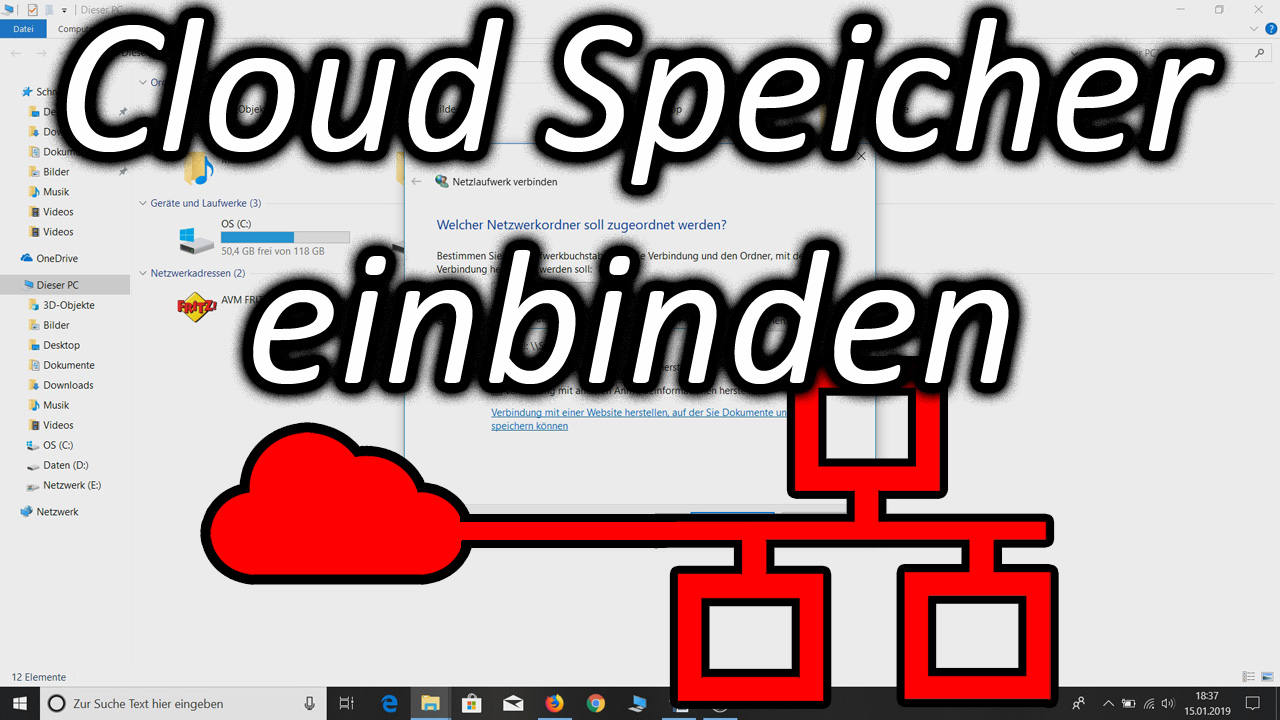
Cloud Speicher als Netzlaufwerk im Windows Explorer einbinden
Cloud Speicher wie eine Festplatte in Windows nutzen. Wir zeigen Euch eine einfache und schnelle Methode Euren Onlinespeicher im Windows Explorer sichtbar zu machen. Im Video stellen wir die Verbindung mit dem Netzwerkprotokoll WebDAV her.
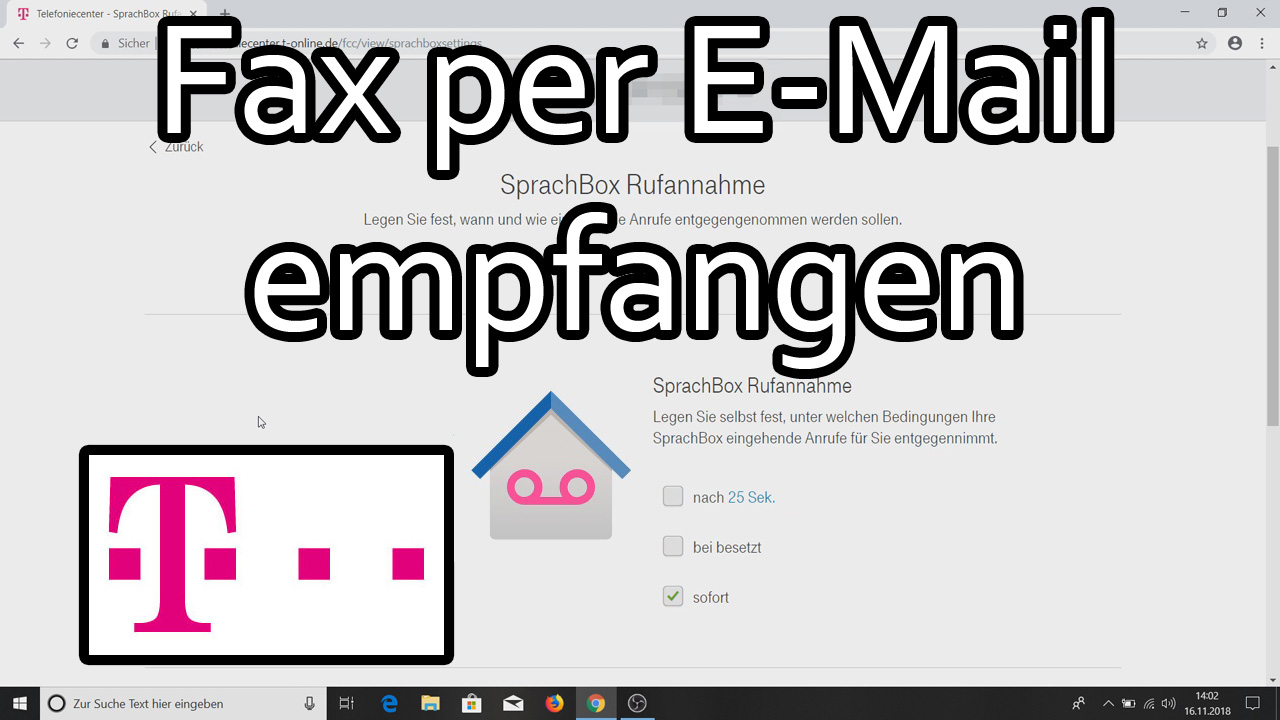
Fax per E-Mail empfangen mit der Telekom Sprachbox
Um Faxe zu empfangen, braucht man nicht unbedingt ein Faxgerät. Wenn Ihr einen Telekom Festnetzanschluss besitzt, benutzt doch dafür einfach Eure Sprachbox. Ihr braucht dazu ein E-Mail-Postfach bei T-Online und eine Rufnummer. Alles Weitere im Video.
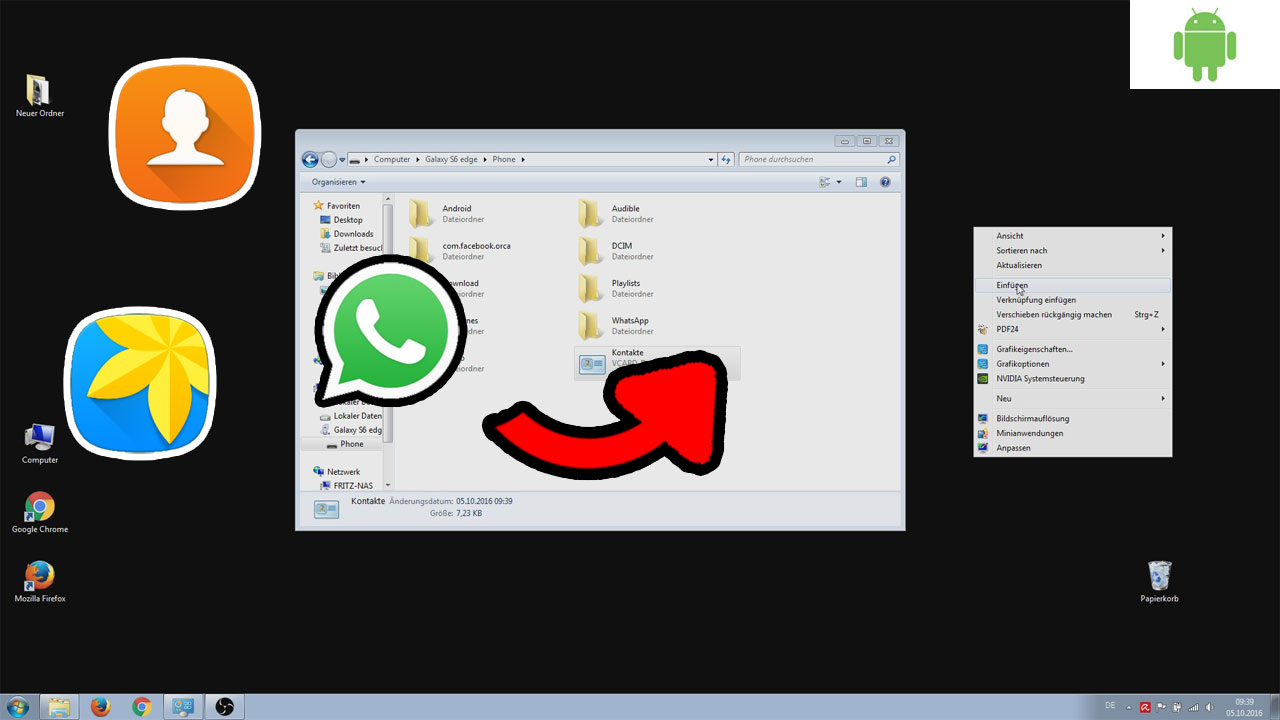
Kontakte, Bilder, Whatsapp – Datensicherung beim Android Smartphone (Samsung Galaxy S6)
Neues Smartphone oder zu wenig Speicherplatz? Sichert die Daten von eurem Smartphone ganz einfach auf einem Windows Rechner. In diesem Video erklären wir, wie Ihr Eure Bilder, Kontakte und Whatsapp-Chatverläufe speichert. Von dort könnt Ihr sie auch auf das neue Gerät kopieren. Im Video verwenden wir ein Samsung Galaxy S6 Edge, es funktioniert aber auch ... Weiterlesen ...
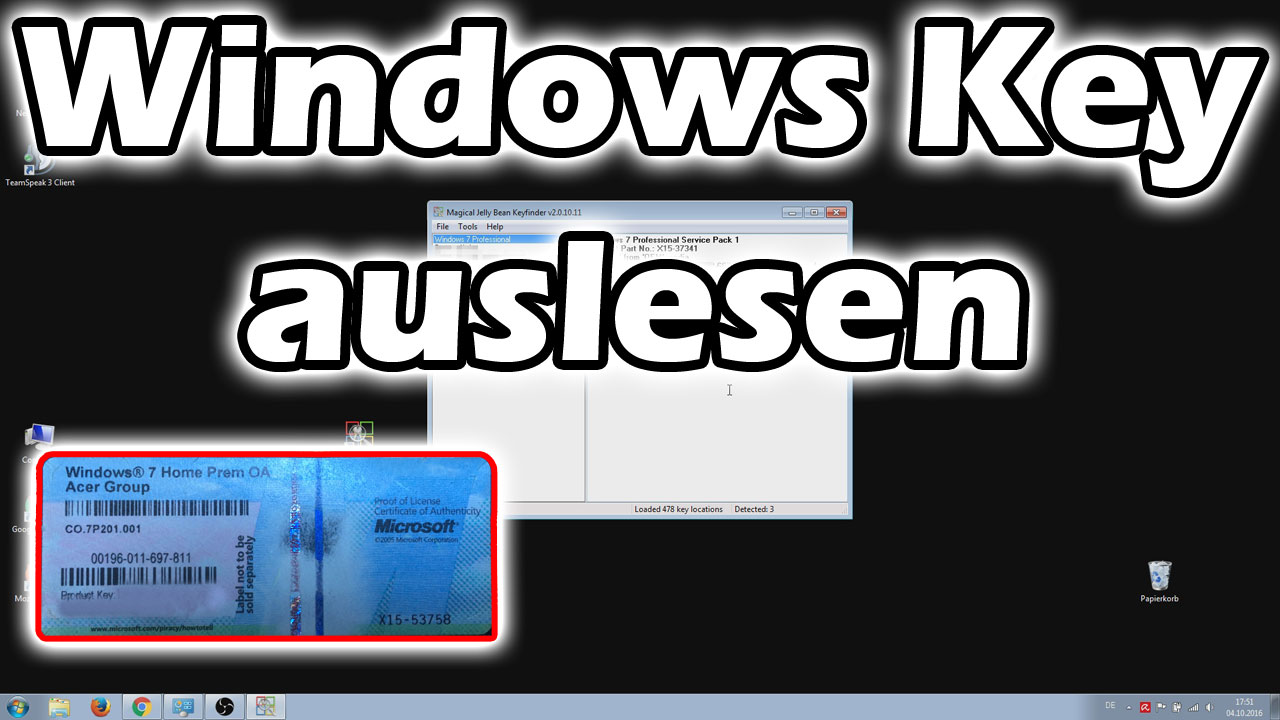
Windows Lizenzschlüssel / Product Key auslesen mit Magical Jelly Bean Keyfinder
Wenn Ihr Windows auf Eurem Rechner neu installieren wollt, braucht Ihr natürlich den Windows Lizenzschlüssel, auch Product Key genannt. Habt Ihr ihn grad nicht zur Hand, lest ihn doch einfach aus Eurem System aus. Mit dem Magical Jelly Bean Keyfinder gehts ganz einfach.
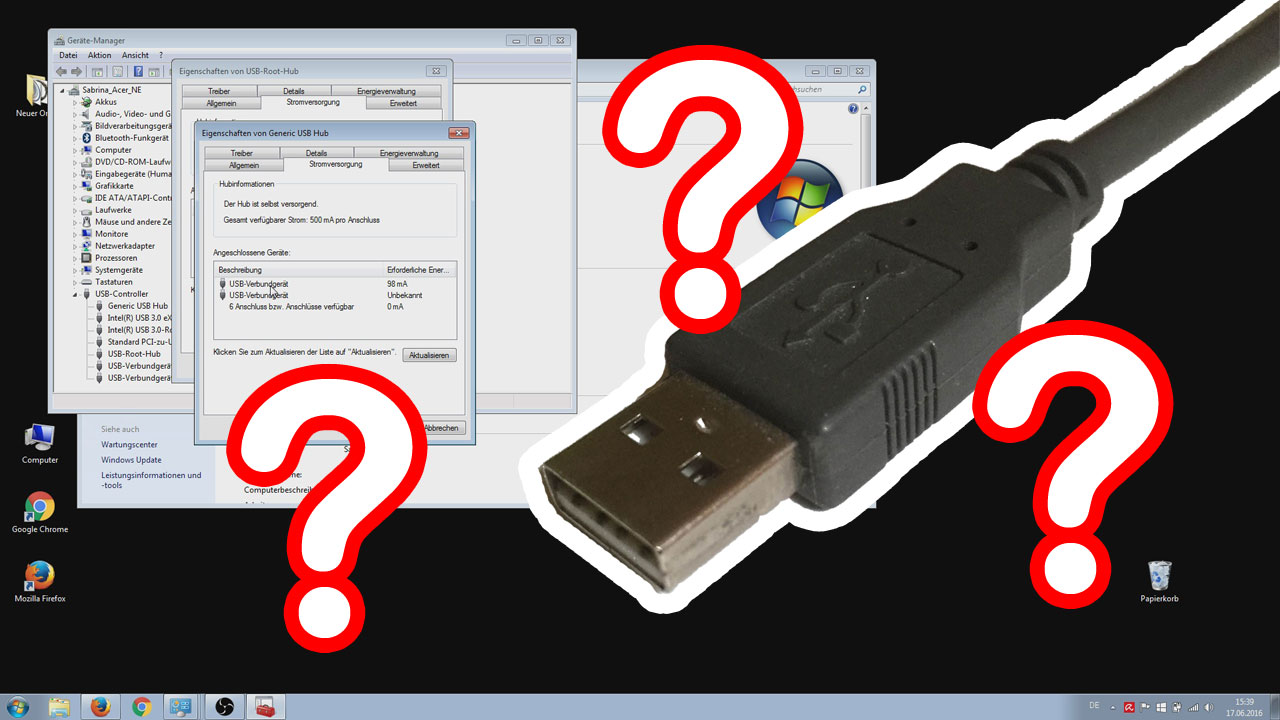
USB Geräte schalten sich ab – Die USB Energieverwaltung deaktivieren
Sollten bei Euch die über USB angeschlossenen Geräte nach einer gewissen Zeit nicht mehr funktionieren, könnte es helfen, die USB Energieverwaltung du deaktivieren. In den meisten Fällen lassen sich damit Verbindungsprobleme mit USB WLAN-Sticks, Tastaturen, Mäuse, Drucker, usw. beheben.