
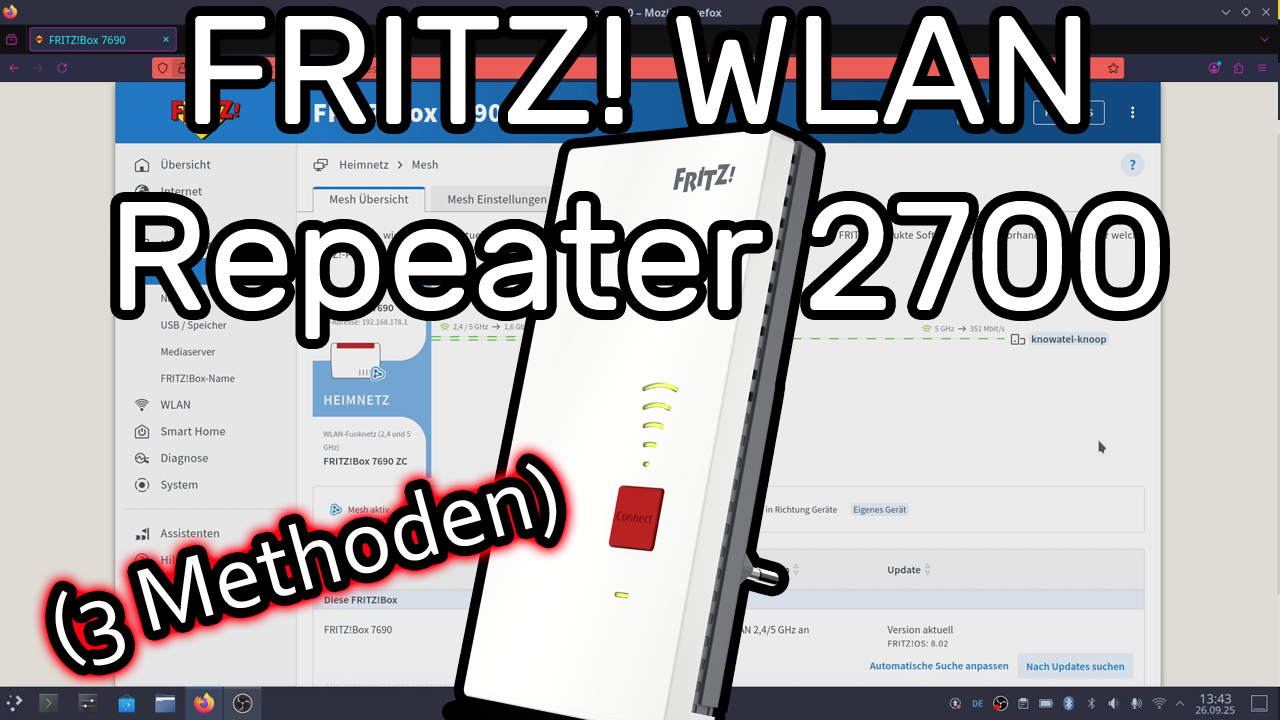
Fritz WLAN Repeater 2700 einrichten und mit Fritzbox verbinden (WLAN-Brücke, LAN-Brücke, WPS, Mesh)
Fritz WLAN Repeater 2700 mit Fritzbox verbinden und ihn im WLAN einrichten. Im Video zeigen wir euch drei Methoden, den WLAN Verstärker zu verbinden. Je nach Einsatzzweck kann man ihn als WLAN-Brücke oder als LAN-Brücke einrichten. Als dritte Methode verbinden wir ihn manuell mit einem vorhandenen WLAN ohne WPS.
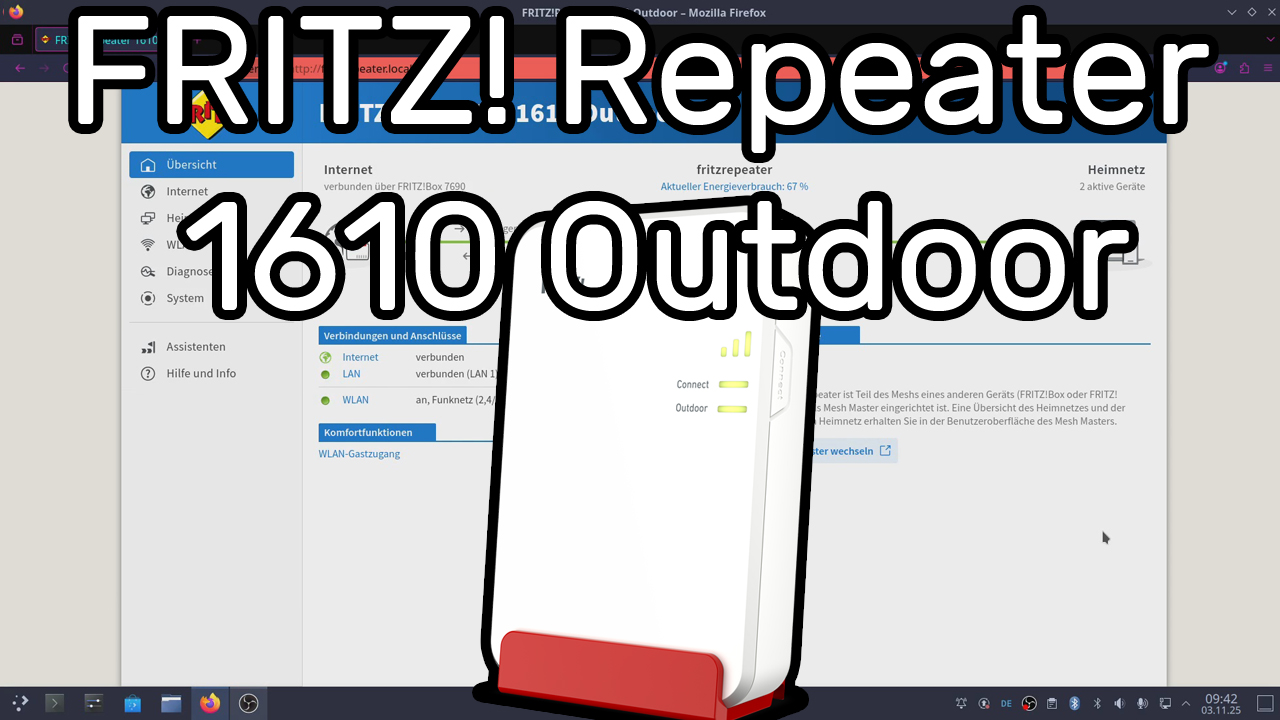
Fritz WLAN Repeater 1610 Outdoor einrichten und mit Fritzbox verbinden (LAN-Brücke + WLAN-Brücke)
WLAN Verstärker für den Außenbereich FRITZ Repeater 1610 Outdoor einrichten und mit Fritzbox verbinden. Wir verbinden die beiden auf zwei unterschiedliche Methoden. Einmal via LAN-Kabel im sogenannten „Outdoor-Modus“ und einmal via WLAN. Also einmal LAN-Brücke und einmal WLAN-Brücke.
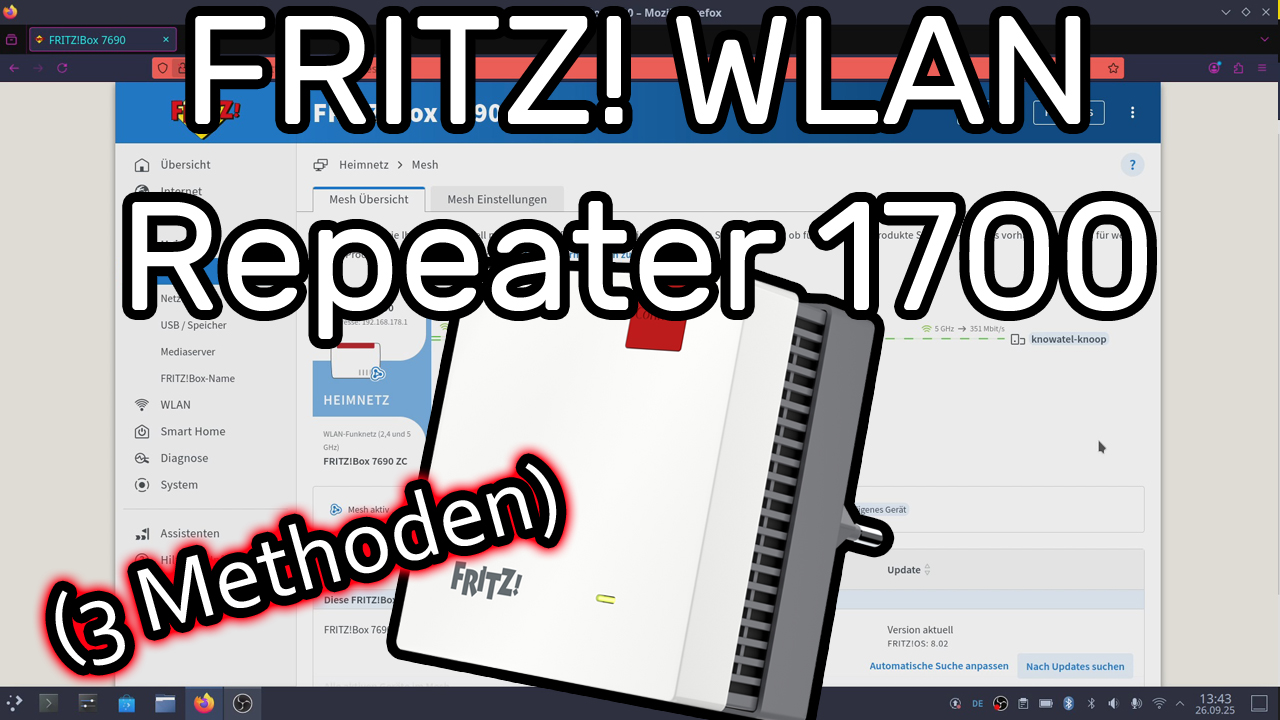
Fritz WLAN Repeater 1700 einrichten und mit Fritzbox verbinden (WPS, WLAN-Brücke, LAN-Brücke, Mesh)
FRITZ! WLAN Repeater 1700 mit Fritzbox mittels WPS, via WLAN und LAN verbinden. Wir zeigen euch drei verschiedene Verbindungsmethoden. Je nachdem, wie euer Heimnetz aufgebaut ist, bringt entweder die eine oder die andere Variante Vorteile. Im Video seht ihr, wie ihr eine WLAN-Brücke und eine LAN-Brücke inklusive Mesh einrichtet. Außerdem noch, wie ihr die Verbindung ... Weiterlesen ...
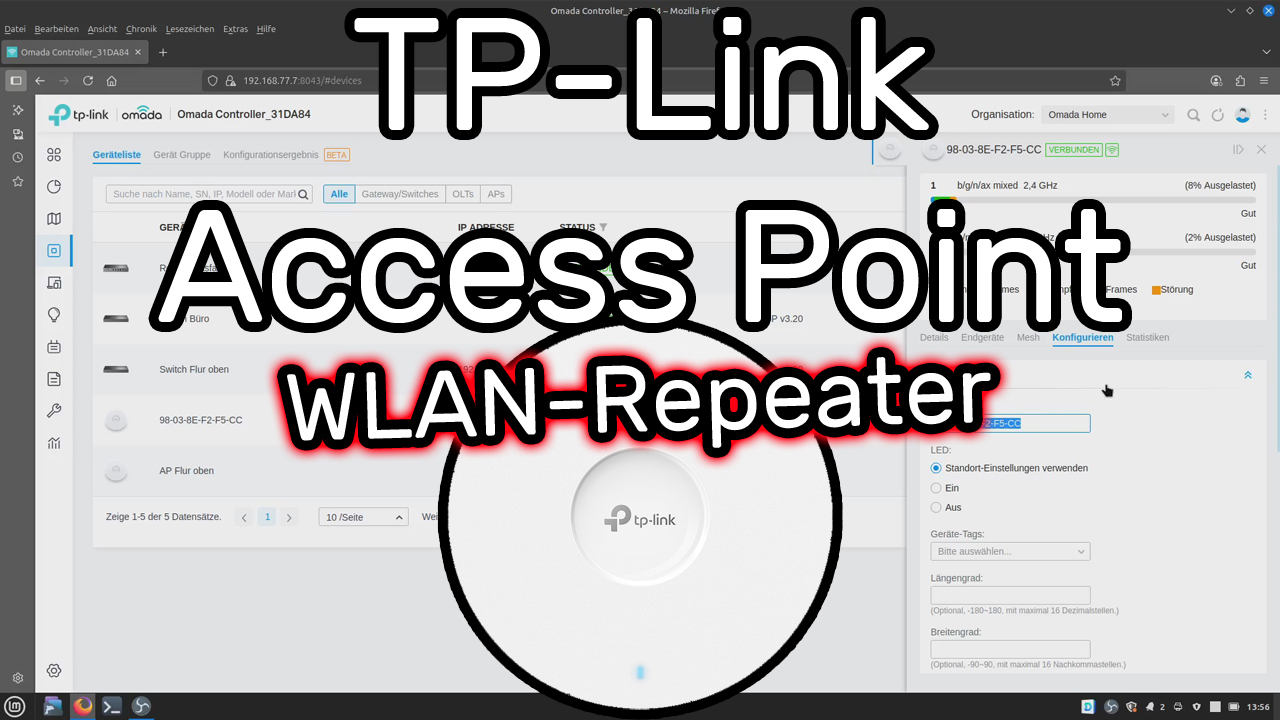
TP-Link EAP650 Access Point als WLAN Repeater im Omada Netzwerk einrichten
TP-Link Access Point EAP650 als WLAN Repeater in einem vorhandenen Omada Netzwerk einrichten. Nicht immer hat man die Möglichkeit, LAN-Kabel zu verlegen. Ist das WLAN an einer bestimmten Stelle aber zu schwach, kann man einen Omada Access Point auch als WLAN Repeater einsetzen. Die Verwaltung geschieht wie gewohnt im Omada Controller. Mit der Omada Mesh-Technologie ... Weiterlesen ...
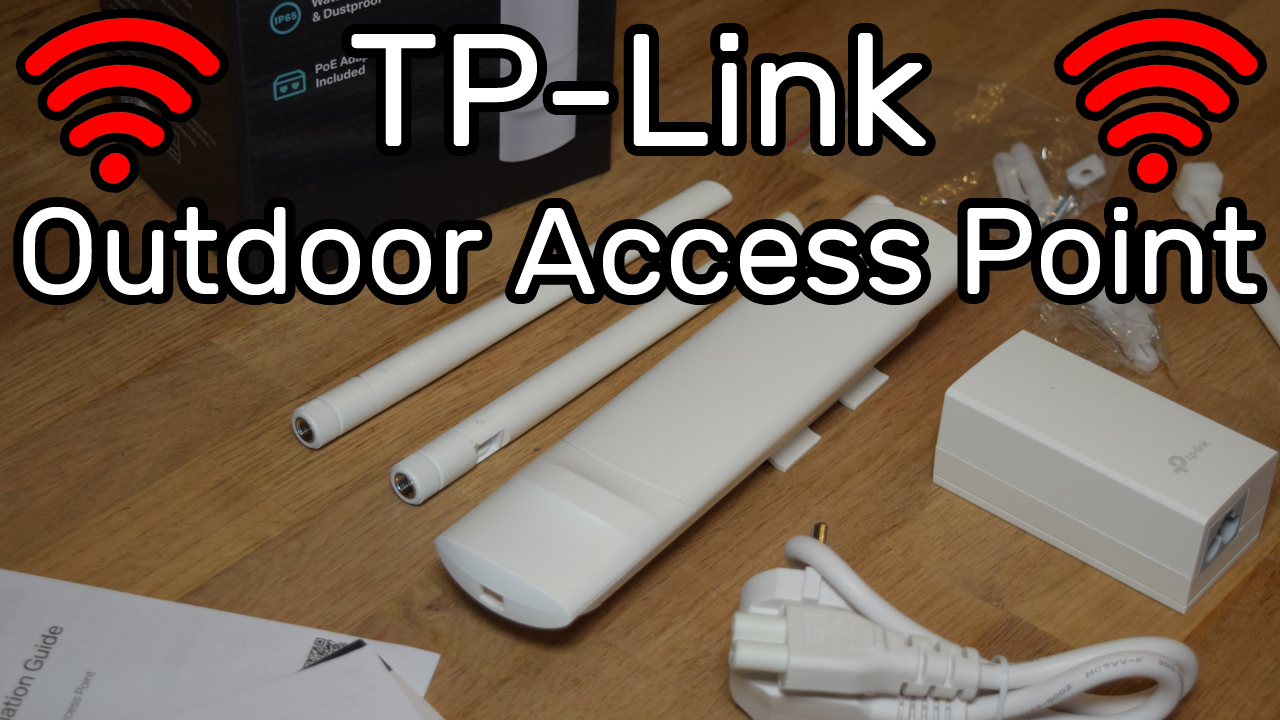
TP-Link EAP110 Outdoor WLAN Access Point mit Netzwerk verbinden (ohne App oder Controller)
Outdoor Access Point TP-Link EAP110 mit Netzwerk verbinden und ihn rein über die Benutzeroberfläche ohne App oder Controller konfigurieren. Im Vergleich zur Konfiguration mit der Omada App hat man hier wesentlich mehr Einstellungsmöglichkeiten. Außerdem erstellen wir noch ein Gastnetzwerk.
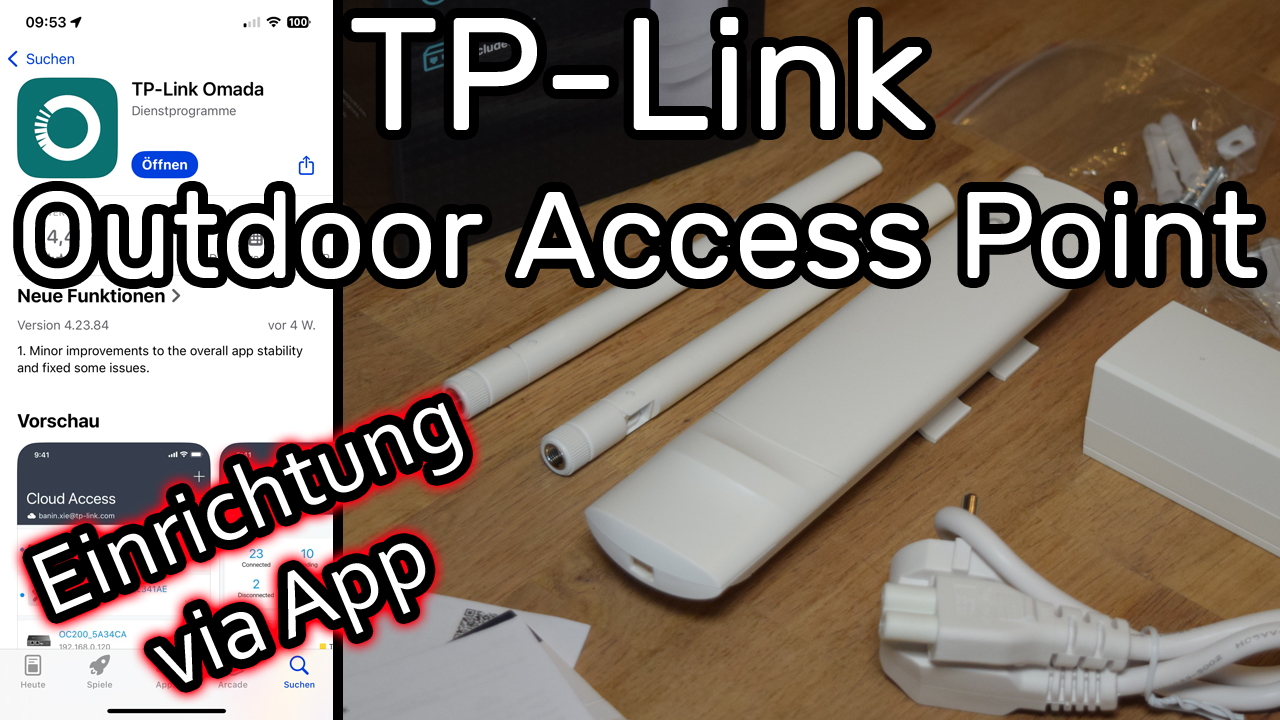
TP-Link EAP110 Outdoor Outdoor WLAN Access Point mit Netzwerk verbinden und via App einrichten
TP-Link EAP110 Outdoor WLAN Access Point mit eurem Netzwerk verbinden und mit der Omada App einrichten. Der Access Point ist auch mit dem Omada Controller nutzbar, aber wir wollen ihn in diesem Video rein über die App einrichten. Den Controller braucht ihr dafür nicht. Die TP-Link Omada App solltet ihr euch vorab auf eurem Smartphone ... Weiterlesen ...
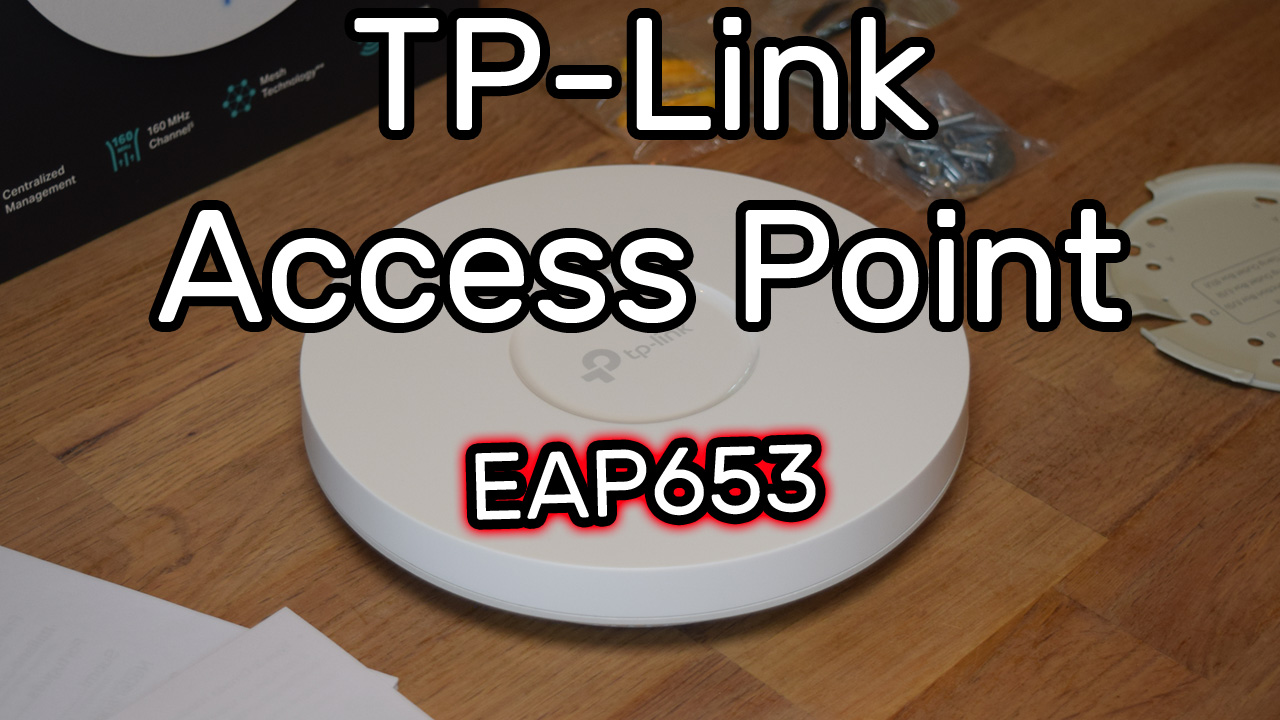
TP-Link Access Point einrichten (EAP653)
TP-Link Access Point EAP653 im Netzwerk einrichten und ihn über die eigene Benutzeroberfläche konfigurieren. Wer ihn also nicht über das Omada System konfigurieren möchte, muss das auch nicht. Über die IP-Adresse lässt er sich im Browser konfigurieren.
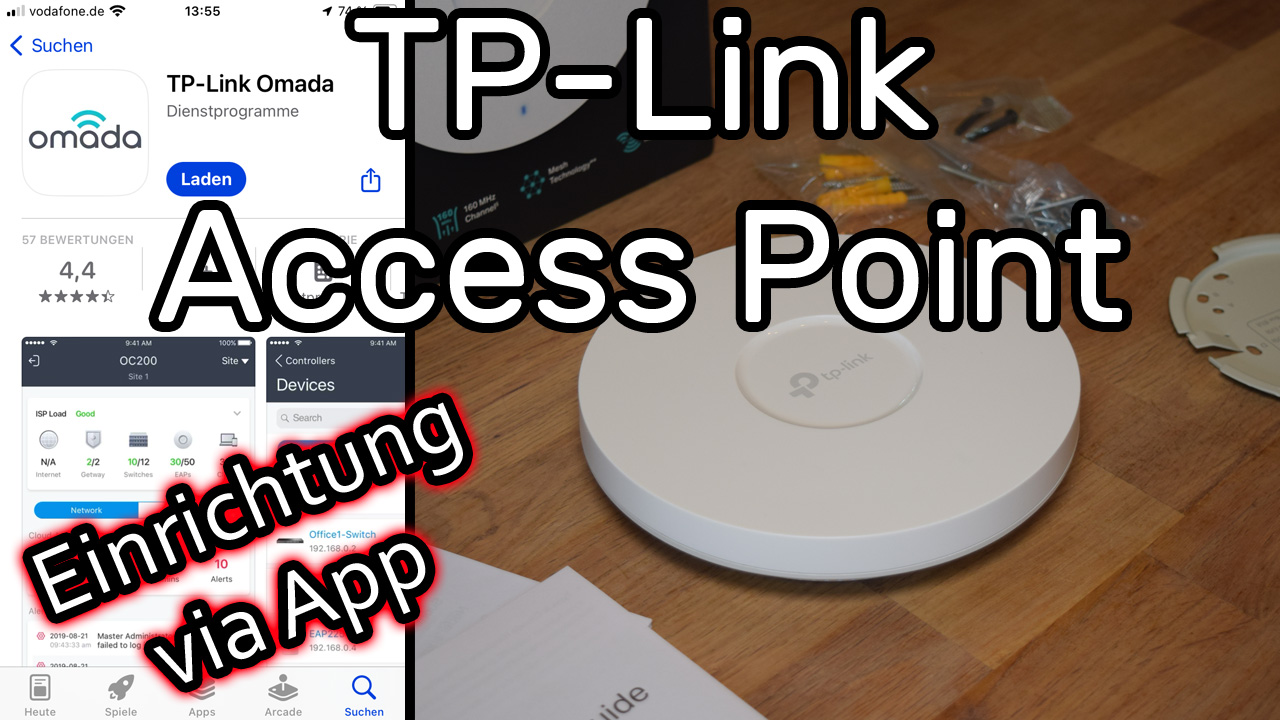
TP-Link Access Point einrichten ohne Controller mit der Omada App (EAP653)
TP-Link Access Point mit Router verbinden und mit der Omada App konfigurieren. Wir nutzen weder Controller noch einen Rechner, um den Access Point einzurichten. Wir verwenden im Video den TP-Link EAP653.
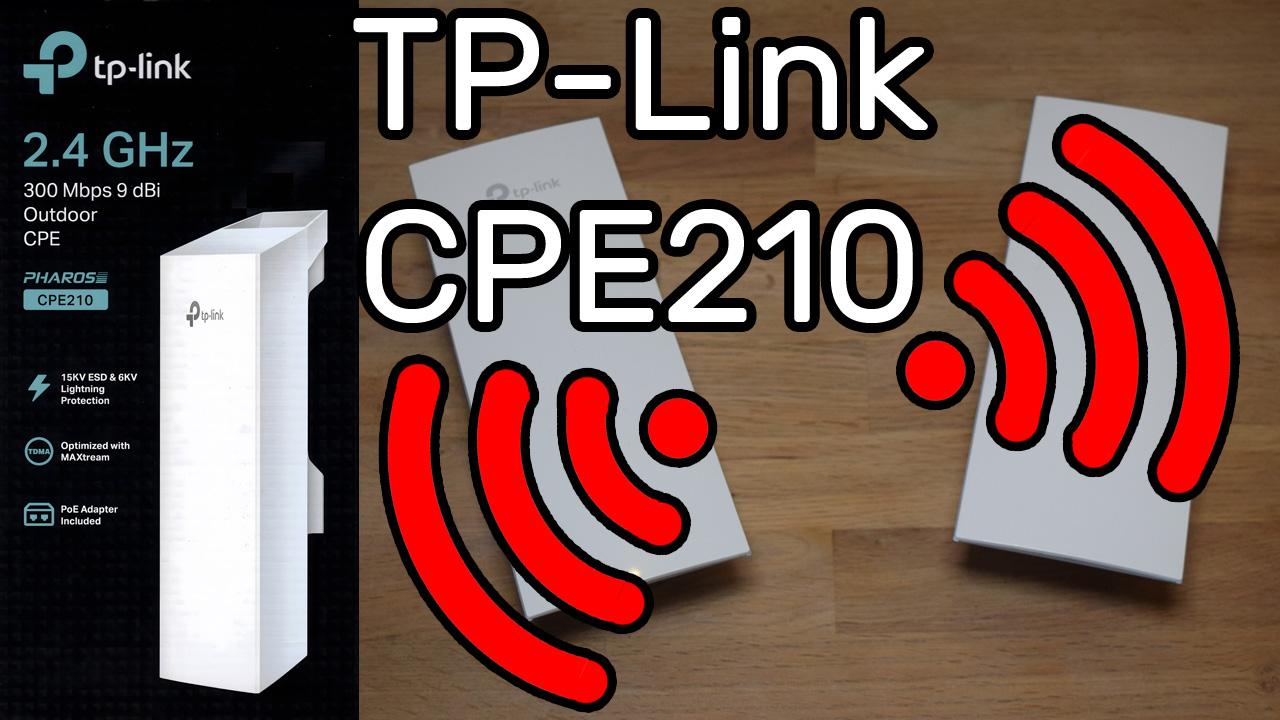
TP-Link Pharos CPE210 Outdoor WLAN Access Point als Punkt-zu-Punkt Verbindung einrichten
Punkt-zu-Punkt Verbindung mit zwei TP-Link Pharos CPE210 Outdoor WLAN Access Points herstellen.
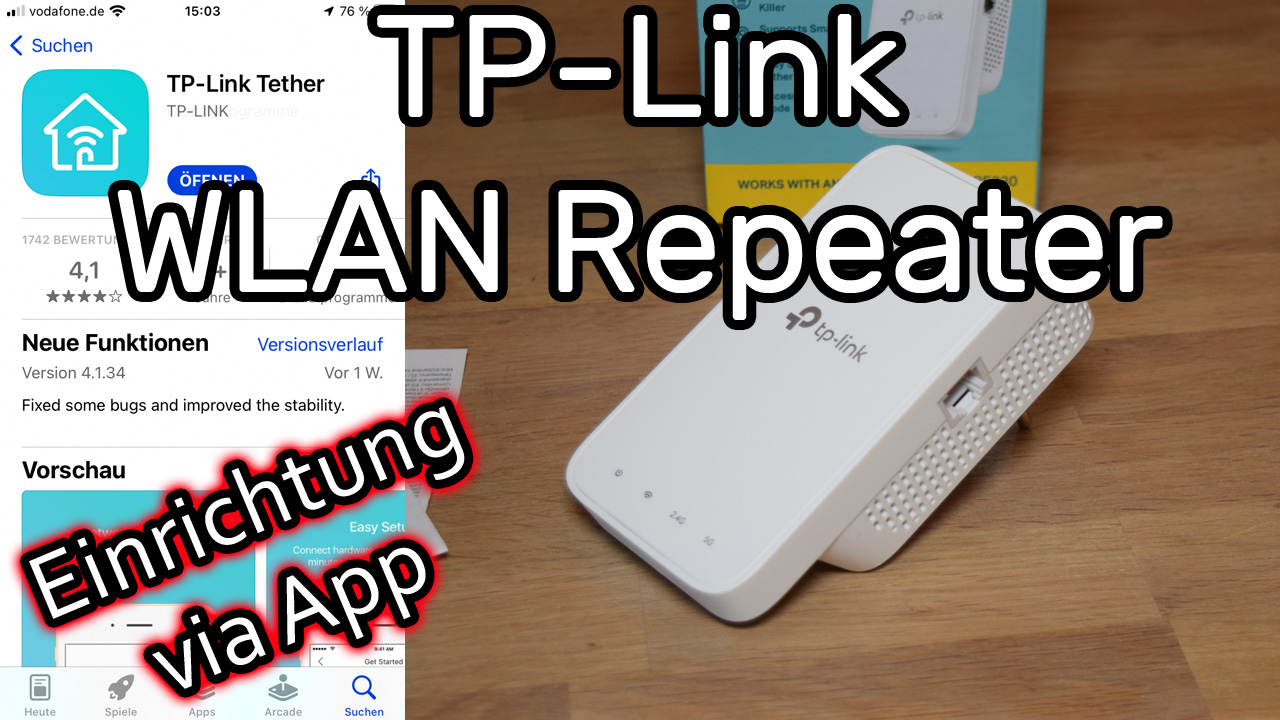
TP-Link RE230 WLAN Repeater mit der Tether App einrichten
Die TP-Link WLAN Repeater, wie der RE230, lassen sich auch ohne PC mit der Tether App einrichten. Da es doch einige sind, die keinen Rechner zu Hause haben, zeigen wir hier im Video die Konfiguration mit einem Smartphone.