
Fritz WLAN Repeater 2700 einrichten und mit Fritzbox verbinden (WLAN-Brücke, LAN-Brücke, WPS, Mesh)
Fritz WLAN Repeater 2700 mit Fritzbox verbinden und ihn im WLAN einrichten. Im Video zeigen wir euch drei Methoden, den WLAN Verstärker zu verbinden. Je nach Einsatzzweck kann man ihn als WLAN-Brücke oder als LAN-Brücke einrichten. Als dritte Methode verbinden wir ihn manuell mit einem vorhandenen WLAN ohne WPS. 🔗 Ressourcen aus diesem Video ➡️ ... Weiterlesen ...
Fritz WLAN Repeater 1610 Outdoor einrichten und mit Fritzbox verbinden (LAN-Brücke + WLAN-Brücke)
WLAN Verstärker für den Außenbereich FRITZ Repeater 1610 Outdoor einrichten und mit Fritzbox verbinden. Wir verbinden die beiden auf zwei unterschiedliche Methoden. Einmal via LAN-Kabel im sogenannten „Outdoor-Modus“ und einmal via WLAN. Also einmal LAN-Brücke und einmal WLAN-Brücke. 🔗 Ressourcen aus diesem Video ➡️ Mehr Infos zu den FRITZ! WLAN Repeatern WLAN Mesh Repeater von ... Weiterlesen ...
Fritz WLAN Repeater 1700 einrichten und mit Fritzbox verbinden (WPS, WLAN-Brücke, LAN-Brücke, Mesh)
FRITZ! WLAN Repeater 1700 mit Fritzbox mittels WPS, via WLAN und LAN verbinden. Wir zeigen euch drei verschiedene Verbindungsmethoden. Je nachdem, wie euer Heimnetz aufgebaut ist, bringt entweder die eine oder die andere Variante Vorteile. Im Video seht ihr, wie ihr eine WLAN-Brücke und eine LAN-Brücke inklusive Mesh einrichtet. Außerdem noch, wie ihr die Verbindung ... Weiterlesen ...
TP-Link EAP650 Access Point als WLAN Repeater im Omada Netzwerk einrichten
TP-Link Access Point EAP650 als WLAN Repeater in einem vorhandenen Omada Netzwerk einrichten. Nicht immer hat man die Möglichkeit, LAN-Kabel zu verlegen. Ist das WLAN an einer bestimmten Stelle aber zu schwach, kann man einen Omada Access Point auch als WLAN Repeater einsetzen. Die Verwaltung geschieht wie gewohnt im Omada Controller. Mit der Omada Mesh-Technologie ... Weiterlesen ...
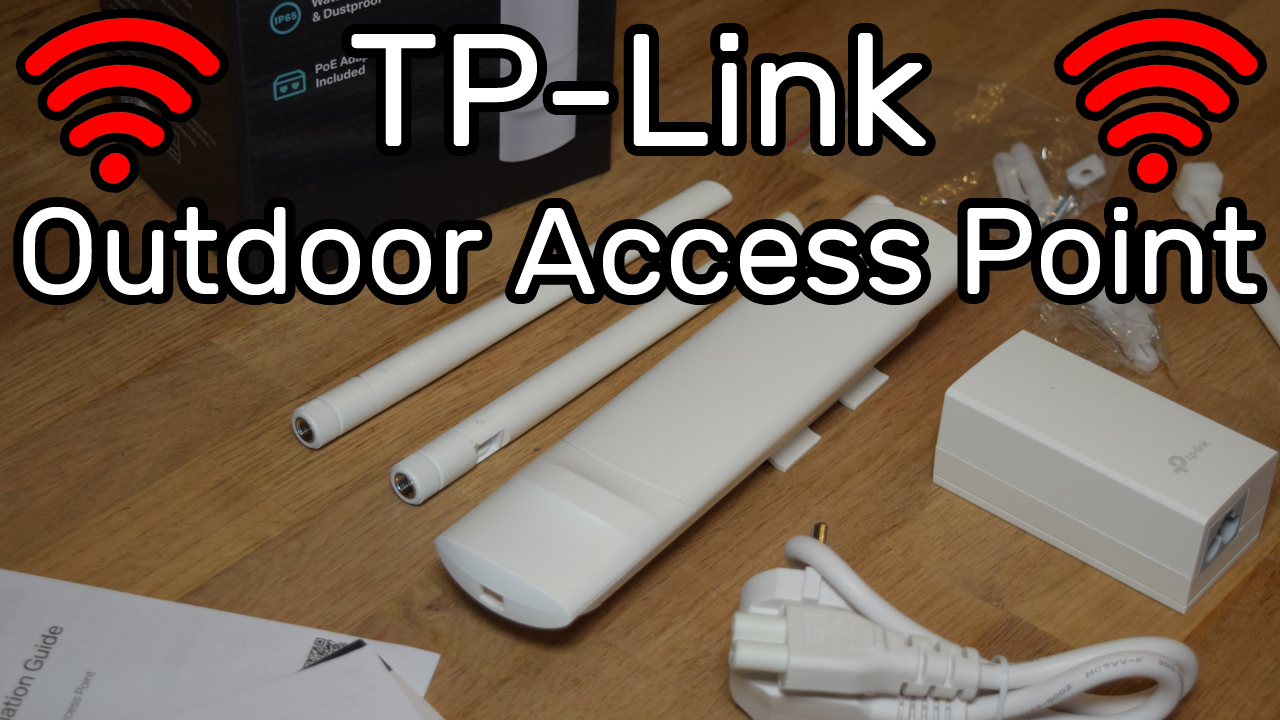
TP-Link EAP110 Outdoor WLAN Access Point mit Netzwerk verbinden (ohne App oder Controller)
Outdoor Access Point TP-Link EAP110 mit Netzwerk verbinden und ihn rein über die Benutzeroberfläche ohne App oder Controller konfigurieren. Im Vergleich zur Konfiguration mit der Omada App hat man hier wesentlich mehr Einstellungsmöglichkeiten. Außerdem erstellen wir noch ein Gastnetzwerk. 🔗 Ressourcen aus diesem Video ➡️ Weitere Infos zum TP-Link EAP110 Outdoor WLAN Access Point 300Mbit/s ... Weiterlesen ...
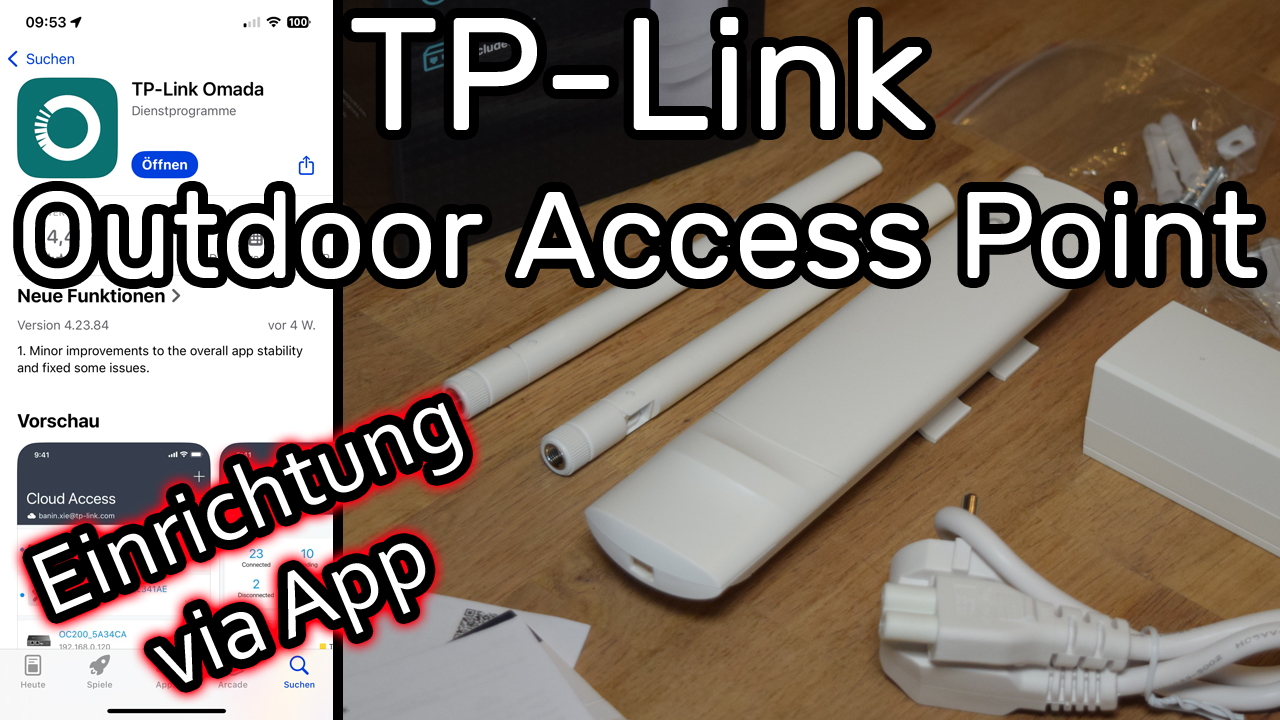
TP-Link EAP110 Outdoor Outdoor WLAN Access Point mit Netzwerk verbinden und via App einrichten
TP-Link EAP110 Outdoor WLAN Access Point mit eurem Netzwerk verbinden und mit der Omada App einrichten. Der Access Point ist auch mit dem Omada Controller nutzbar, aber wir wollen ihn in diesem Video rein über die App einrichten. Den Controller braucht ihr dafür nicht. Die TP-Link Omada App solltet ihr euch vorab auf eurem Smartphone ... Weiterlesen ...
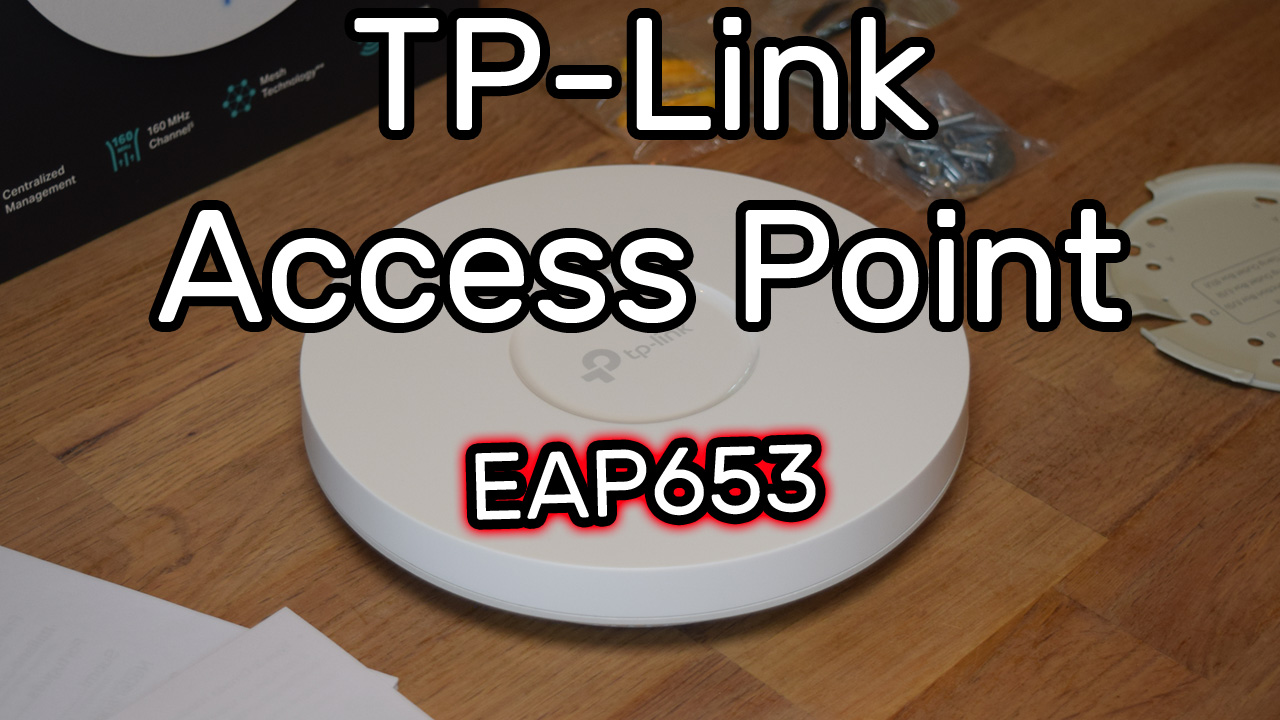
TP-Link Access Point einrichten (EAP653)
TP-Link Access Point EAP653 im Netzwerk einrichten und ihn über die eigene Benutzeroberfläche konfigurieren. Wer ihn also nicht über das Omada System konfigurieren möchte, muss das auch nicht. Über die IP-Adresse lässt er sich im Browser konfigurieren. 🔗 Ressourcen aus diesem Video ➡️ Weitere Infos zum TP-Link EAP653 Access Point AX3000 Ceiling Mount Wi-Fi 6 ... Weiterlesen ...
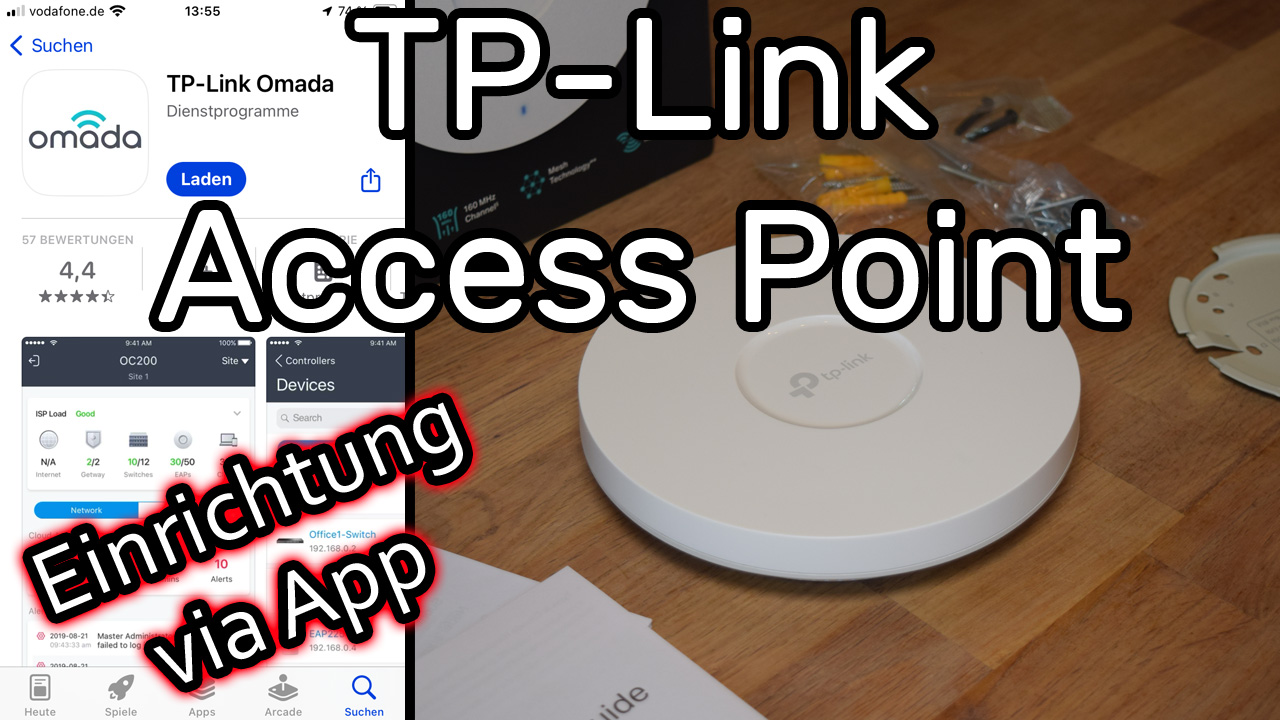
TP-Link Access Point einrichten ohne Controller mit der Omada App (EAP653)
TP-Link Access Point mit Router verbinden und mit der Omada App konfigurieren. Wir nutzen weder Controller noch einen Rechner, um den Access Point einzurichten. Wir verwenden im Video den TP-Link EAP653. 🔗 Ressourcen aus diesem Video ➡️ Weitere Infos zum TP-Link EAP653 Access Point AX3000 Ceiling Mount Wi-Fi 6 Access Point omadanetworks.com/de/business-networking/omada-wifi-ceiling-mount/eap653 🌐 Weitere Infos ... Weiterlesen ...
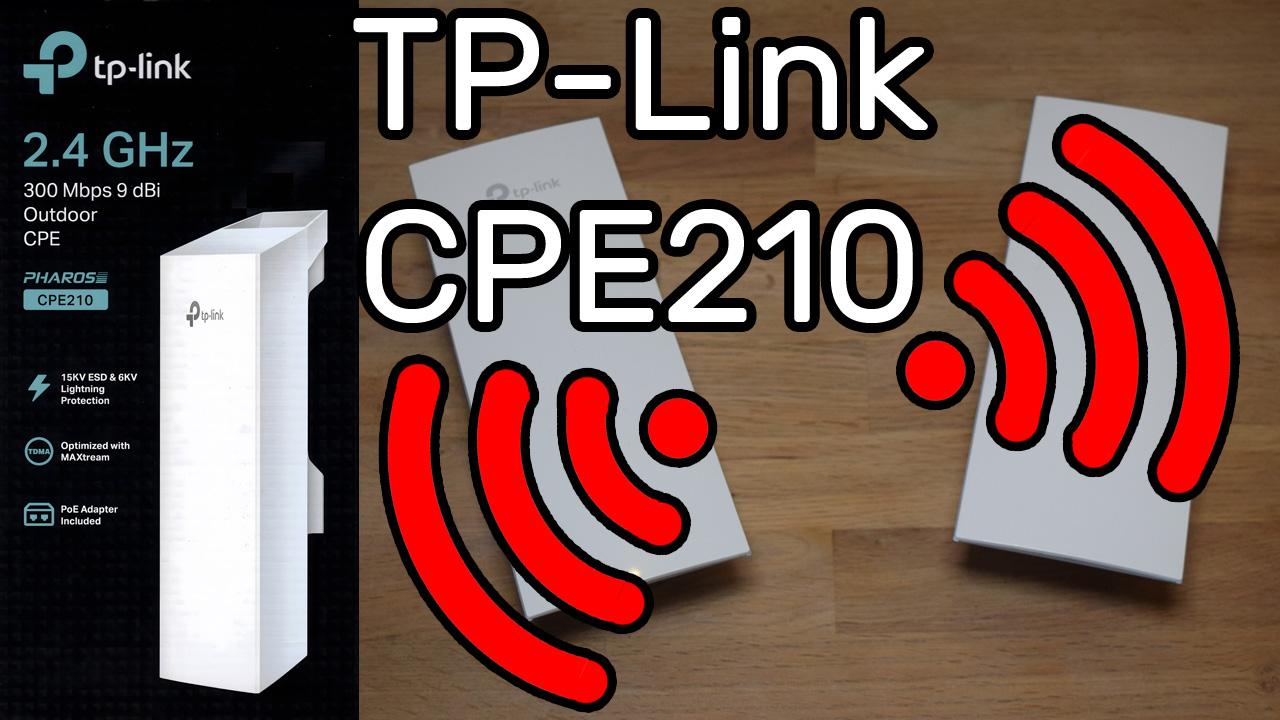
TP-Link Pharos CPE210 Outdoor WLAN Access Point als Punkt-zu-Punkt Verbindung einrichten
Punkt-zu-Punkt Verbindung mit zwei TP-Link Pharos CPE210 Outdoor WLAN Access Points herstellen. 🔗 Ressourcen aus diesem Video ➡️ Weitere Infos zum TP-Link Pharos CPE210 2,4GHz-300Mbit/s-9dBi-Outdoor-Accesspoint tp-link.com/de/business-networking/outdoor-access-point/cpe210 ➡️ Weitere Infos zu den Outdoor Access Points von TP-Link Outdoor | TP-Link Deutschland omadanetworks.com/de/business-networking/omada-wifi-outdoor 🌐 Weitere Infos zu TP-Link Offizielle Website tp-link.com/de/ 🎞️ Dieses Video auf YouTube ansehen ... Weiterlesen ...
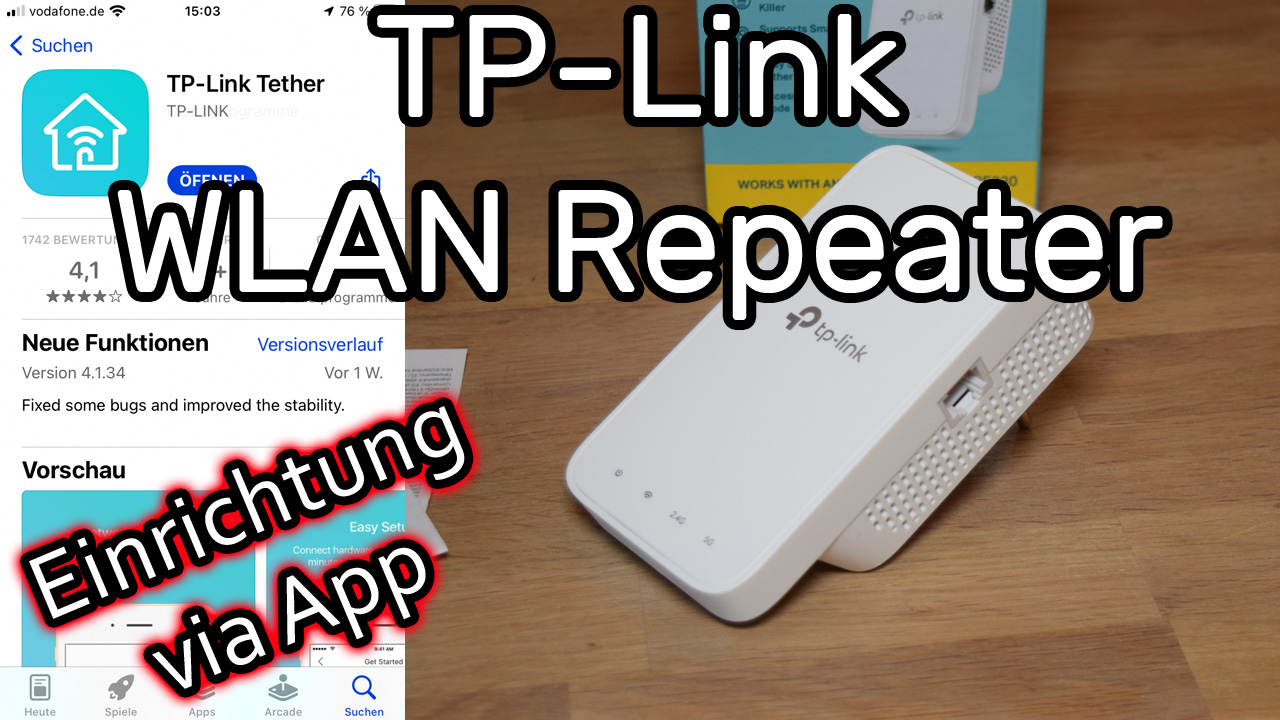
TP-Link RE230 WLAN Repeater mit der Tether App einrichten
Die TP-Link WLAN Repeater, wie der RE230, lassen sich auch ohne PC mit der Tether App einrichten. Da es doch einige sind, die keinen Rechner zu Hause haben, zeigen wir hier im Video die Konfiguration mit einem Smartphone. 🔗 Ressourcen aus diesem Video ➡️ Weitere Infos zum TP-Link RE230 AC750 WLAN Repeater tp-link.com/de/home-networking/range-extender/re230 ➡️ Weitere ... Weiterlesen ...

devolo WLAN Repeater ac auf Werkseinstellungen zurücksetzen
Den devolo WLAN Repeater ac könnt ihr mittels WPS-Knopf oder über die Benutzeroberfläche auf Werkseinstellungen zurücksetzen. Im Video zeigen wir euch beide Methoden. 🔗 Ressourcen aus diesem Video ➡️ Weitere Infos zu den WLAN-Repeatern von devolo Repeater – WLAN-Verstärker! | devolo devolo.de/de/produkte/wlan-repeater 🌐 Weitere Infos zu devolo Offizielle Website devolo.de/de 🎞️ Dieses Video auf YouTube ... Weiterlesen ...
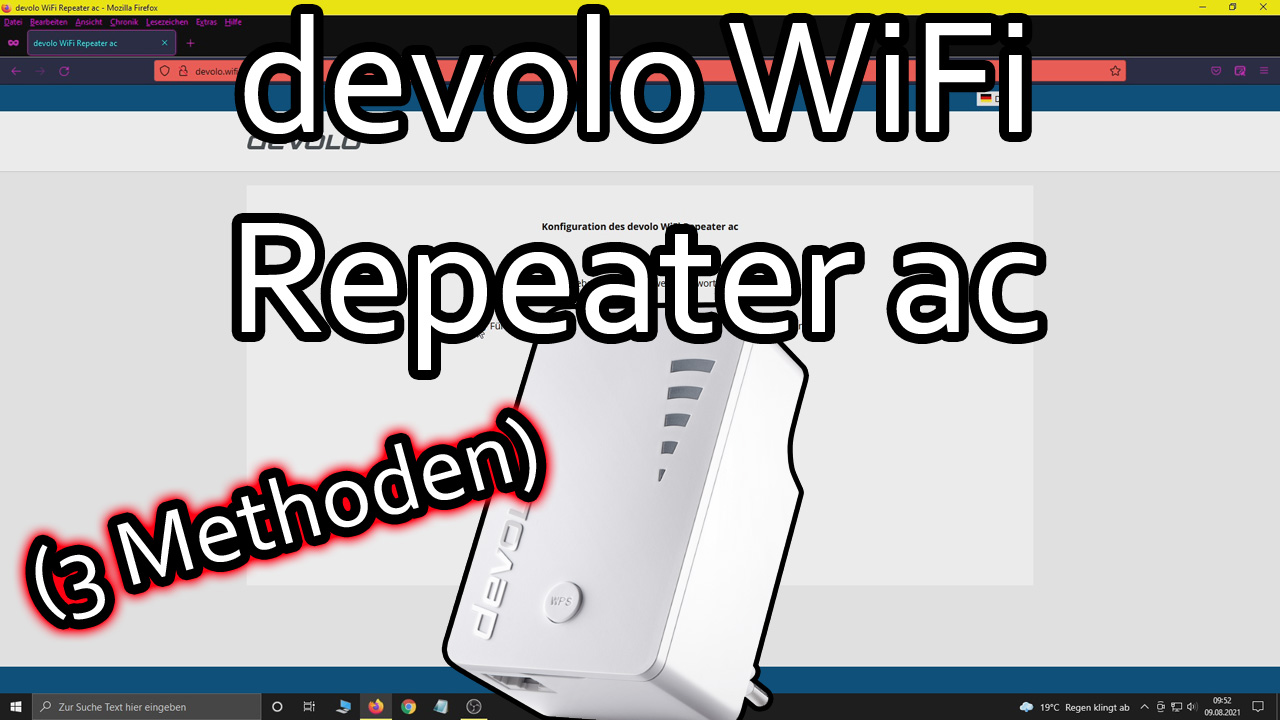
devolo WLAN Repeater ac einrichten (WPS Connect, manuell, LAN Brücke)
Wir richten den devolo WiFi Repeater ac auf drei unterschiedlichen Methoden ein. Einmal über die WPS-Connect Methode, dann die manuelle Verbindung über die Benutzeroberfläche und zum Schluss richten wir noch eine LAN-Brücke ein, hier Access-Point Modus genannt. 🔗 Ressourcen aus diesem Video ➡️ Zu diesem Video gibt es einen Artikel devolo WLAN Repeater ac einrichten ... Weiterlesen ...
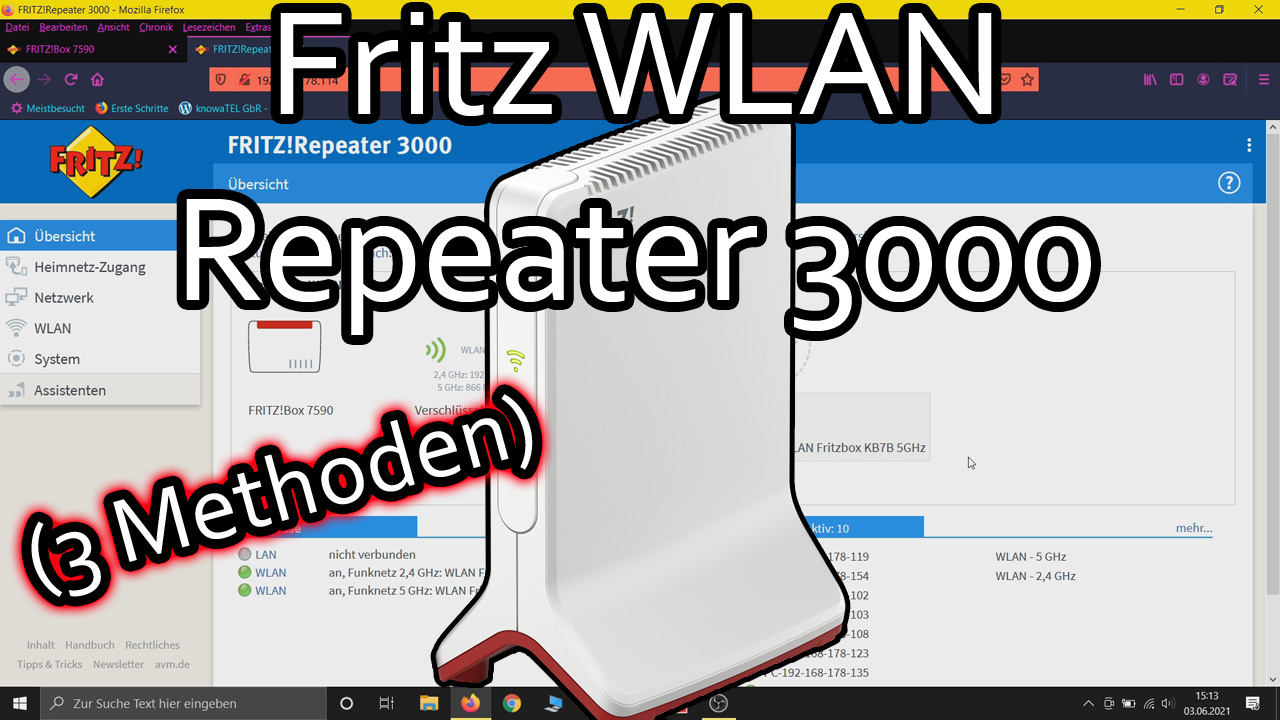
Fritz WLAN Repeater 3000 einrichten und verbinden (WLAN-Brücke, LAN-Brücke, Mesh aktivieren)
Der Fritz WLAN Repeater 3000 lässt sich auf verschiedene Arten konfigurieren. Wir zeigen, wie ihr die Verbindung mittels WPS-Knopfdruck und der manuellen Verbindung über die Benutzeroberfläche herstellt. Zudem richten wir den Repeater als LAN-Brücke ein. 🔗 Ressourcen aus diesem Video ➡️ Zu diesem Video gibt es einen Artikel Fritz WLAN Repeater 3000 einrichten und verbinden ... Weiterlesen ...
WLAN Repeater nicht erreichbar und wird nicht gefunden? Versucht das mal!
Zeitüberschreitung, keine Antwort, Netzwerkfehler, nicht erreichbar usw. Immer wieder kommt es mal vor, daß Ihr WLAN Repeater in eurem Netzwerk nicht mehr erreichen könnt. Gründe dafür gibt es viele und die eine Lösung gibt es nicht. Eine mögliche Lösung für euer Problem möchten wir euch in diesem Video zeigen. Vielleicht ist es ja für den ... Weiterlesen ...
TP-Link RE200 WLAN Repeater einrichten und verbinden (WPS, App, manuell)
Wir zeigen euch drei Methoden, wie Ihr den TP-Link RE200 WLAN Repeater einrichtet. Für alle, die keinen Rechner zu Hause haben, verbinden wir den Repeater auch mittels Tether App.Zeitstempel:1:05 Verbindung über die WPS-Taste2:13 Verbindung mit der TP-Link Tether App5:37 Herstellen der Verbindung über die Benutzeroberfläche 🔗 Ressourcen aus diesem Video ➡️ Weitere Infos zum TP-Link ... Weiterlesen ...
Fritz WLAN Repeater 2400 einrichten und verbinden (WLAN-Brücke, LAN-Brücke, Mesh aktivieren)[7.12]
Der Fritz WLAN Repeater 2400 lässt sich als WLAN-Brücke oder als LAN-Brücke einrichten. Im Video zeigen wir drei Methoden, hier die Zeitstempel dazu: Schnellverbindung mittels WPS – 0:35Fritz Repeater manuell verbinden – 2:43Verbindung als LAN-Brücke – 7:01 🔗 Ressourcen aus diesem Video 🎞️ Gebrauchte Repeater bitte immer zuerst auf Werkseinstellungen zurücksetzen Videoseite auf YouTube youtu.be/cKU8C-S8dI8 ... Weiterlesen ...
Fritz WLAN Repeater mit Telekom Speedport Router verbinden
Kann ich einen Fritz WLAN Repeater mit einem Telekom Speedport Router verbinden? – Ja, klar! Im Video zeigen wir, wie Ihr vorgehen müsst. 🔗 Ressourcen aus diesem Video ➡️ Mehr Infos zu den FRITZ! WLAN Repeatern WLAN Mesh Repeater von FRITZ! fritz.com/collections/wlan-mesh-repeater ➡️ Mehr Infos zum Thema Mesh Vergrößere dein Heimnetz. Mit Mesh! fritz.com/pages/mesh 🌐 ... Weiterlesen ...
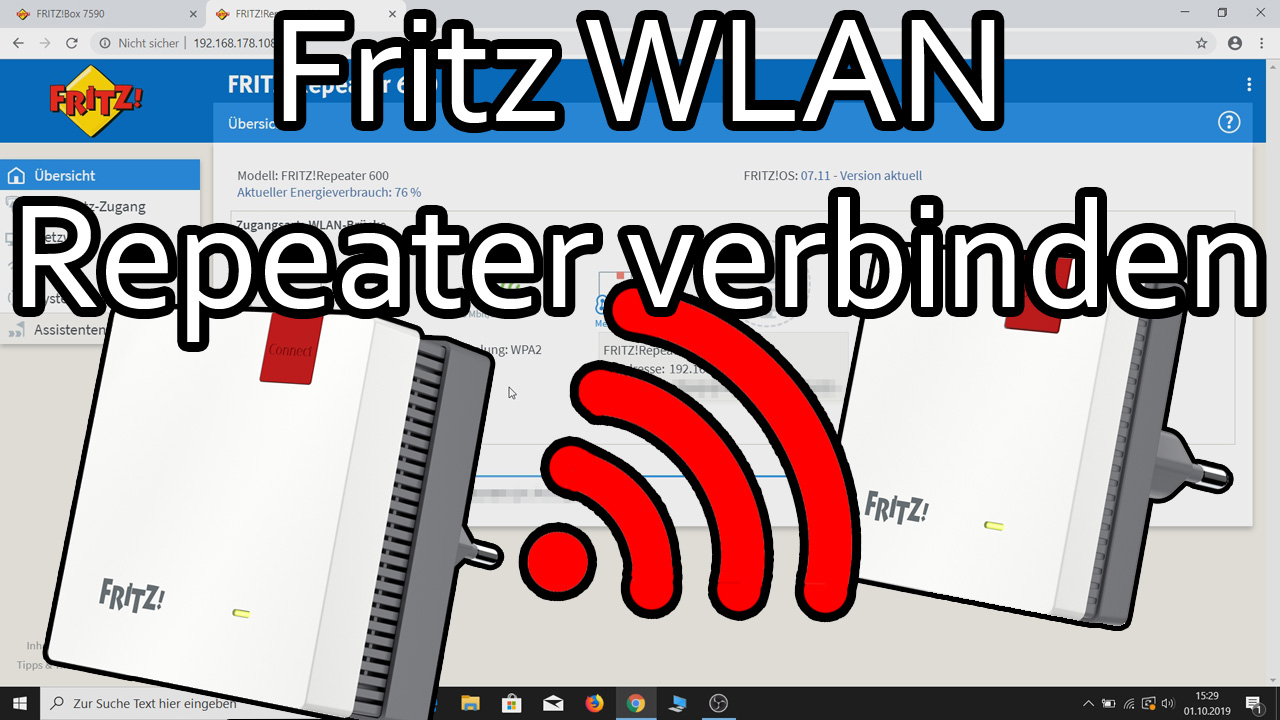
Mehrere Fritz WLAN Repeater miteinander verbinden und in Reihe schalten
Die Fritz WLAN Repeater lassen sich auch miteinander verbinden, so daß Ihr dann euer WLAN mit einer Reihenschaltung erweitert. Im Video verbinden wir einen Fritz WLAN Repeater 600 mit einer Fritzbox und mit einem Fritz WLAN Repeater 1200. Zudem stellen wir noch eine Verbindung mit einem älteren Fritz WLAN Repeater 450E her. 🔗 Ressourcen aus ... Weiterlesen ...
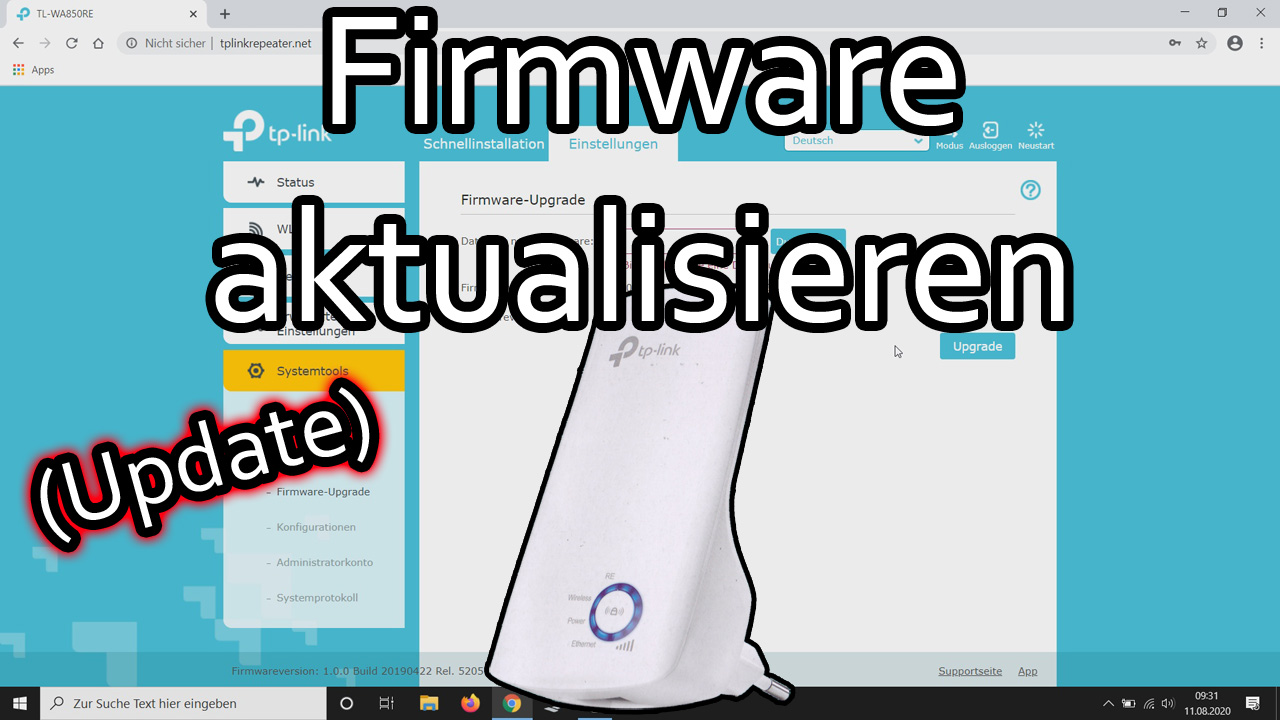
TP-Link WLAN Repeater – Firmware aktualisieren (TL-WA850RE)
Wir zeigen euch, wie Ihr die Firmware eines TP-Link WLAN Repeaters aktualisiert. Im Video verwenden wir den TP-Link WLAN Repeater TL-WA850RE. 🔗 Ressourcen aus diesem Video ➡️ Weitere Infos zu den WLAN-Repeatern von TP-Link WLAN Verstärker | TP-Link Deutschland tp-link.com/de/home-networking/range-extender 🌐 Weitere Infos zu TP-Link Offizielle Website tp-link.com/de/ 🎞️ Dieses Video auf YouTube ansehen Videoseite ... Weiterlesen ...
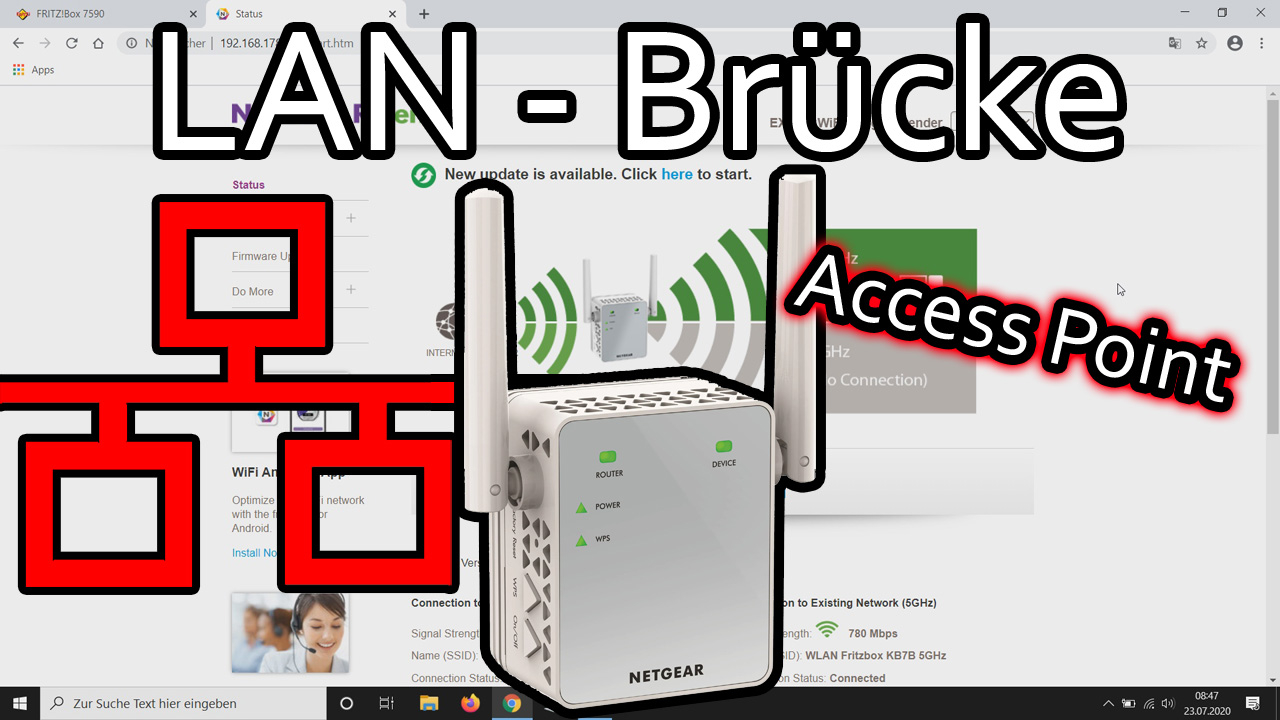
Netgear WLAN Repeater EX3700 als LAN-Brücke einrichten (Access-Point Modus)
Dank des integrierten LAN-Anschlusses lässt sich der Netgear WLAN Repeater EX3700 ganz einfach als LAN-Brücke einrichten. Im Idealfall habt Ihr in eurem Haus/Wohnung Netzwerkdosen verbaut. Nutzt dann diese Datenleitung, um auch weiter entfernte Räume mit WLAN zu versorgen. 🔗 Ressourcen aus diesem Video ➡️ Weitere Infos zum Netgear EX3700 – AC750 WLAN-Repeater AC750 WLAN Repeater ... Weiterlesen ...
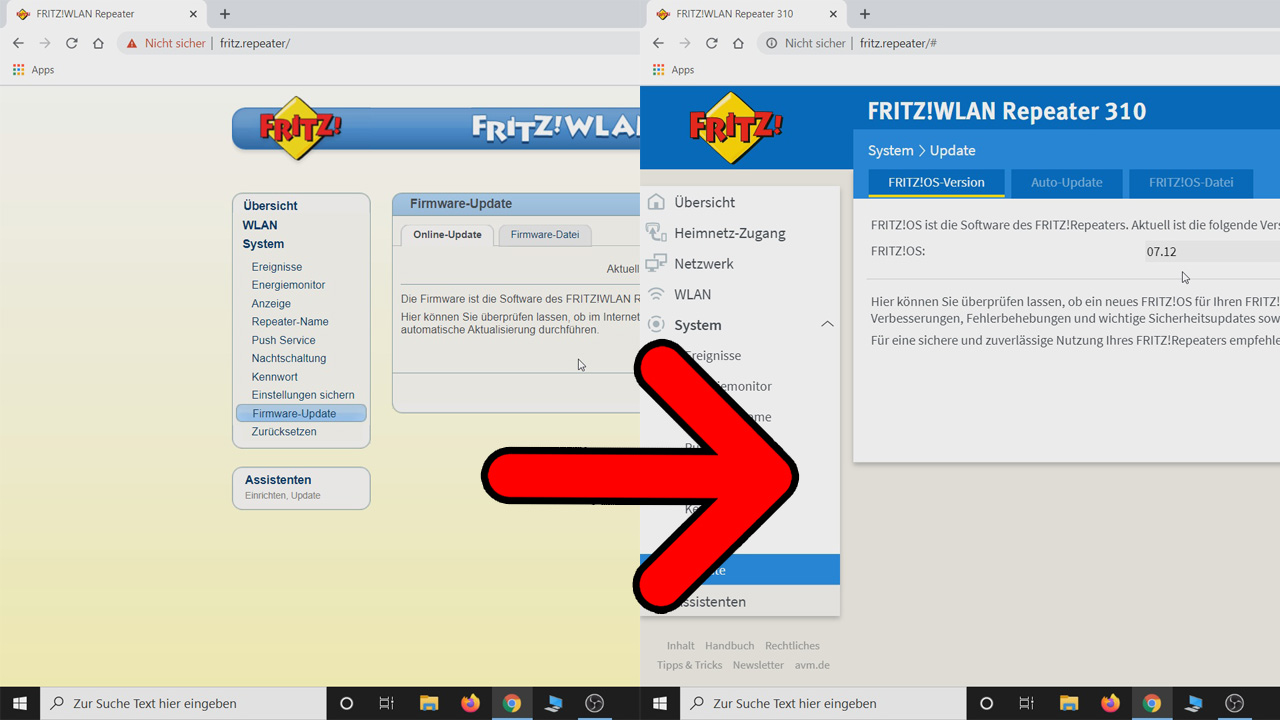
Fritz WLAN Repeater – Manuelles Update der Firmware über die Benutzeroberfläche
Falls sich die Firmware der Fritz WLAN Repeater nicht mehr automatisch aktualisieren lassen, gibt es noch einen anderen Weg. AVM stellt die neuesten Versionen auf seinen Servern zum Download bereit. Wie Ihr das Update einspielt, zeigen wir im Video. 🔗 Ressourcen aus diesem Video ➡️ Mehr Infos zu den FRITZ! WLAN Repeatern WLAN Mesh Repeater ... Weiterlesen ...
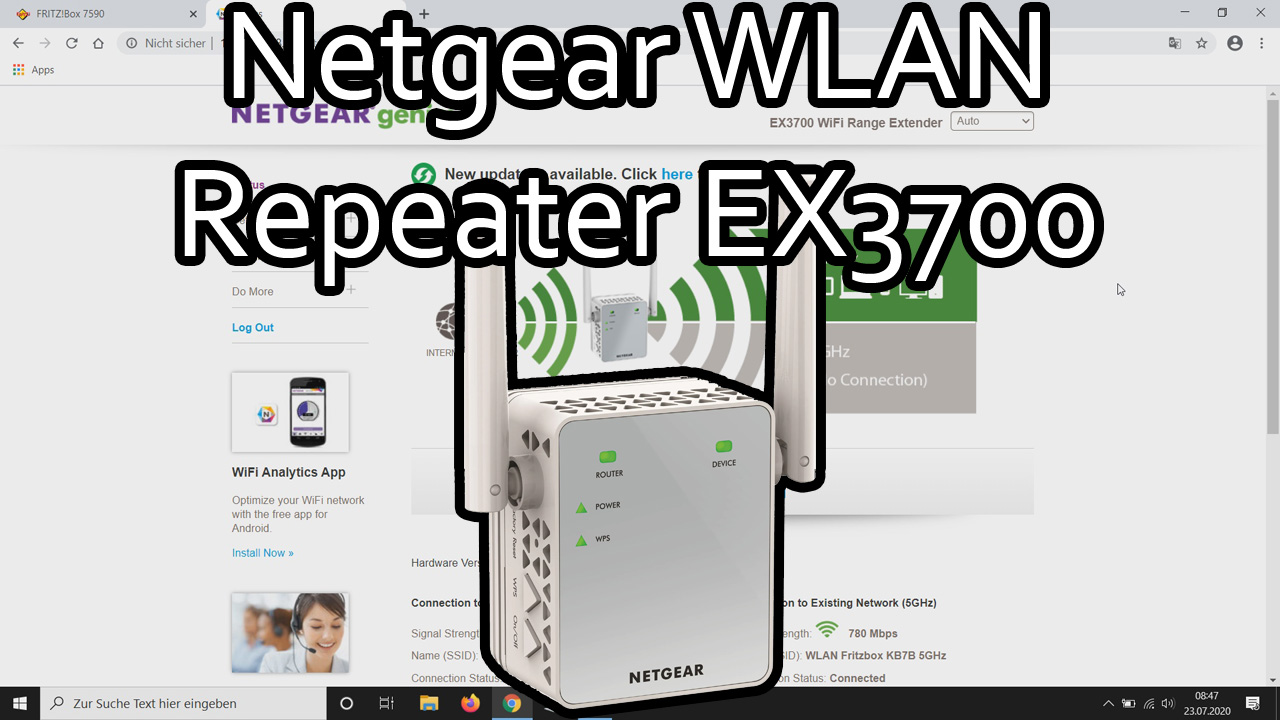
Netgear WLAN Repeater einrichten und verbinden (EX3700)
Wir verbinden den Netgear WLAN Repeater EX3700 mit einer Fritzbox 7590. Den Repeater könnt Ihr entweder per WPS oder manuell über die Benutzeroberfläche verbinden. Beide Methoden zeigen wir im Video. 🔗 Ressourcen aus diesem Video ➡️ Weitere Infos zum Netgear EX3700 – AC750 WLAN-Repeater AC750 WLAN Repeater support.netgear.com/support/de/product/ex3700 ➡️ Weitere Infos zu den WLAN-Repeatern von ... Weiterlesen ...
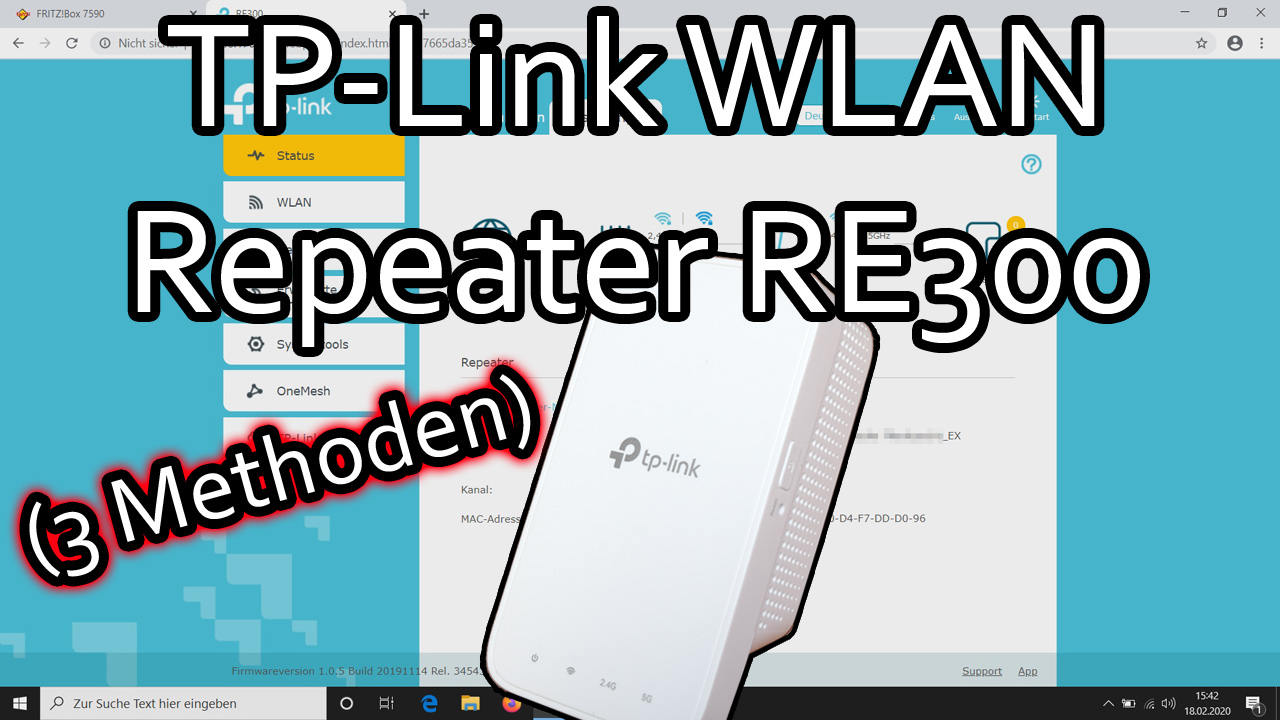
TP-Link WLAN Repeater RE300 verbinden und einrichten (WPS, manuell, App)
Der TP-Link RE 300 Repeater lässt sich auf drei Arten einrichten. Im Video zeigen wir die Einrichtung über die WPS-Taste, die Einrichtung manuell über die Benutzeroberfläche und die Einrichtung mit der TP-Link Tether App. 🔗 Ressourcen aus diesem Video ➡️ Weitere Infos zu den WLAN-Repeatern von TP-Link WLAN Verstärker | TP-Link Deutschland tp-link.com/de/home-networking/range-extender 🌐 Weitere ... Weiterlesen ...
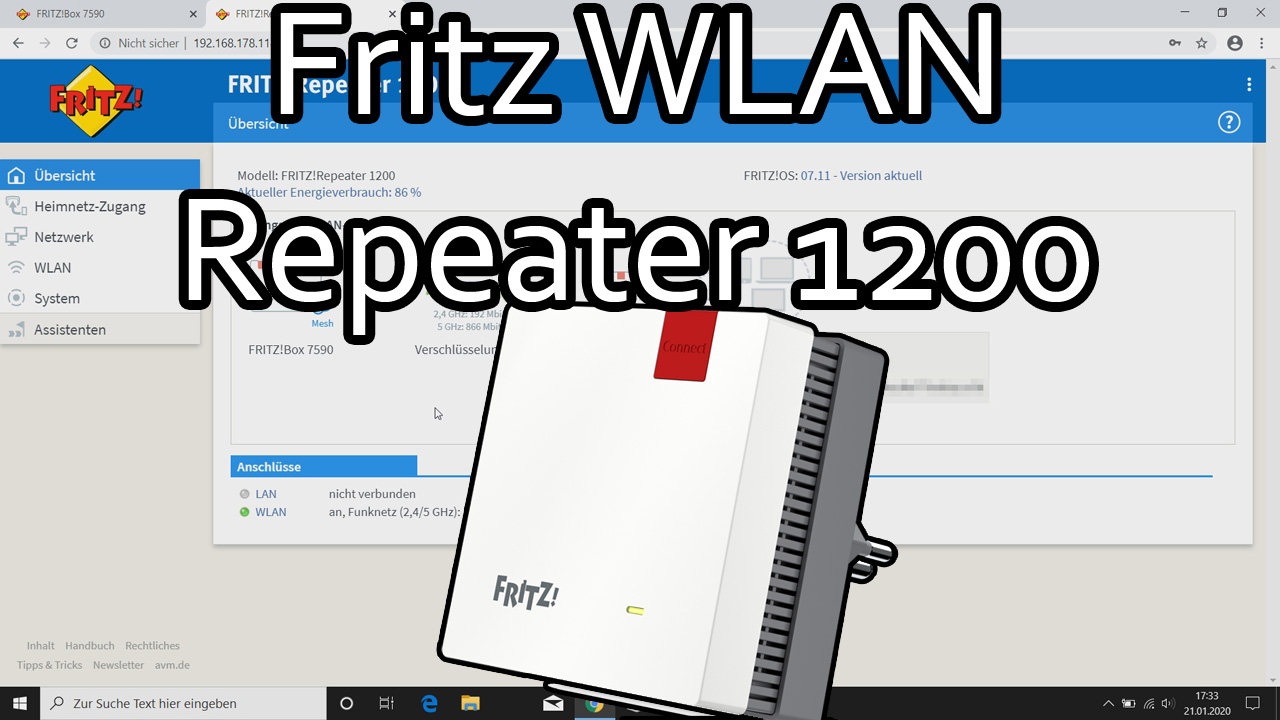
Fritz WLAN Repeater 1200 verbinden und einrichten (WLAN-Brücke, LAN-Brücke, Mesh aktivieren)
Der Fritz WLAN Repeater erweitert bestehende Funknetzwerke im 2,4GHz und im 5GHz Frequenzband. Im Video zeigen wir, wie Ihr den Repeater mit WPS, ohne WPS oder als LAN-Brücke in euer Heimnetz integriert. Anschließend zeigen wir, wie Ihr Mesh aktiviert. 🔗 Ressourcen aus diesem Video ➡️ Mehr Infos zu den FRITZ! WLAN Repeatern WLAN Mesh Repeater ... Weiterlesen ...