
Funktionen und Eigenschaften
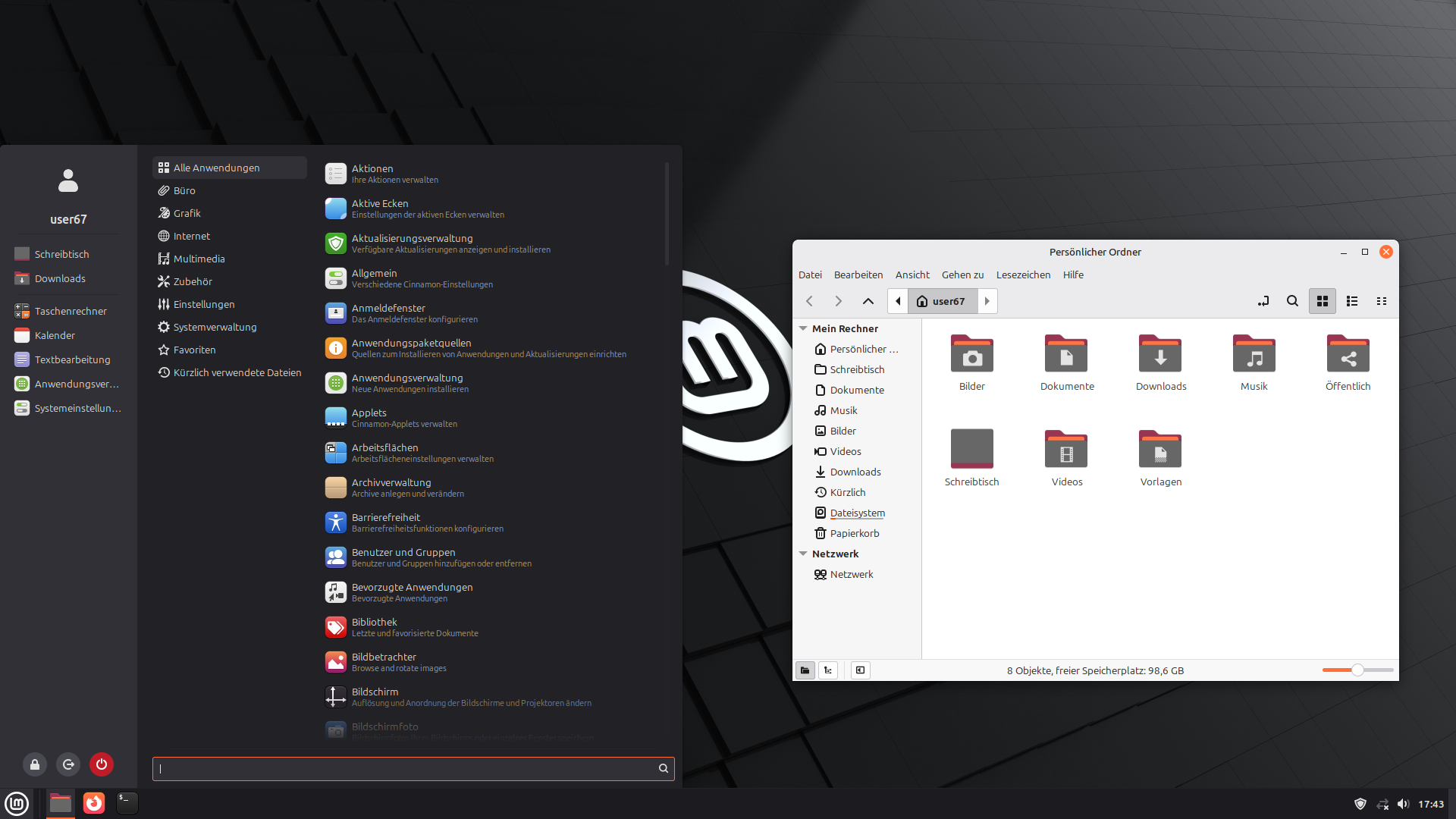
- Benutzerfreundliche, Windows-ähnliche Desktop-Oberfläche (Cinnamon) für leichten Einstieg, besonders für Umsteiger von Windows
- Alternative Desktop-Umgebungen: MATE und Xfce für ältere oder ressourcenschonendere Hardware
- Stabilität und Zuverlässigkeit durch Basierung auf Ubuntu LTS (Long-Term-Support)
- Umfassende Hardware-Unterstützung, inklusive Treiber-Manager für proprietäre Treiber (z. B. Nvidia, WLAN-Chips)
- Timeshift: Einfaches Erstellen und Verwalten von System-Snapshots für Backups und Wiederherstellung
- Mint Update Manager: Intelligentes Verwalten von System-Updates mit Sicherheits- und Stabilitätsfokus
- Software Manager: Einfache Installation und Verwaltung von Anwendungen
- Wayland-Unterstützung (als Early Preview, standardmäßig noch X11 für maximale Kompatibilität)
- Integrierte Multimedia-Codecs und Standardanwendungen für Büro (LibreOffice), Internet, Multimedia und Programmierung
- Starke Community und umfangreiche Dokumentation für Support und Hilfe
- Regelmäßige, aber nicht zu häufige Updates für mehr Stabilität und weniger Release-Stress
- Ideal für Desktop, Homeoffice und als Zweitsystem oder virtuelle Maschine
- Kostenlos und Open Source
Um eine Linux Distribution mit einem USB-Stick auf eurem Rechner zu installieren, geht ihr folgendermaßen vor:
1. ISO-Datei herunterladen: Ladet die gewünschte Linux-Distribution als ISO-Datei von der offiziellen Website herunter.
2. USB-Stick vorbereiten: Der USB-Stick sollte mindestens 16GB Speicherkapazität haben und es sollten sich keine wichtigen Daten darauf befinden, weil er im nächsten Schritt komplett gelöscht wird.
3. ISO auf USB schreiben: Es gibt für Windows kleine Programme wie Rufus oder BalenaEtcher, um die ISO-Datei auf den USB-Stick zu schreiben. Eine beliebte Alternative ist auch Ventoy.
4. Booten: Startet euren Rechner neu und wählt im BIOS/UEFI den USB-Stick als Bootmedium aus. Folgt dann den Installationsanweisungen.