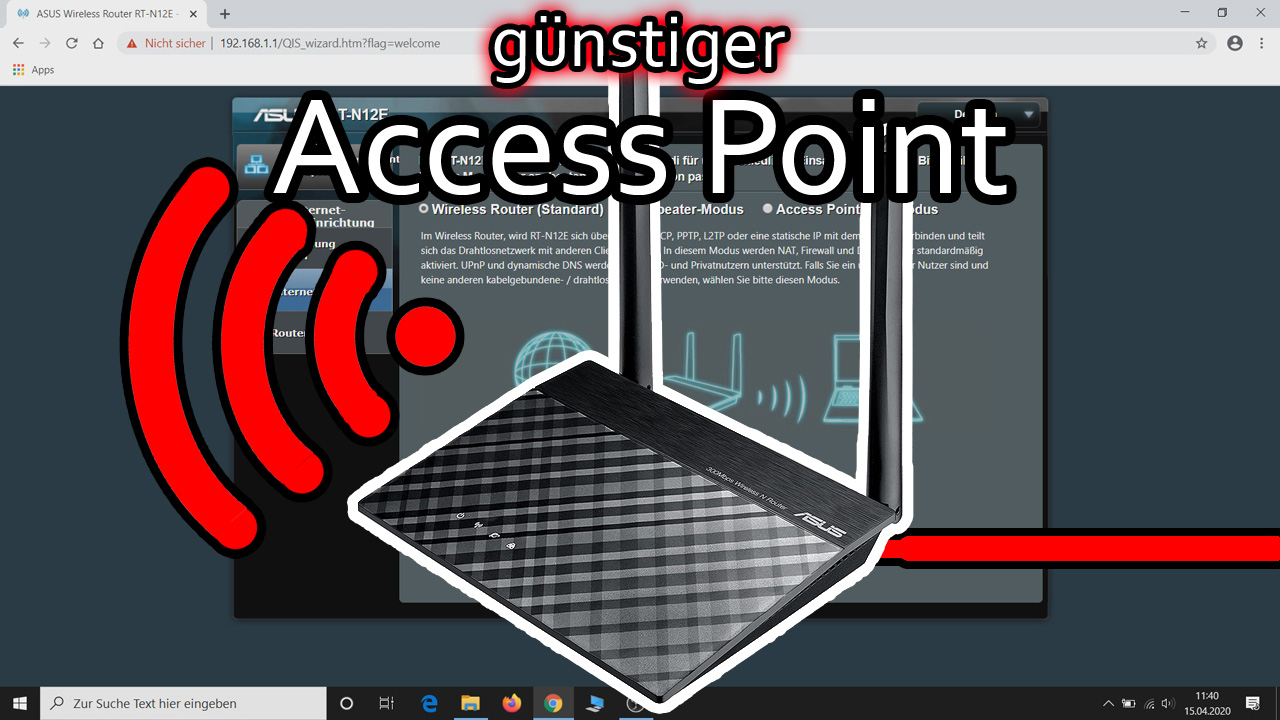
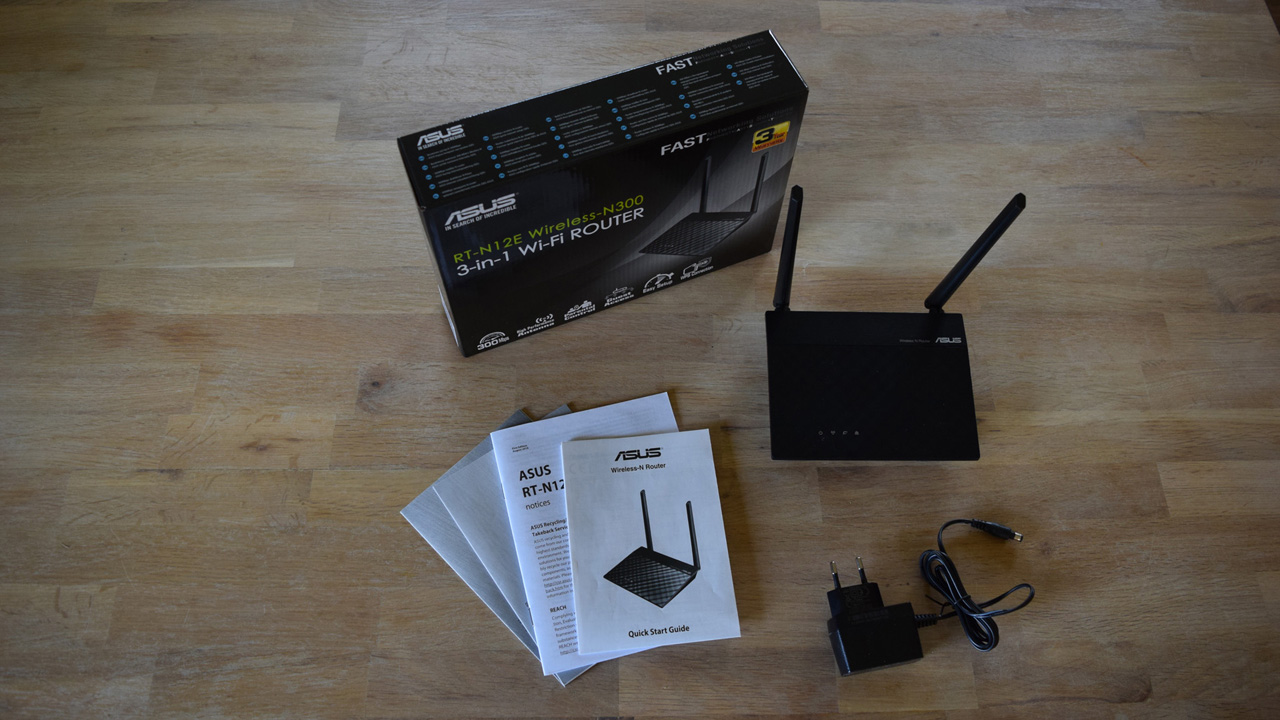
Wir richten den günstigen ASUS RT-N12E Router als Access Point ein. Dazu verbinden wir den Router mit einer Fritzbox 7590 und wollen den ASUS Router dazu verwenden, um ein vorhandenes Netzwerk zu erweitern. Dafür verbinden wir die beiden Geräte mittels LAN-Kabel. Falls Ihr Netzwerkdosen im Haus verbaut habt, könnt Ihr die Verbindung natürlich auch darüber herstellen.
Wir haben die beiden bereits verbunden und gestartet. Nach kurzer Zeit baut der ASUS Router ein eigenes WLAN auf, mit dem wir uns verbinden. Der Name lautet „ASUS_AC“ und ist ein unverschlüsseltes Netzwerk. Aber das ändern wir gleich. Steht die Verbindung öffnen wir unseren Browser und geben 192.168.1.1 in die Adresszeile ein. Alternativ setzt Ihr ein http:// davor oder versucht es mit http://router.asus.com.
Betriebsmodus „Repeater-Modus“ einstellen
Auf der Benutzeroberfläche angekommen, klickt Ihr auf den Button „manuelle Einstellungen“. Im nächsten Schritt werdet Ihr aufgefordert ein Router-Kennwort zu vergeben. Benutzername ist standardmäßig „admin“ eingestellt, den Ihr auch ändern könnt. Vergebt also ein Kennwort, bestätigt es und merkt es euch. Klickt dann auf „Weiter“.
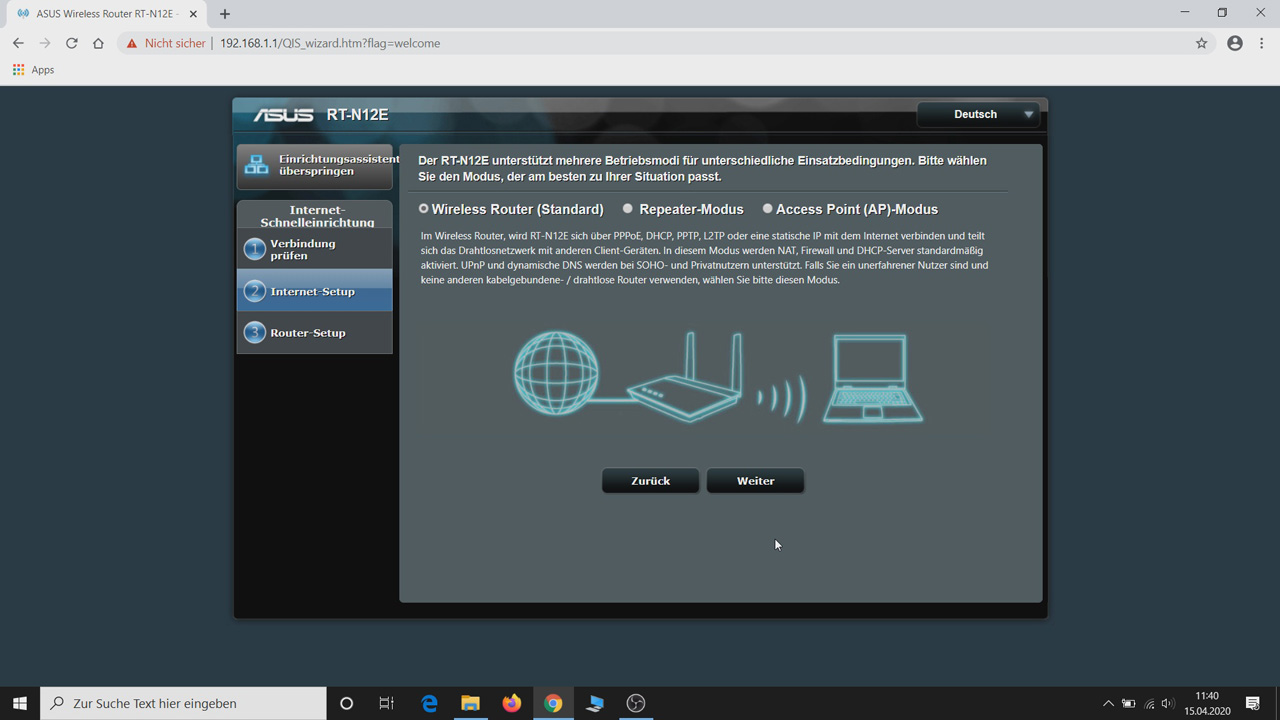
Als nächstes stellt Ihr den Betriebsmodus ein. Da der Router als Access Point fungieren soll, setzen wir entsprechend den Punkt. Ihr solltet dann folgendes lesen können: “Im Access-Point (AP)-Modus verbindet sich RT-N12E mit einem drahtlosen Router durch ein Ethernet-Kabel, um ein bereits vorhandenes Funksignal an andere Netzwerk-Clients zu erweitern. In diesem Modus werden Firewall, IP-Sharing und NAT-Funktionen standardmäßig deaktiviert.“ Weiter geht’s mit „Weiter“.
Der ASUS Router erhält seine IP-Adresse standardmäßig automatisch vom Hauptrouter. Alternativ könnt Ihr ihm eine feste IP-Adresse zuweisen. Wir belassen es hier bei den Standardeinstellungen und klicken auf „Weiter“. Benennt im nächsten Feld den Netzwerknamen und vergebt ein Kennwort, also den WLAN-Schlüssel. Vergebt hier entweder komplett neue Daten oder verwendet die gleichen, mit denen Ihr euch mit eurem Hauptrouter verbindet. Das bleibt euch überlassen. Nehmt aber auf jeden Fall ein Kennwort, welches nicht zu leicht zu erraten ist. Ist alles eingegeben klickt auf den Button „Anwenden“.
Die IP-Adressvergabe konfigurieren
Während Ihr nun noch einmal die Einstellungen im Überblick seht, startet sich der ASUS Router bereits neu. Das kann ein, zwei Minuten dauern, bis das umbenannte WLAN steht wieder. Um uns zu verbinden, müssen wir natürlich den eben vergebenen WLAN-Schlüssel eingeben.
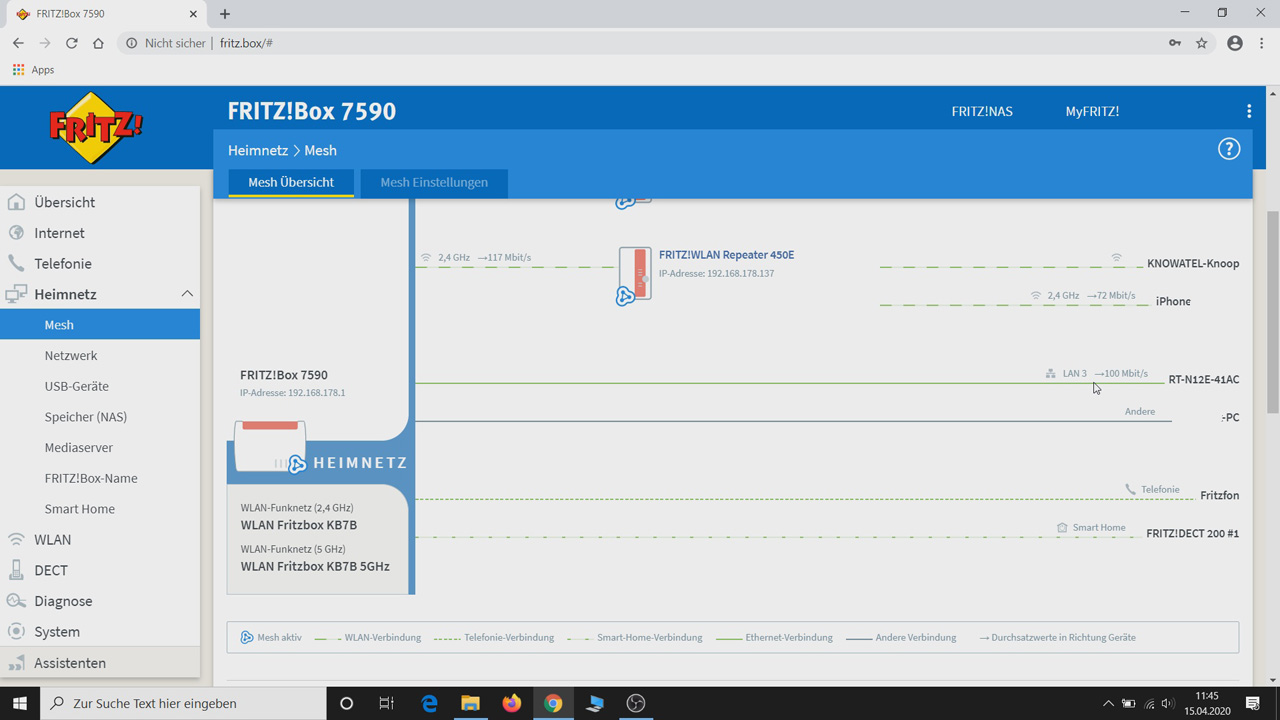
Wenn wir uns nun auf der Fritzbox einloggen, sehen wir unter „Heimnetz“ und „Mesh“ hier den ASUS Router, verbunden über LAN. Dieser Eintrag ist in ein paar Minuten auch anklickbar, Ihr landet dann direkt auf der Benutzeroberfläche des ASUS Routers. Momentan müssen wir uns aber noch anders behelfen, wenn wir die IP-Adresse herausfinden wollen. Scrollt dazu weiter nach unten, bis wir den passenden Eintrag finden und klickt auf „Details“. Hier sehen wir die IP-Adresse vom ASUS. Über diese Adresse erreicht Ihr nun die Benutzeroberfläche. Mit den am Anfang vergebenen Daten loggt Ihr euch ein.
Werbung

- WLAN-Router mit geringem Energiebedarf
- Maximale Kompatibilität mit Modems/Modemrouter der Provider
- Rt-N12E C1 N300 Wlan Router 802.11 B/G/N

Letzte Aktualisierung am 2.08.2026 um 11:55 Uhr / Affiliate Links / Bilder von der Amazon Product Advertising API Als Amazon-Partner verdienen wir an qualifizierten Verkäufen. Wenn ihr die Amazon Partner-Links anklickt und bei Amazon etwas kauft, erhalten wir eine kleine Provision. Der Preis ändert sich dabei für euch nicht. Haftungsausschluss für Preise