
Telekom Speedport Smart Router Gerätepasswort ändern
Ihr wollt das Passwort an Eurem Speedport Router ändern, wisst aber nicht wie? Im Video zeigen wir Euch, wie Ihr vorgeht und wo Ihr die Einstellungen findet.Im Video verwenden wir den Telekom Speedport Smart 2 Router.
Fritz DECT Repeater 100 anmelden
Mit dem Fritz DECT Repeater vergrößert Ihr die Reichweite für Eure Schnurlostelefone. Falls Ihr des Öfteren Verbindungsabbrüche Eures Festnetztelefons habt, achtet mal auf die Signalstärke. Falls die gegen Null geht, könnte Euch ein DECT Repeater helfen. Im Video zeigen wir, wie Ihr den Repeater mit der Fritzbox verbindet.Im Video verwenden wir den Fritz DECT Repeater ... Weiterlesen ...
Fritzbox 2.4GHz und 5GHz WLAN trennen (SSID ändern)
Alle modernen Router beherrschen mittlerweile Dual-WLAN. Was bei Vielen hervorragend klappt, führt bei Anderen zu Störungen. Bei Verbindungsproblemen mit Eurem WLAN könnte es daran liegen, daß das Umschalten zwischen dem 2,4 Ghz und dem 5 GHZ Frequenzband nicht einwandfrei funktioniert. Um herauszufinden, ob das Problem bei Euch auch besteht, könnt Ihr den Namen Eures WLAN ... Weiterlesen ...
Mozilla Firefox Startseite ändern (inklusive Tabs)
Du möchtest die Startseite im Mozilla Firefox ändern? Kein Problem! Im Video zeigen wir ausserdem, wie Du die Startseite in neuen Tabs einstellst.
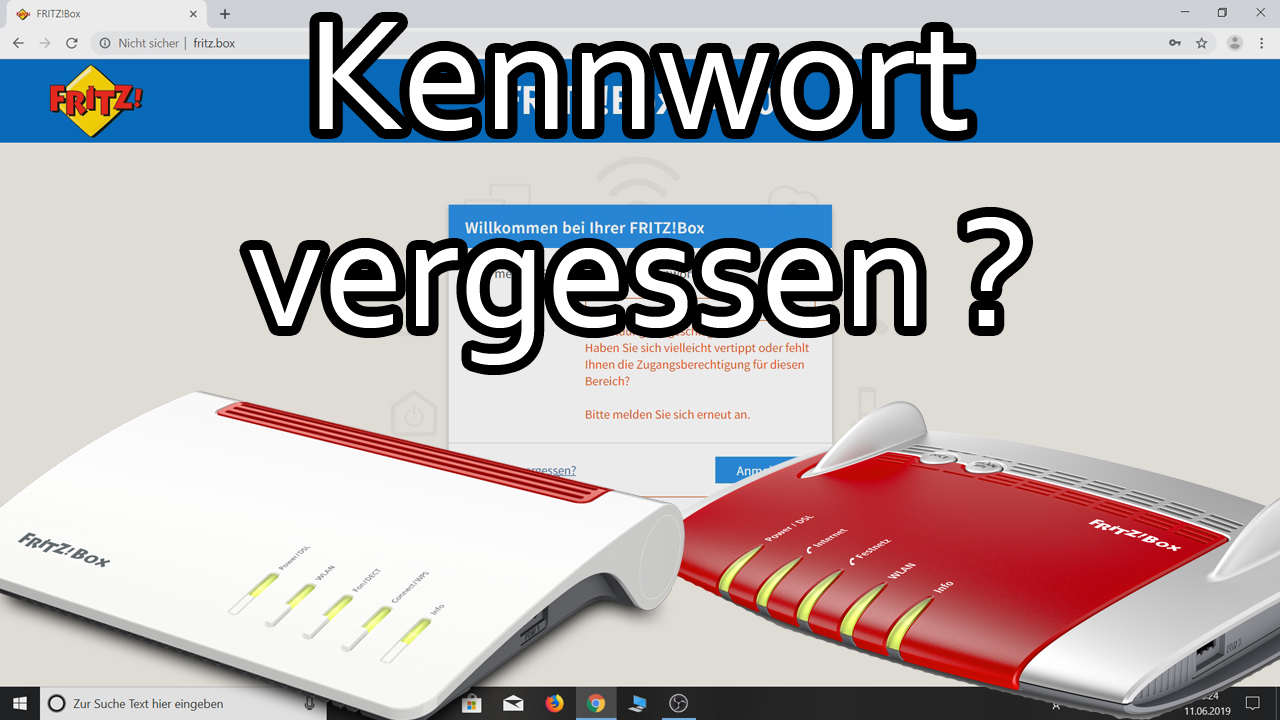
Fritzbox Kennwort vergessen – Werkseinstellungen wiederherstellen
Es kann schonmal vorkommen, daß man sich nicht mehr an sein Fritzbox Gerätekennwort erinnern kann. In diesem Video zeigen wir Euch, wie Ihr das Problem durch zurücksetzen auf Werkseinstellungen löst. 🔗 Ressourcen aus diesem Video ➡️ Mehr Infos zu FRITZ!Box Alle WLAN Router von FRITZ! fritz.com/collections/fritz-box 🌐 Weitere Infos zu FRITZ! Offizielle Website fritz.com 📺 ... Weiterlesen ...
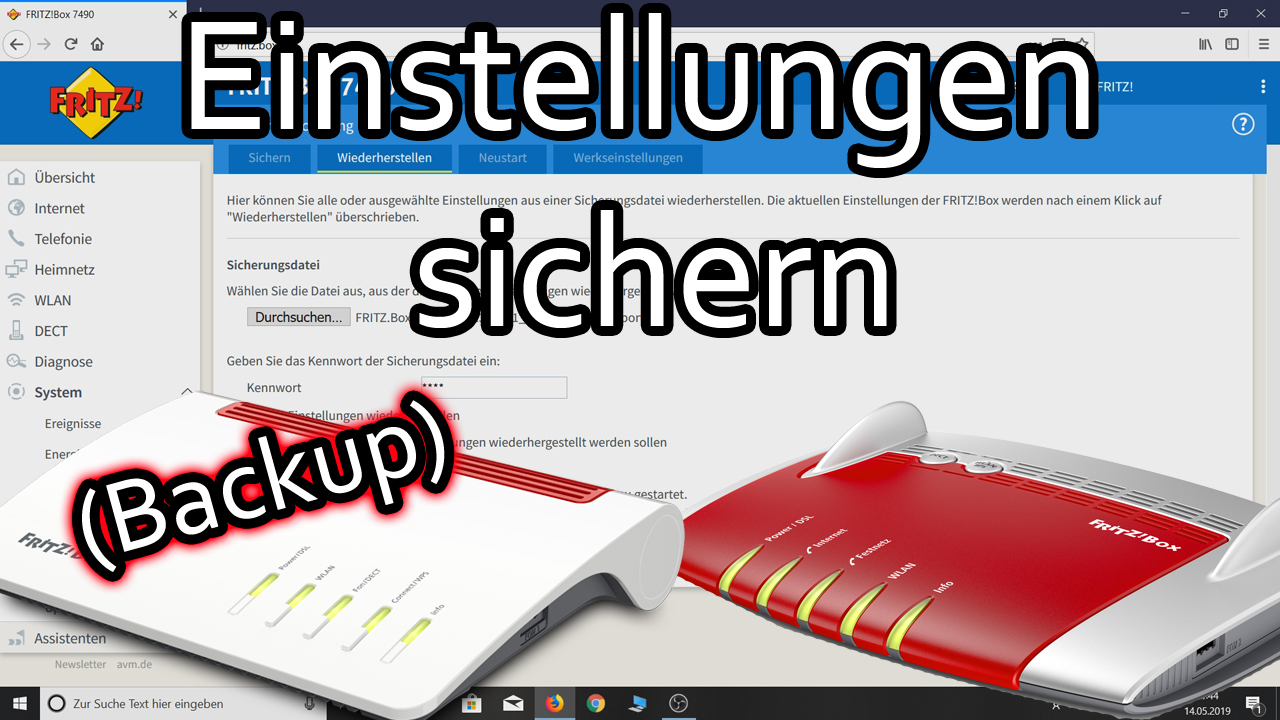
Fritzbox Einstellungen sichern und wiederherstellen
Sichert die Einstellungen Eurer Fritzbox und spielt sie einfach in eine neue wieder ein. Wenn Ihr Eure Fritzbox bis ins kleinste Detail konfiguriert habt, wisst Ihr, wieviel Arbeit darin steckt. Sichert die Daten einfach in einer Datei. 🔗 Ressourcen aus diesem Video ➡️ Mehr Infos zu FRITZ!Box Alle WLAN Router von FRITZ! fritz.com/collections/fritz-box 🌐 Weitere ... Weiterlesen ...

2.4GHz und 5GHz WLAN trennen beim Telekom Speedport Router (Speedport Smart 2)
Alle modernen Router beherrschen mittlerweile Dual-WLAN. Was bei Vielen hervorragend klappt, führt bei Anderen zu Störungen. Bei Verbindungsproblemen mit Eurem WLAN könnte es daran liegen, daß das Umschalten zwischen dem 2,4 Ghz und dem 5 GHZ Frequenzband nicht einwandfrei funktioniert. Um herauszufinden, ob das Problem bei Euch auch besteht, könnt Ihr den Namen Eures WLAN ... Weiterlesen ...
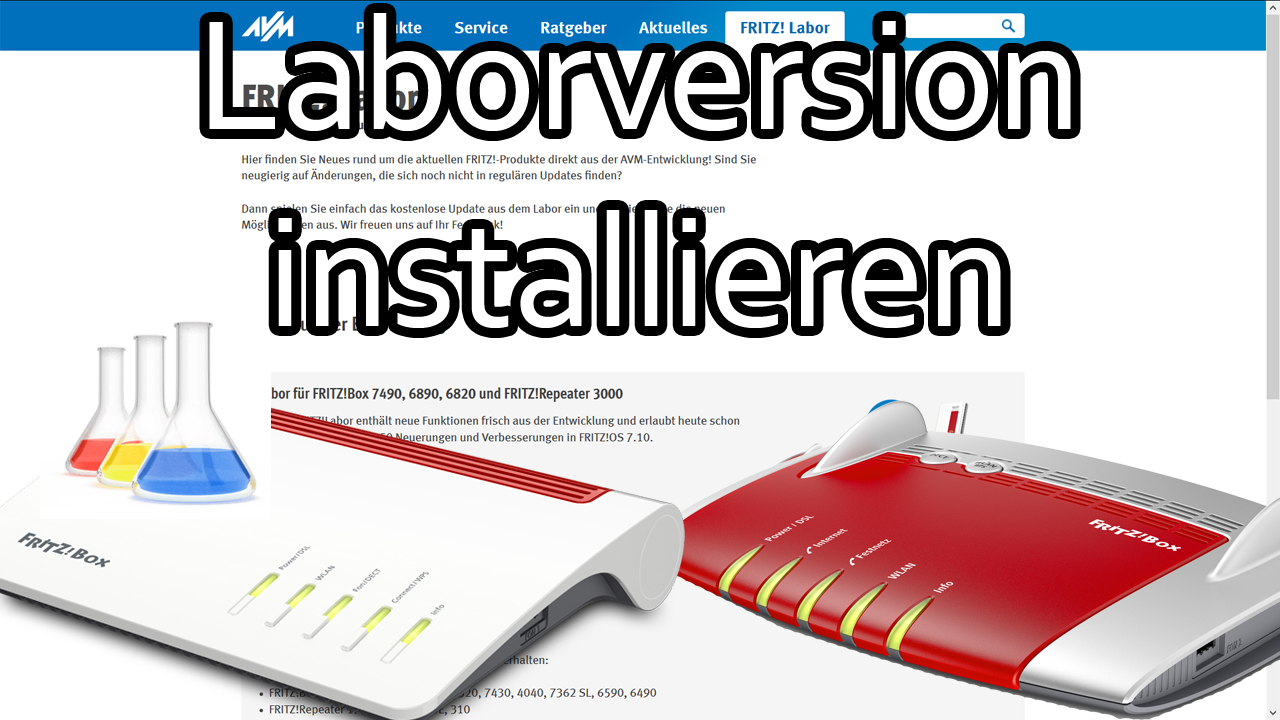
Fritzbox Labor installieren – Update mit der Laborversion
Die Fritz Laborversionen befinden sich noch im BETA-Status. Sie werden vorab veröffentlicht, damit Ihr die neuen Funktionen und Verbesserungen schonmal ausprobieren könnt. Im Video zeigen wir, wie Ihr eine Laborversion auf eine Fritzbox installiert.Beachtet bitte, daß Ihr das auf eigene Gefahr tut. AVM und auch wir übernehmen keine Haftung für etwaige Schäden. 🔗 Ressourcen aus ... Weiterlesen ...

Telefonpaul und Frank geht ran – Rufumleitung für Telefon-SPAM in der Fritzbox einrichten
Erhaltet Ihr auch unerwünschte Anrufe? Dann leitet die Anrufer einfach zu „Telefonpaul“ oder „Frank geht ran“ weiter. Frank und Paul weisen die Anrufer mit einer Ansage freundlich aber bestimmt darauf hin, daß Ihr nicht belästigt werden wollt.Im Video richten wir dazu eine Rufumleitung für solche Anrufe ein. Wir möchten in diesem Zusammenhang darauf hinweisen, daß ... Weiterlesen ...

Telekom Kunden- und Telefoniecenter Folge 5 – Sicherheit/Wahlsperren
In der fünften Folge rund um das Telekom Kunden- und Telefoniecenter geht es um die Wahlsperren, die Ihr im Telefoniecenter unter dem Punkt Sicherheit findet. Darum gehts:
Telekom Kunden- und Telefoniecenter Folge 4 – Rufnummern unterdrücken, Kurzwahlen, Rückrufe
In der vierten Folge rund um das Telekom Kunden- und Telefoniecenter geht es um den Punkt Komfort im Telefoniecenter. Was sich dahinter verbirgt schauen wir uns im Video an. Darum gehts:
Telekom Kunden- und Telefoniecenter Folge 3 – Anrufe weiterleiten und Anrufer blockieren
In der dritten Folge rund um das Telekom Kunden- und Telefoniecenter geht es um den Punkt Erreichbarkeit im Telefoniecenter. Was steckt dahinter und was kann ich dort einstellen?Darum gehts:
Telekom Kunden- und Telefoniecenter Folge 2 – Die Sprachbox
In der zweiten Folge rund um das Telekom Kunden- und Telefoniecenter geht es um die Telekom Sprachbox im Telefoniecenter. Wo finde ich sie und welche Einstellungsoptionen habe ich oder wie kann ich die Sprachbox deaktivieren? Wie kann ich Nachrichten abhören oder die Begrüßung ändern?Darum gehts:

Telekom Kunden- und Telefoniecenter Folge 1 – Die persönlichen Daten im Kundencenter
Immer wieder gibt es Fragen rund um das Telekom Kunden- und Telefoniecenter. Viele wissen nicht, was sie dort tun können oder wo sie die passenden Einstellungen finden. Deshalb werden wir nun in Form von mehreren Folgen ein paar Dinge erklären und hoffentlich ein paar Fragezeichen aus der Welt schaffen. In der ersten Folge zeigen wir ... Weiterlesen ...
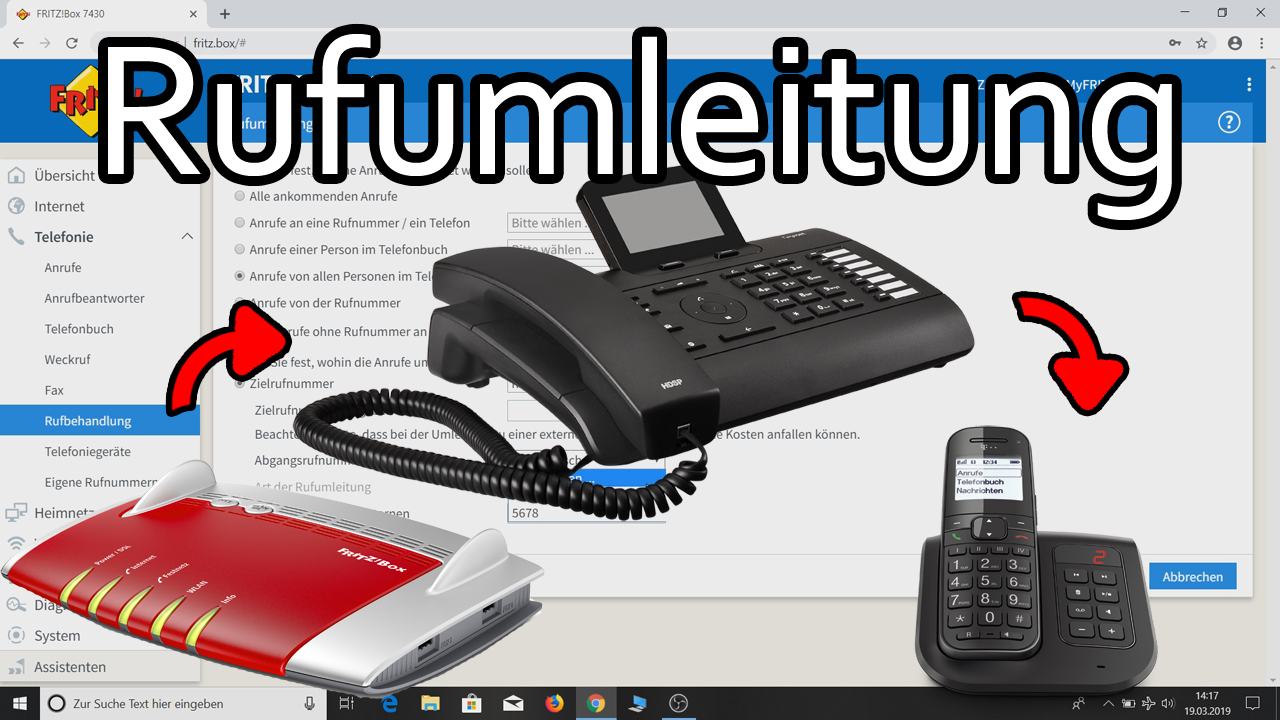
Fritzbox Rufumleitung einrichten und Optionsübersicht
Eine Rufumleitung in der Fritzbox einzurichten ist gar nicht schwer. Man muss nur wissen wie man was wo einstellt. Im Video zeigen wir Euch, welche Möglichkeiten Ihr habt. Dazu bekommt Ihr noch eine kurze Optionserklärung. Achtung: Rufumleitungen können, je nachdem welchen Tarif Ihr habt, Kosten verursachen. Verbindungen zu Mobilfunkrufnummern auf Euer Handy oder Smartphone sind ... Weiterlesen ...
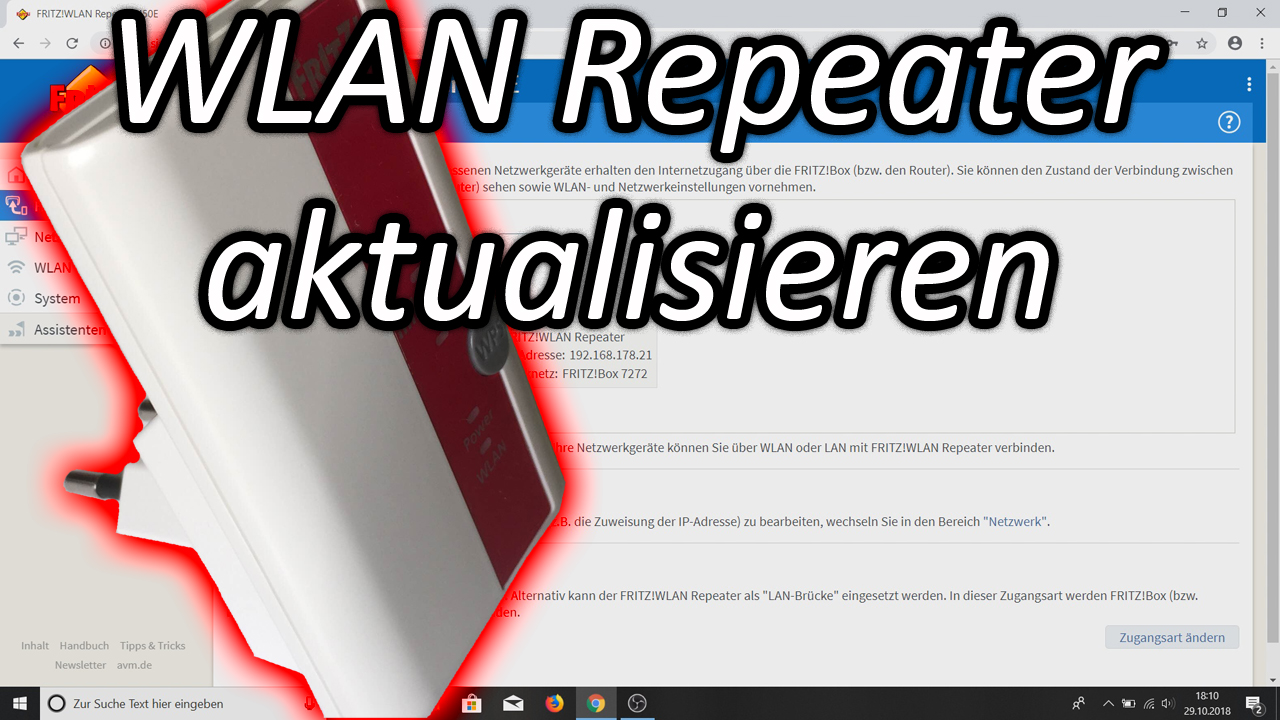
Fritz WLAN Repeater Update (Aktualisierung der Firmware)
Auch WLAN Repeater haben ein Betriebssystem. Vielen ist das gar nicht bewusst, aber genau wie alle Systeme sollte es regelmäßig aktualisiert werden. Neben neuen oder verbesserten Funktionen spielt auch die Sicherheit des Heimnetzwerkes eine große Rolle.Wir zeigen Euch zwei Methoden, wie Ihr die Updates einspielt.Im Video verwenden wir den Fritz WLAN Repeater 450E. 🔗 Ressourcen ... Weiterlesen ...
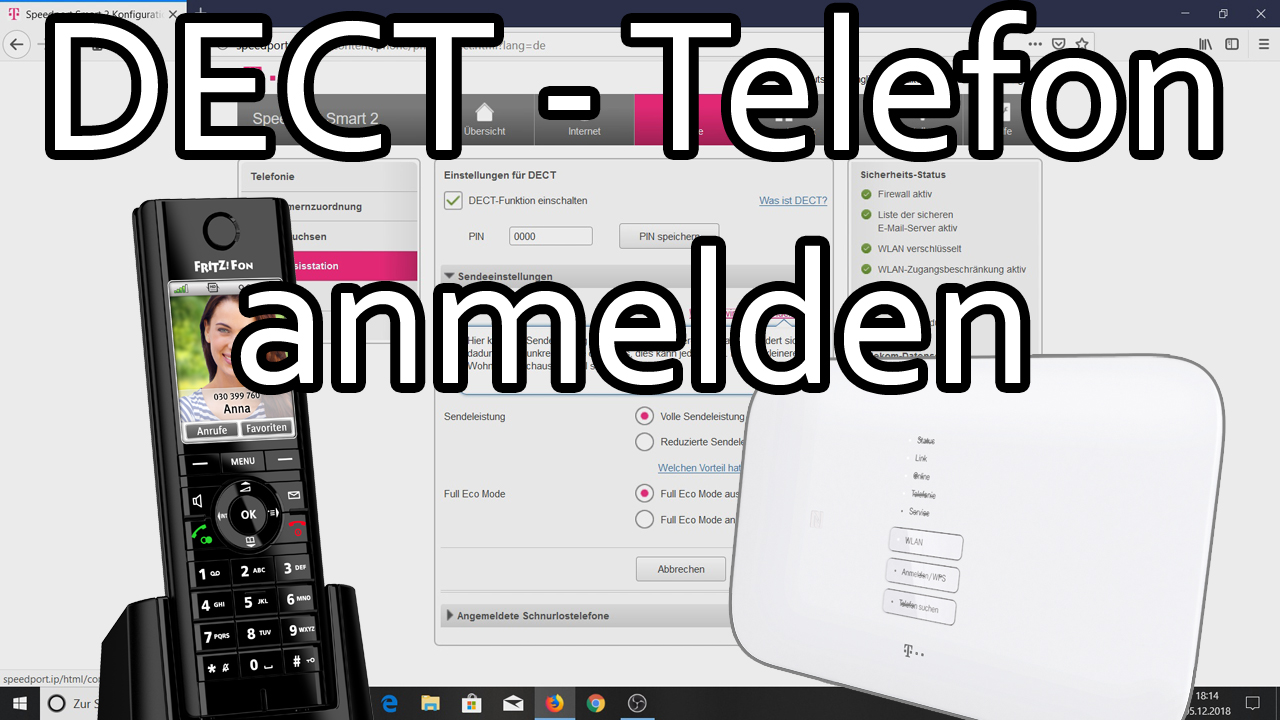
Telekom Speedport – DECT-Telefon anmelden und Rufnummer zuweisen
Wie Ihr ein schnurloses Telefon, oder auch DECT-Telefon, an Eurem Telekom Speedport Router anmeldet, zeigen wir in diesem Video. Anschließend weisen wir dem Telefon noch die richtige Rufnummer zu.Im Video verwenden wir den Telekom Speedport Smart 2 Router.

Zwei Fritzboxen miteinander verbinden – vorhandener Zugang über LAN und als IP-Client
Wir verbinden zwei Fritzboxen mittels LAN-Kabel und konfigurieren sie einmal im Modus „Vorhandenen Zugang über LAN“ und einmal im IP-Client-Modus. Die zweite Fritzbox könnt Ihr auch in anderen Räumen verwenden, wenn Ihr im Haus Netzwerkdosen installiert habt. 🔗 Ressourcen aus diesem Video ➡️ Mehr Infos zu FRITZ!Box Alle WLAN Router von FRITZ! fritz.com/collections/fritz-box 🌐 Weitere ... Weiterlesen ...
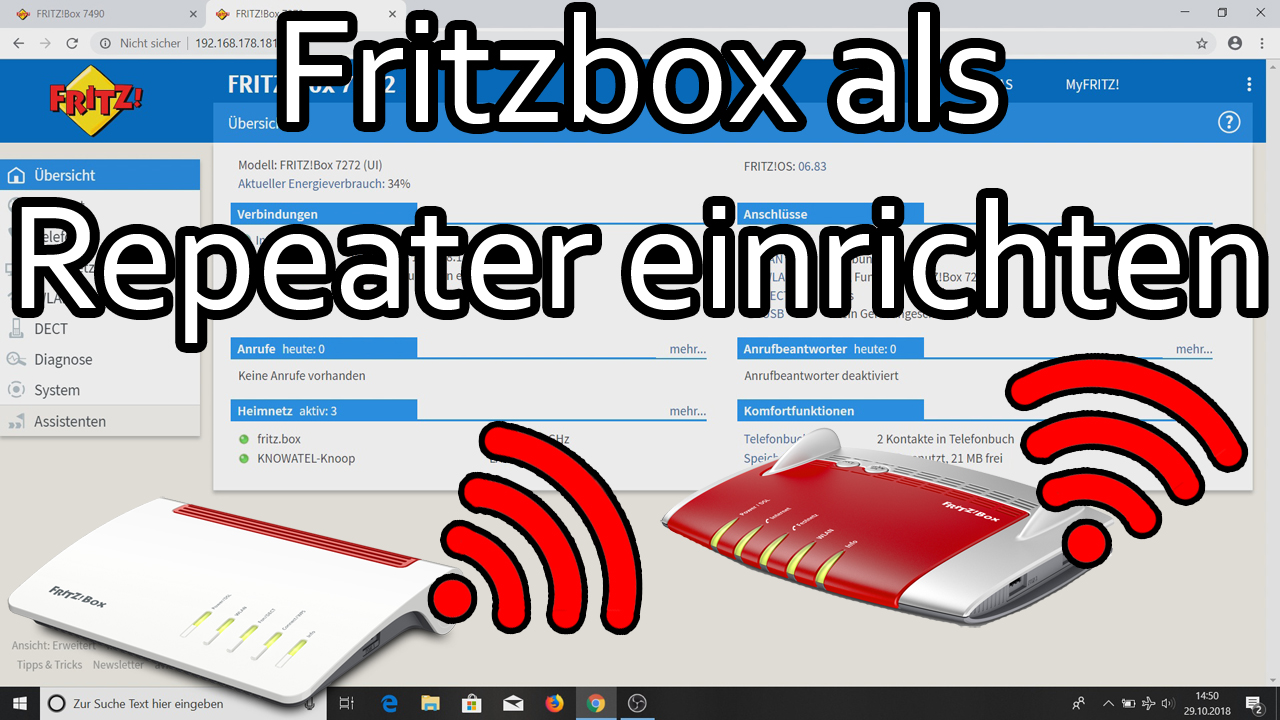
Fritzbox als WLAN Repeater einrichten
Wer seine alte Fritzbox gegen ein neues Modell austauscht, muss das gute Stück nicht gleich entsorgen. Sollte sie noch gut in Schuss sein, lässt sie sich in den meisten Fällen problemlos als WLAN Repeater verwenden. Wie Ihr Eure alte Box als Repeater einsetzt, zeigen wir im Video. 🔗 Ressourcen aus diesem Video ➡️ Mehr Infos ... Weiterlesen ...
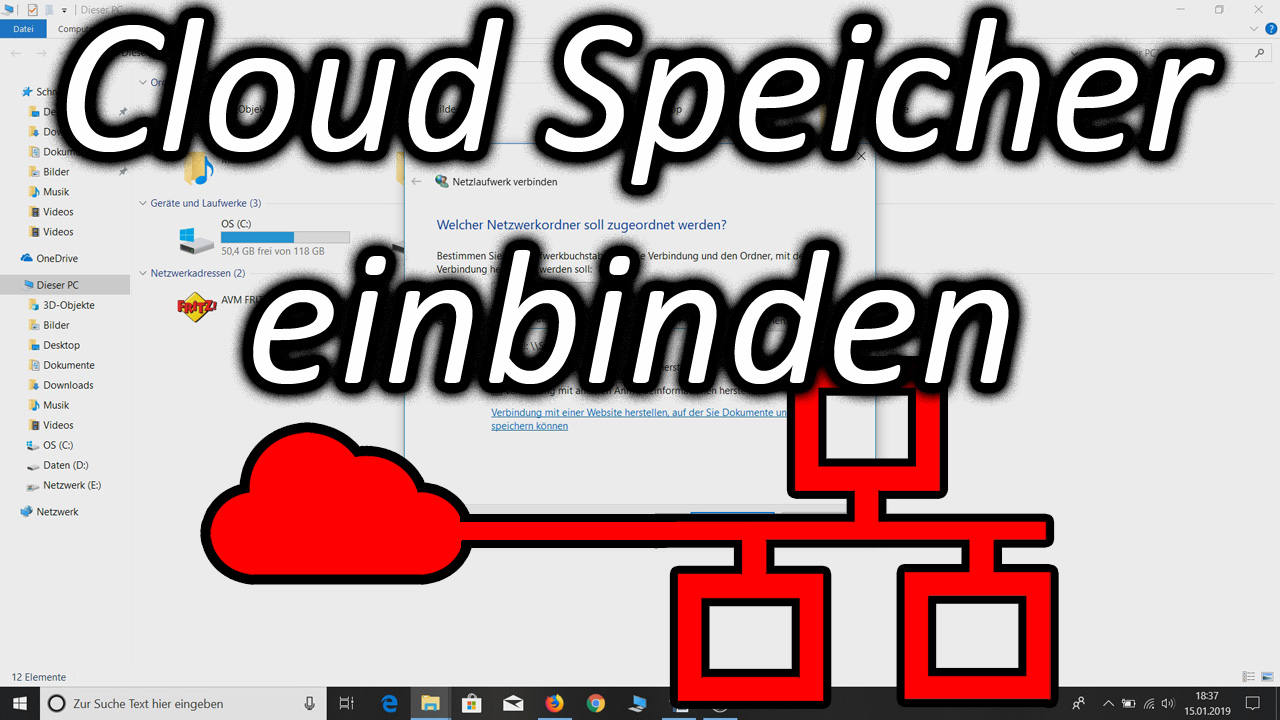
Cloud Speicher als Netzlaufwerk im Windows Explorer einbinden
Cloud Speicher wie eine Festplatte in Windows nutzen. Wir zeigen Euch eine einfache und schnelle Methode Euren Onlinespeicher im Windows Explorer sichtbar zu machen. Im Video stellen wir die Verbindung mit dem Netzwerkprotokoll WebDAV her.
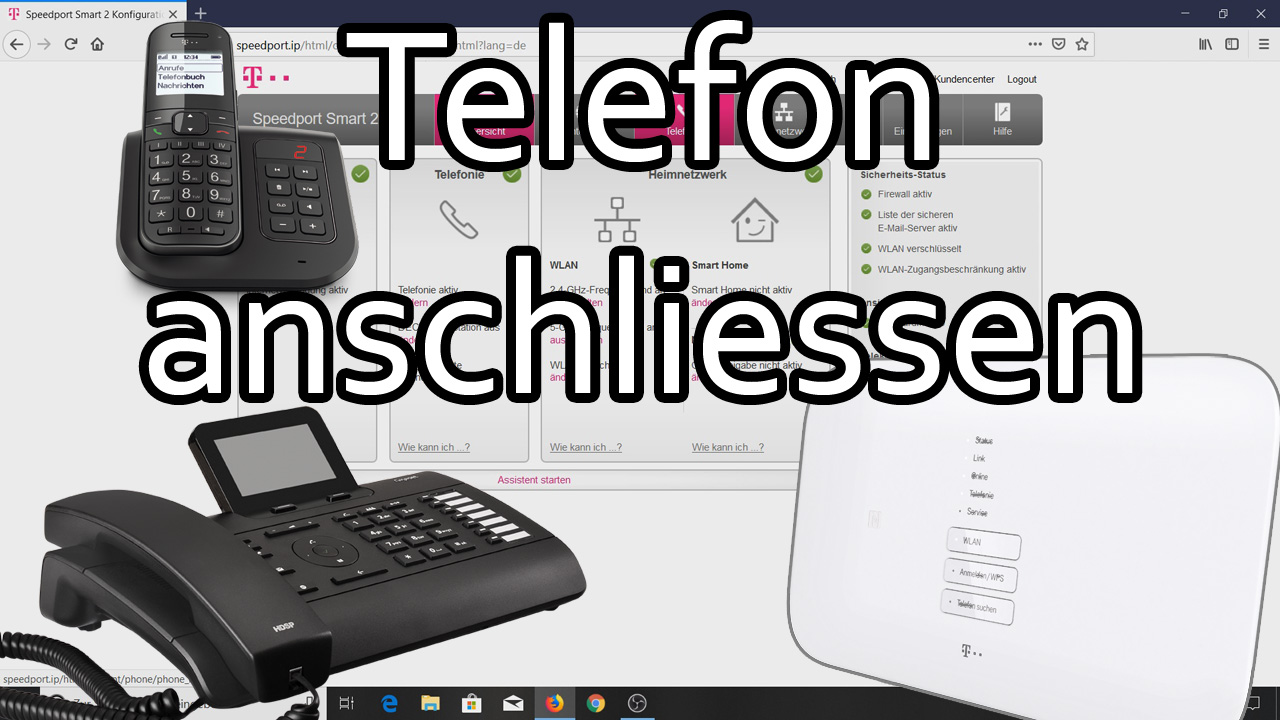
Telekom Speedport Telefon anschliessen und Rufnummern zuweisen
Wenn Ihr einen Speedport Router von der Telekom besitzt, müsst Ihr nach dem Anschließen Eurer Telefone noch die Rufnummern richtig zuweisen. Standardmäßig voreingestellt reagieren alle Telefone auf alle Rufnummern. Wie Ihr die nötigen Einstellungen vornehmt, erklären wir im Video.Im Video verwenden wir den Telekom Speedport Smart 2.
Fax per E-Mail empfangen mit der Telekom Sprachbox
Um Faxe zu empfangen, braucht man nicht unbedingt ein Faxgerät. Wenn Ihr einen Telekom Festnetzanschluss besitzt, benutzt doch dafür einfach Eure Sprachbox. Ihr braucht dazu ein E-Mail-Postfach bei T-Online und eine Rufnummer. Alles Weitere im Video.

Fritzbox am Telekom Anschluss – Die automatische Einrichtung
Am Telekom DSL Anschluss lässt sich auch eine Fritzbox automatisch einrichten. Ihr braucht keine Zugangsdaten eingeben und Eure Rufnummern werden auch automatisch aktiviert. Alle anderen Einstellungen, wie z. B. die Zuteilung der Rufnummern, müsst Ihr aber selbst machen. Hier zeigen wir Euch den genauen Ablauf. Beachtet bitte, daß nicht alle Fritzbox-Modelle unterstüzt werden.Im Video verwenden ... Weiterlesen ...
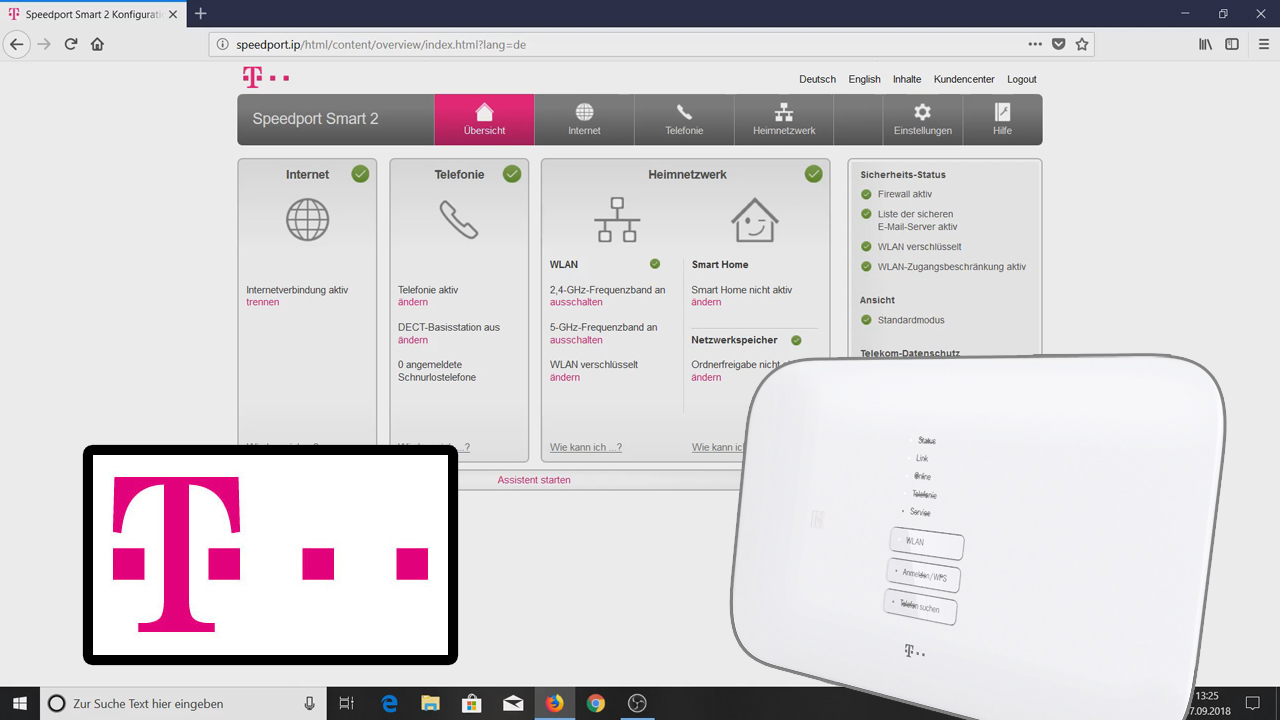
Telekom Speedport Router einrichten (mit Zugangsdaten)
In den meisten Fällen werden die Telekom Speedport Router mittels der automatischen Einrichtung konfiguriert. Allerdings steht dieser Dienst nicht immer zur Verfügung. In solchen Fällen könnt Ihr den Speedport auch mittels Zugangsdaten einrichten. Wie das funktioniert, erklären wir im Video.Im Video verwenden wir den Telekom Speedport Smart 2 Router.