
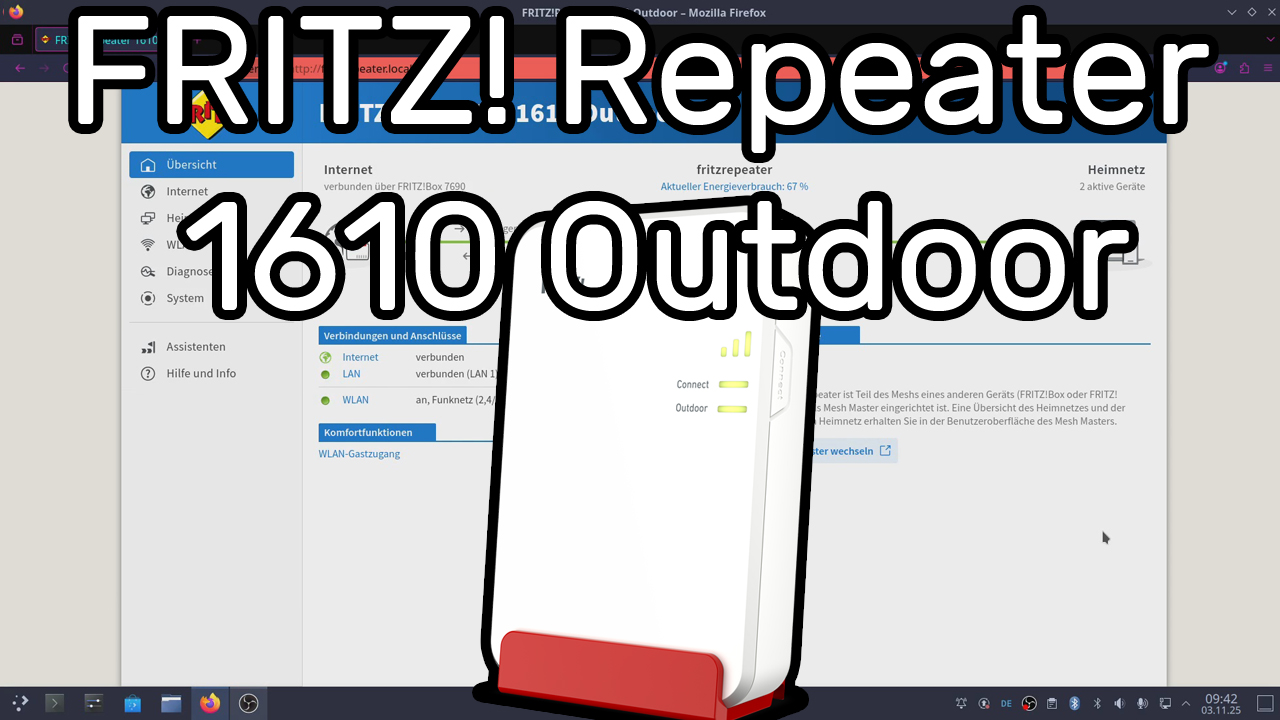
Fritz WLAN Repeater 1610 Outdoor einrichten und mit Fritzbox verbinden (LAN-Brücke + WLAN-Brücke)
WLAN Verstärker für den Außenbereich FRITZ Repeater 1610 Outdoor einrichten und mit Fritzbox verbinden. Wir verbinden die beiden auf zwei unterschiedliche Methoden. Einmal via LAN-Kabel im sogenannten „Outdoor-Modus“ und einmal via WLAN. Also einmal LAN-Brücke und einmal WLAN-Brücke. 🔗 Ressourcen aus diesem Video ➡️ Mehr Infos zu den FRITZ! WLAN Repeatern WLAN Mesh Repeater von ... Weiterlesen ...
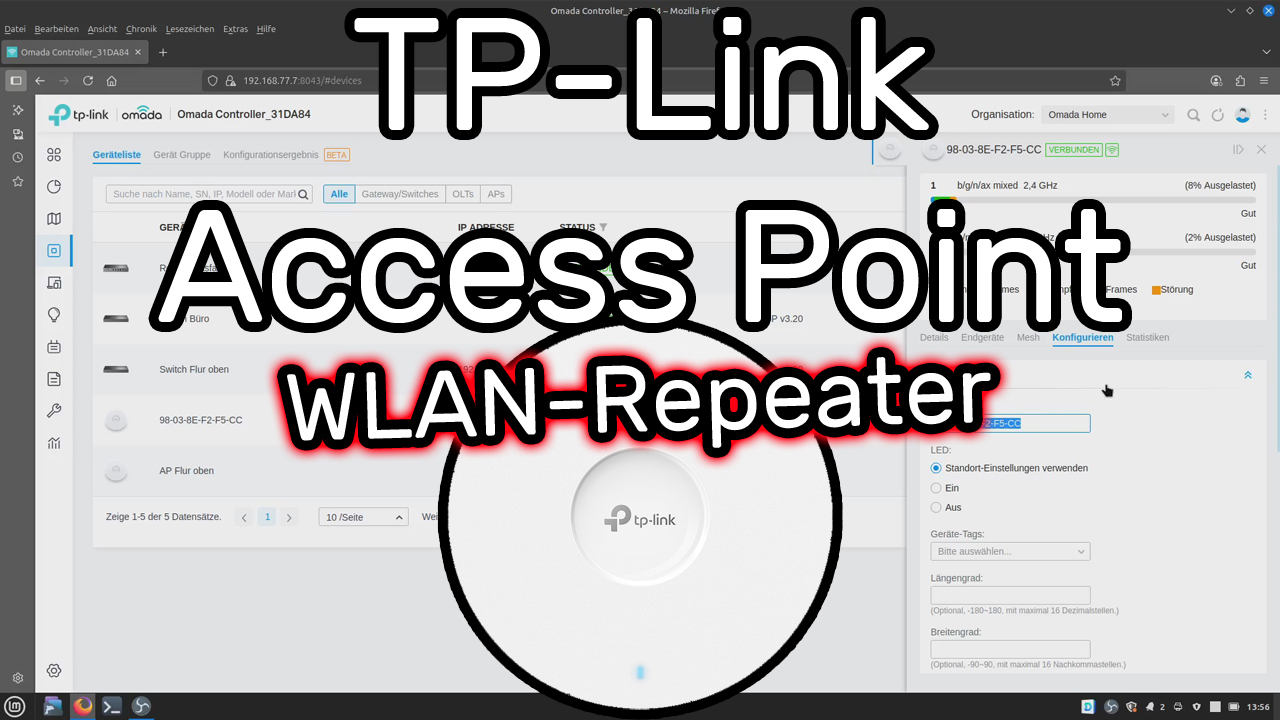
TP-Link EAP650 Access Point als WLAN Repeater im Omada Netzwerk einrichten
TP-Link Access Point EAP650 als WLAN Repeater in einem vorhandenen Omada Netzwerk einrichten. Nicht immer hat man die Möglichkeit, LAN-Kabel zu verlegen. Ist das WLAN an einer bestimmten Stelle aber zu schwach, kann man einen Omada Access Point auch als WLAN Repeater einsetzen. Die Verwaltung geschieht wie gewohnt im Omada Controller. Mit der Omada Mesh-Technologie ... Weiterlesen ...
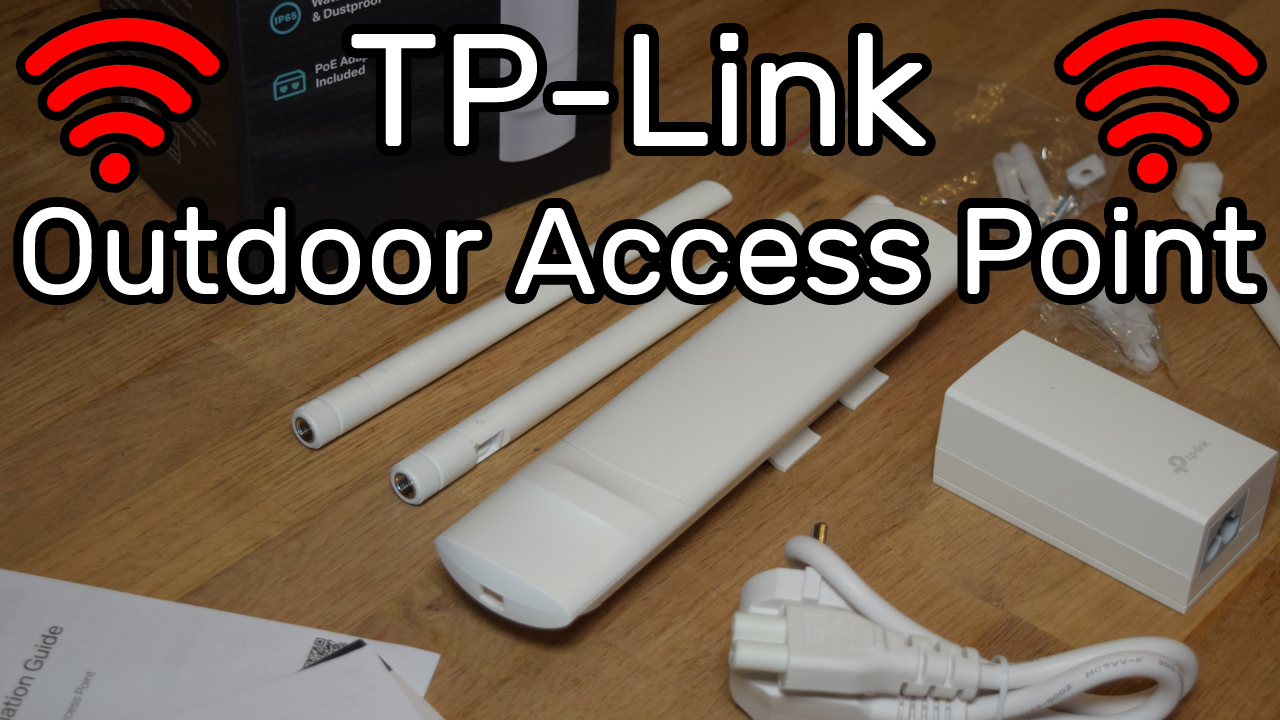
TP-Link EAP110 Outdoor WLAN Access Point mit Netzwerk verbinden (ohne App oder Controller)
Outdoor Access Point TP-Link EAP110 mit Netzwerk verbinden und ihn rein über die Benutzeroberfläche ohne App oder Controller konfigurieren. Im Vergleich zur Konfiguration mit der Omada App hat man hier wesentlich mehr Einstellungsmöglichkeiten. Außerdem erstellen wir noch ein Gastnetzwerk. 🔗 Ressourcen aus diesem Video ➡️ Weitere Infos zum TP-Link EAP110 Outdoor WLAN Access Point 300Mbit/s ... Weiterlesen ...
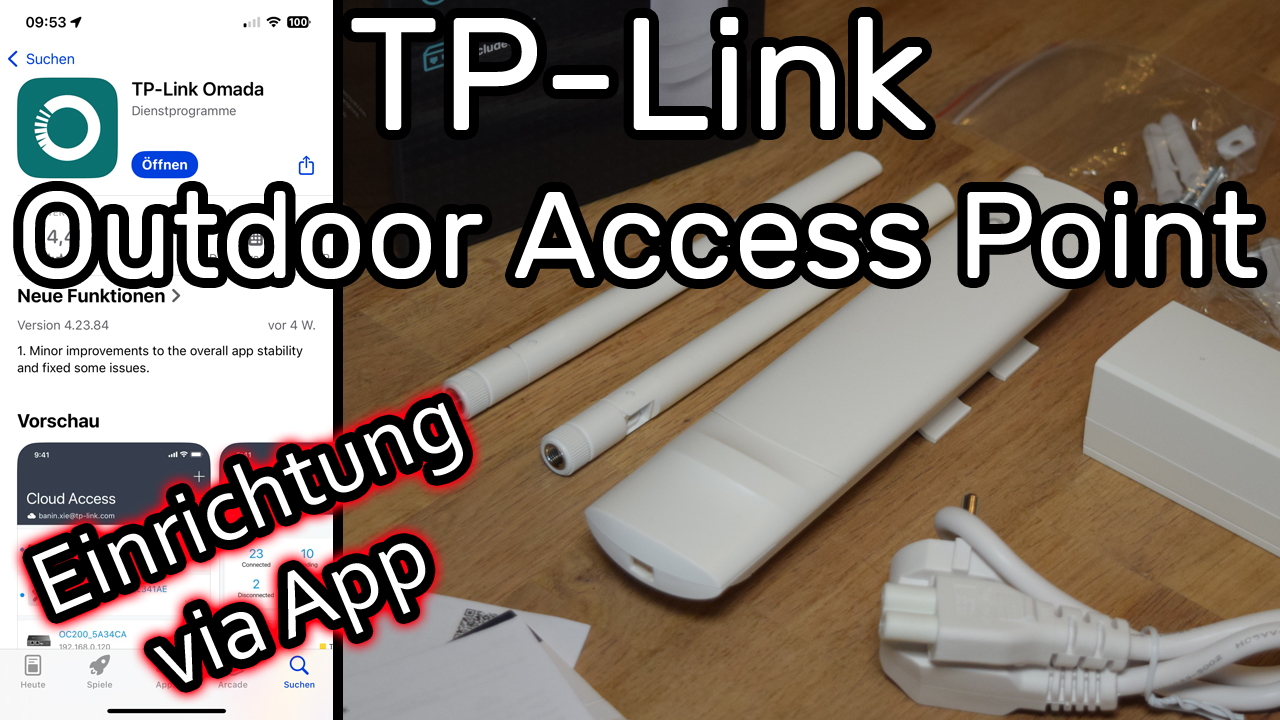
TP-Link EAP110 Outdoor Outdoor WLAN Access Point mit Netzwerk verbinden und via App einrichten
TP-Link EAP110 Outdoor WLAN Access Point mit eurem Netzwerk verbinden und mit der Omada App einrichten. Der Access Point ist auch mit dem Omada Controller nutzbar, aber wir wollen ihn in diesem Video rein über die App einrichten. Den Controller braucht ihr dafür nicht. Die TP-Link Omada App solltet ihr euch vorab auf eurem Smartphone ... Weiterlesen ...
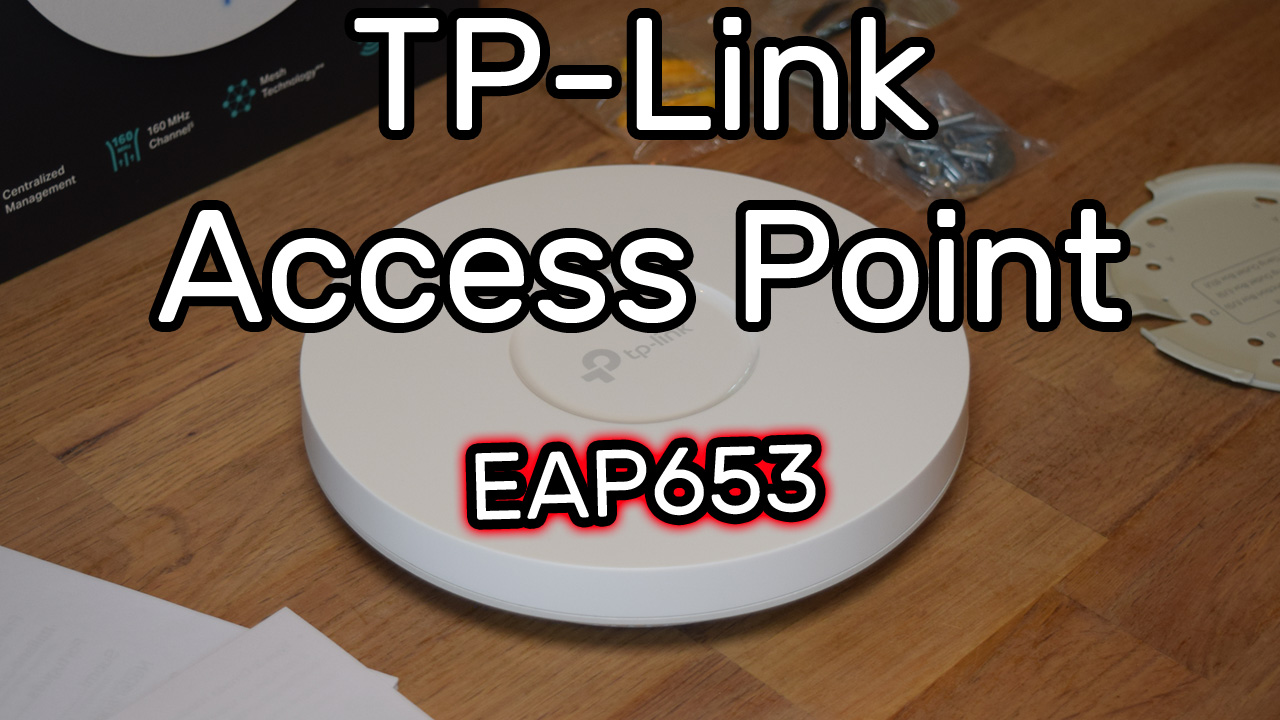
TP-Link Access Point einrichten (EAP653)
TP-Link Access Point EAP653 im Netzwerk einrichten und ihn über die eigene Benutzeroberfläche konfigurieren. Wer ihn also nicht über das Omada System konfigurieren möchte, muss das auch nicht. Über die IP-Adresse lässt er sich im Browser konfigurieren. 🔗 Ressourcen aus diesem Video ➡️ Weitere Infos zum TP-Link EAP653 Access Point AX3000 Ceiling Mount Wi-Fi 6 ... Weiterlesen ...
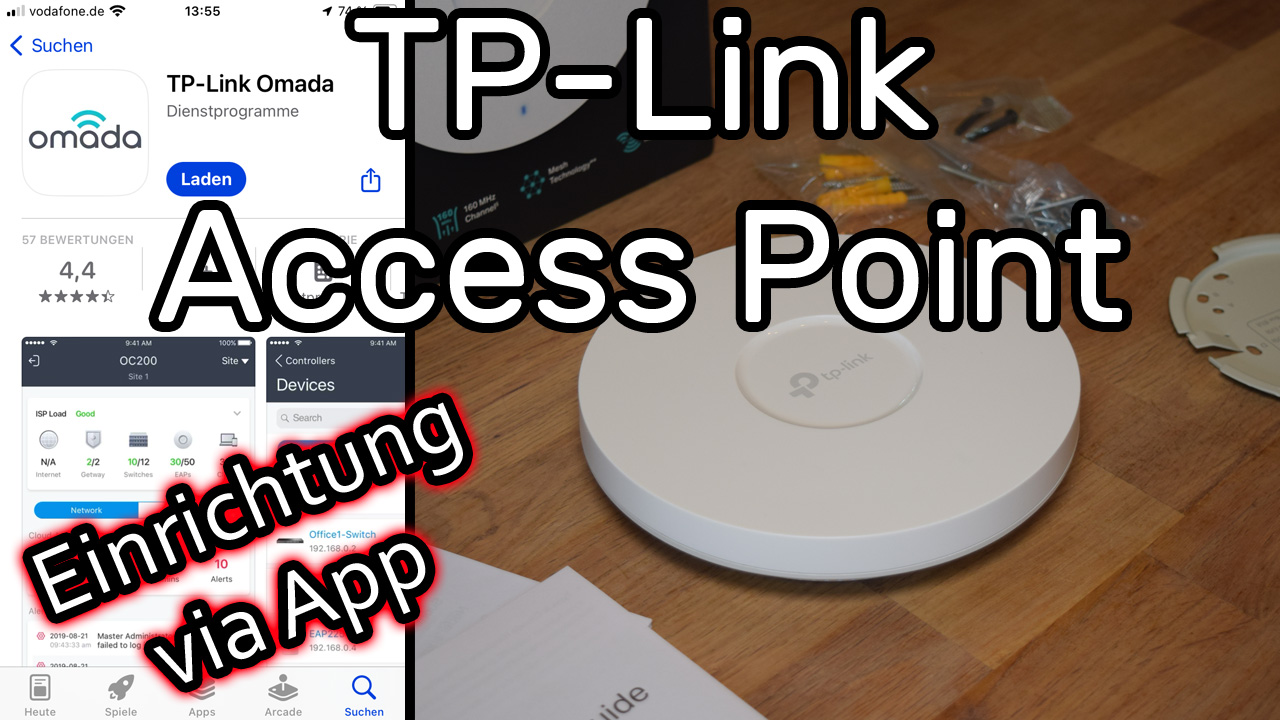
TP-Link Access Point einrichten ohne Controller mit der Omada App (EAP653)
TP-Link Access Point mit Router verbinden und mit der Omada App konfigurieren. Wir nutzen weder Controller noch einen Rechner, um den Access Point einzurichten. Wir verwenden im Video den TP-Link EAP653. 🔗 Ressourcen aus diesem Video ➡️ Weitere Infos zum TP-Link EAP653 Access Point AX3000 Ceiling Mount Wi-Fi 6 Access Point omadanetworks.com/de/business-networking/omada-wifi-ceiling-mount/eap653 🌐 Weitere Infos ... Weiterlesen ...

Ubiquiti Access Point ohne Controller mit der UniFi App einrichten (Swiss Army Knife Ultra)
Ubiquiti UniFi Access Point am Router anschließen und mit der UniFi App ohne Controller oder Network Server Software einrichten. In diesem Video verwenden wir dafür den Swiss Army Knife Ultra Access Point.
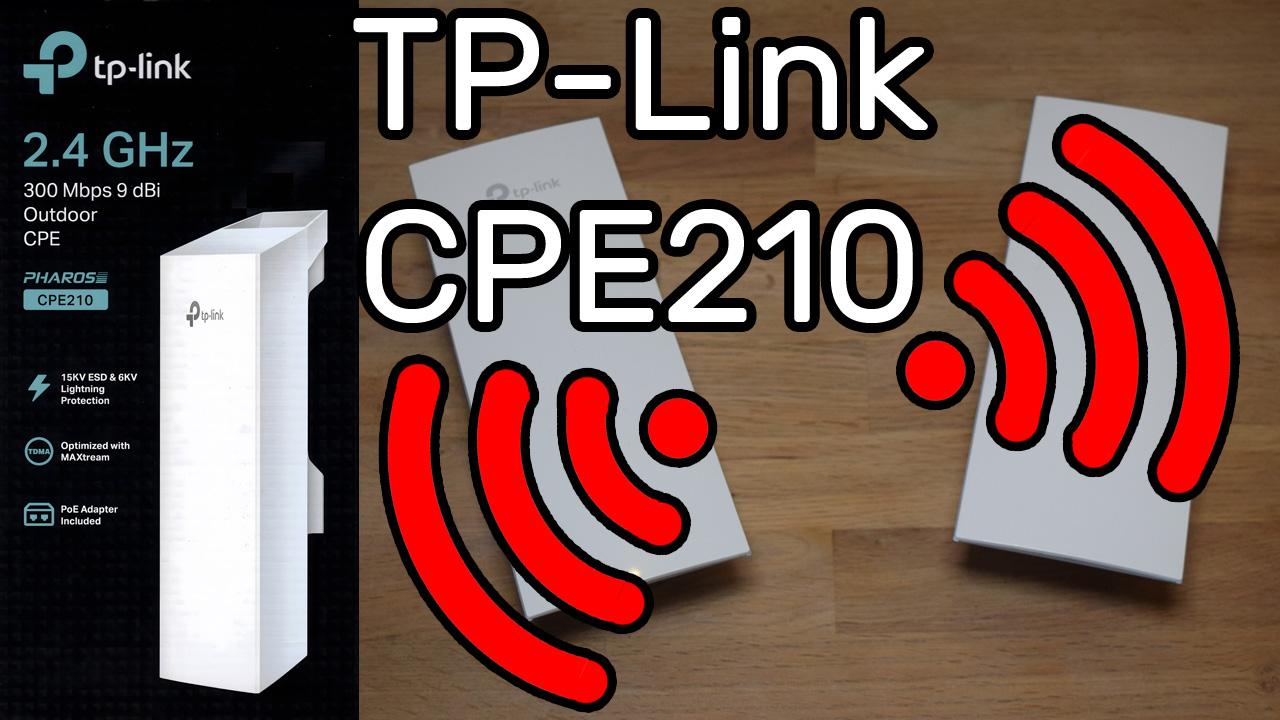
TP-Link Pharos CPE210 Outdoor WLAN Access Point als Punkt-zu-Punkt Verbindung einrichten
Punkt-zu-Punkt Verbindung mit zwei TP-Link Pharos CPE210 Outdoor WLAN Access Points herstellen. 🔗 Ressourcen aus diesem Video ➡️ Weitere Infos zum TP-Link Pharos CPE210 2,4GHz-300Mbit/s-9dBi-Outdoor-Accesspoint tp-link.com/de/business-networking/outdoor-access-point/cpe210 ➡️ Weitere Infos zu den Outdoor Access Points von TP-Link Outdoor | TP-Link Deutschland omadanetworks.com/de/business-networking/omada-wifi-outdoor 🌐 Weitere Infos zu TP-Link Offizielle Website tp-link.com/de/ 🎞️ Dieses Video auf YouTube ansehen ... Weiterlesen ...
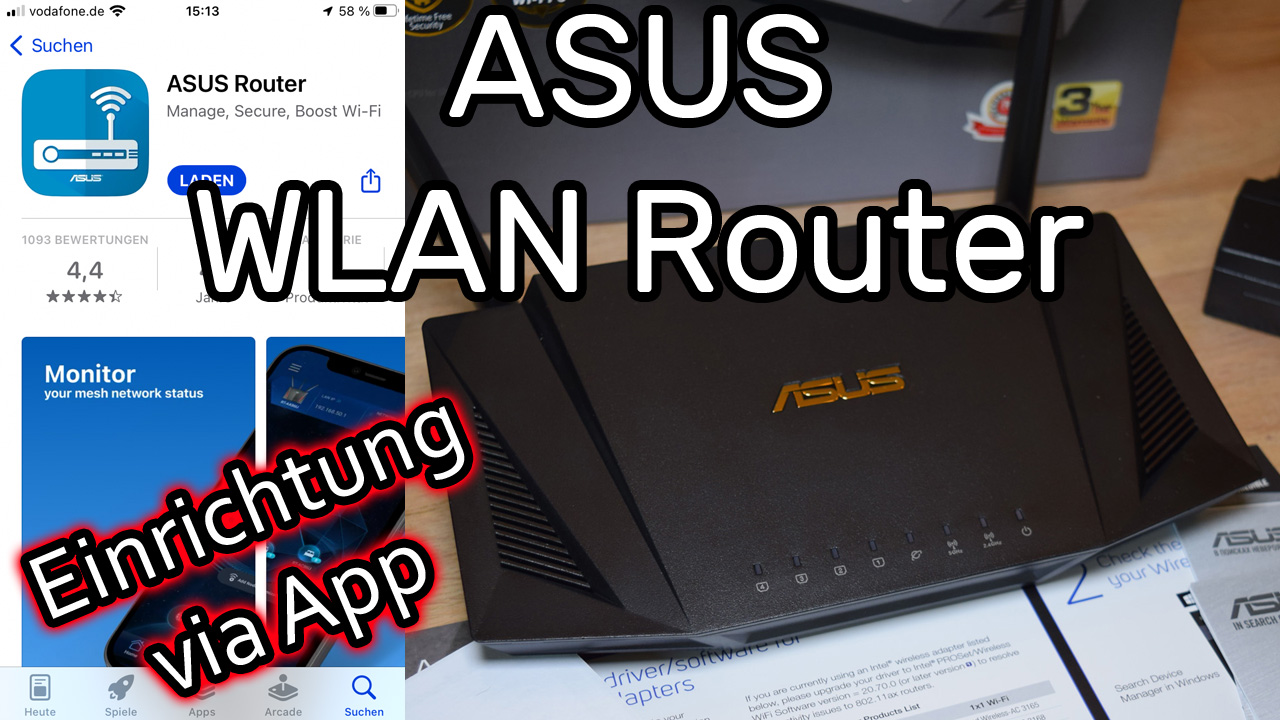
ASUS WLAN Router mit der ASUS App einrichten (RT-AX56U)
ASUS WLAN Router mit der ASUS Router App als Access Point einrichten. ASUS Router lassen sich auch ganz bequem ohne Rechner konfigurieren. Dazu müsst ihr euch die ASUS Router App auf Smartphone oder Tablet installieren. Außerdem zeigen wir noch, wie ihr den Router in euer vorhandenes Netzwerk als Access Point einstellt.
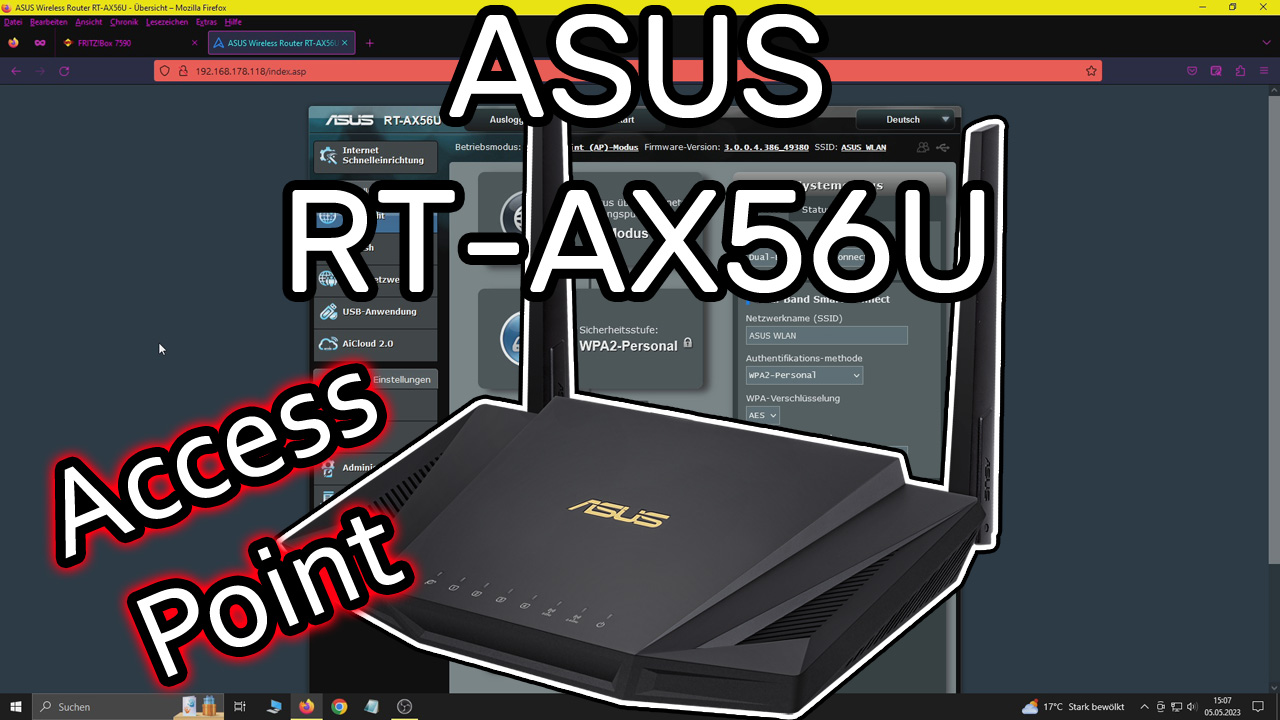
ASUS RT-AX56U WLAN Router als Access Point einrichten
Einrichtung des WLAN Routers ASUS RT-AX56U als Access Point. Die Verbindung ins Internet stellt in unserem Fall eine Fritzbox 7590 her. Zum Konfigurieren verbinden wir den ASUS Router mit einem LAN-Kabel mit unserem Rechner. Die Einrichtung mit einem Smartphone, Tablet oder mit der ASUS App ist aber via WLAN auch möglich.
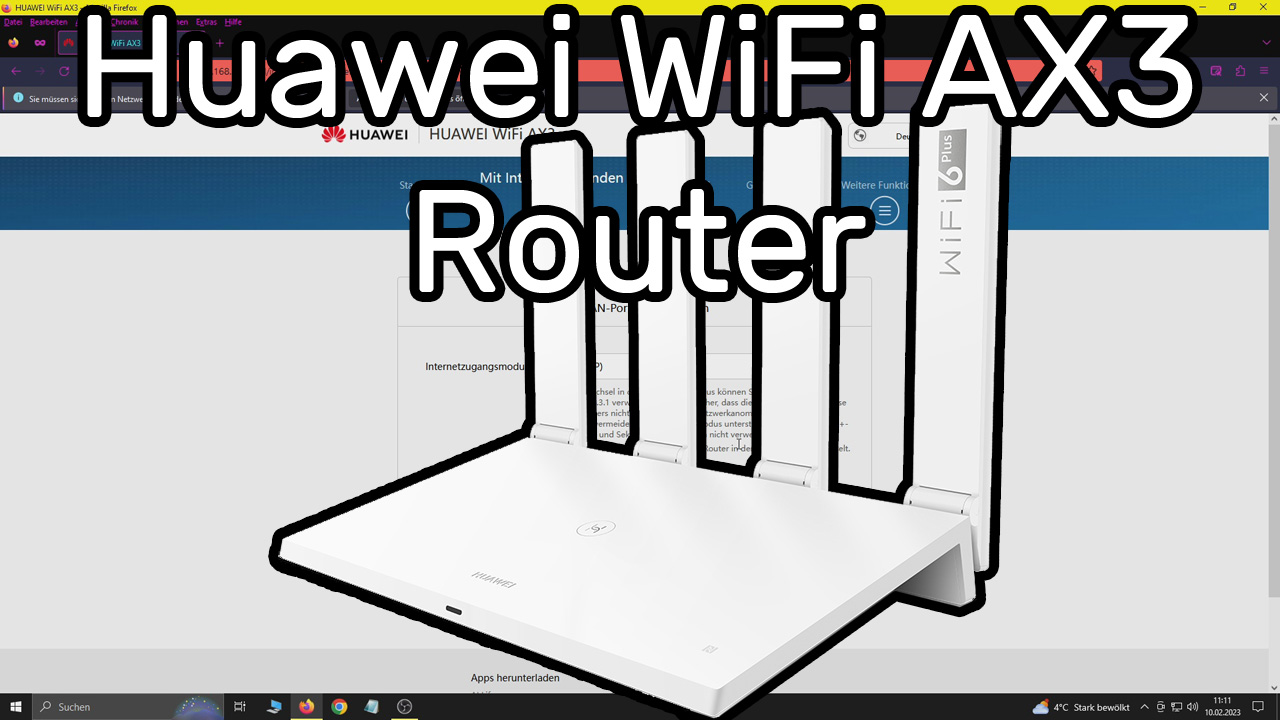
Huawei WiFi AX3 WLAN Router einrichten (DHCP und Access Point Einstellungen)
Huawei WiFi AX3 Router mit Netzwerk verbinden und konfigurieren. Der Router besitzt kein DSL-Modem und auch keine Anschlüsse für Festnetztelefone. Er wird entweder an ein bereits vorhandenes Modem angeschlossen oder an einem Hauptrouter als Access Point. Wir richten ihn als WLAN-Zugangspunkt ein.
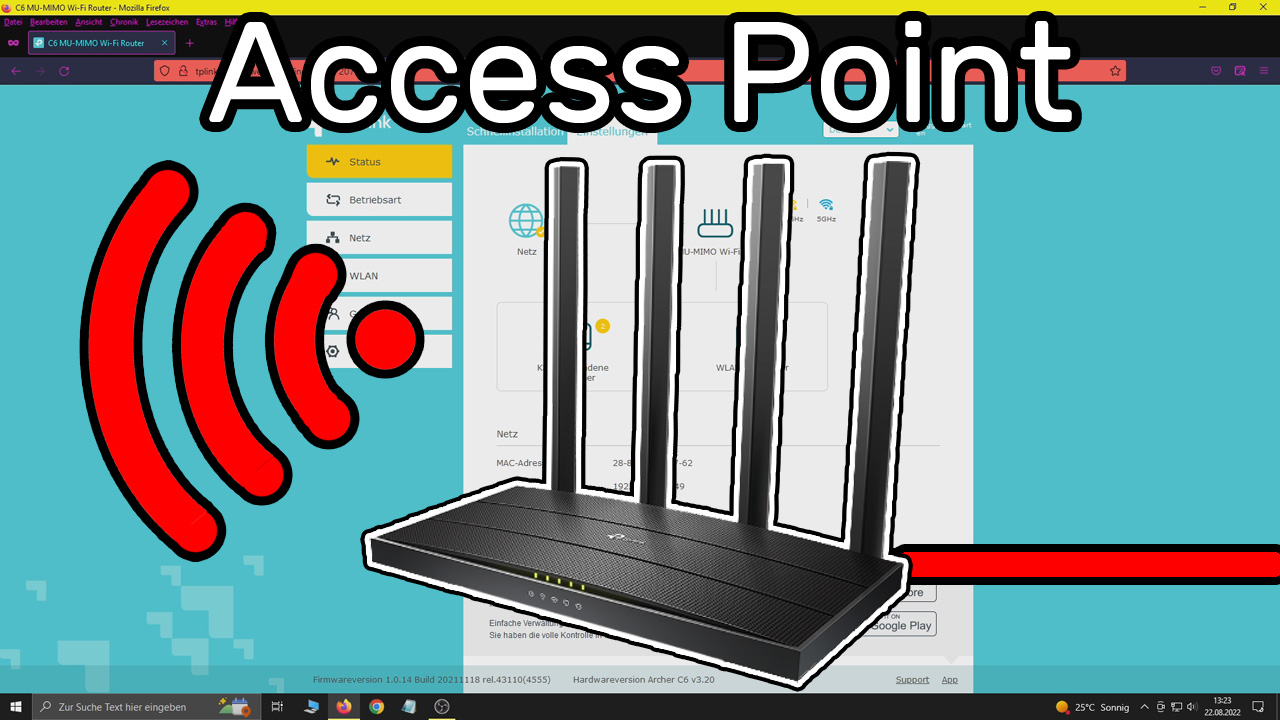
TP-Link Archer C6 WLAN Router als Access Point einrichten
Einrichtung des TP-Link Archer C6 WLAN Routers als Access Point. Standardmäßig ist das Gerät als Router eingestellt. Das ist richtig so, wenn ihr ihn an ein DSL-Modem anschließt. Habt ihr allerdings einen Router und wollt ihn zur Erweiterung eures WLAN nutzen, richtet ihr ihn als Access Point ein. Im Video zeigen wir euch drei Methoden, ... Weiterlesen ...
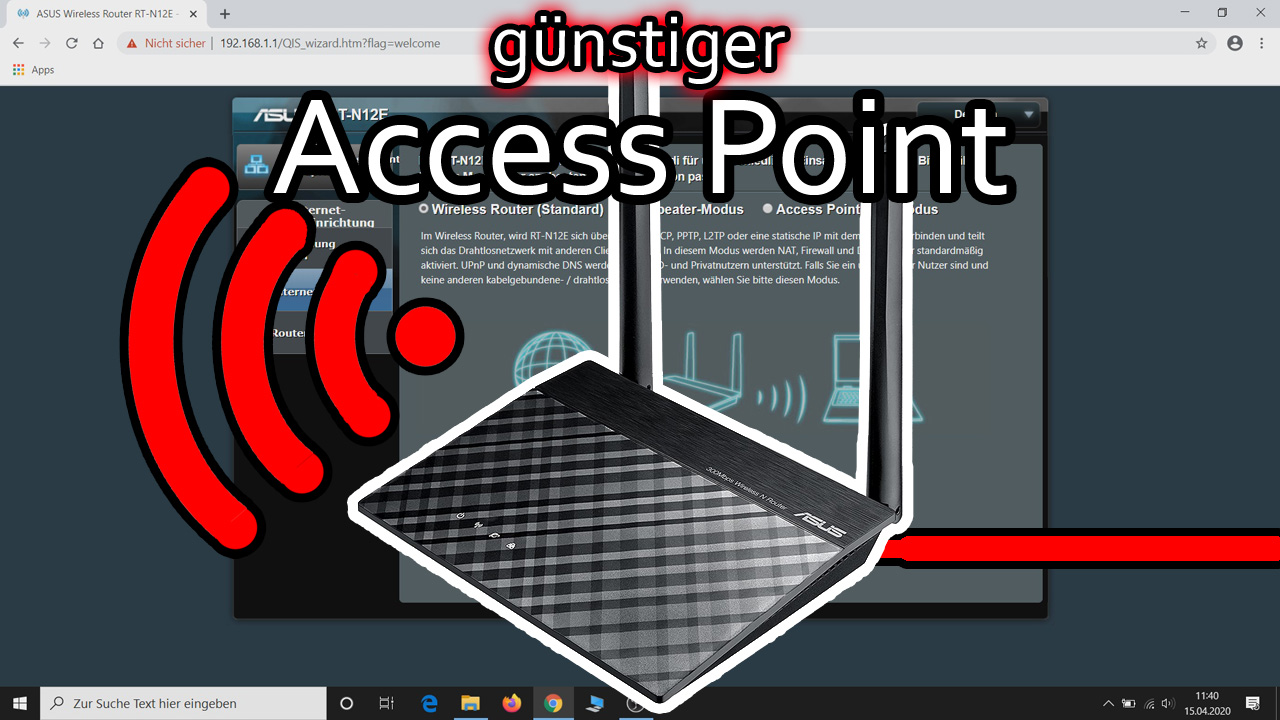
ASUS Router als Access Point einrichten (ASUS RT-N12E)
Wir richten den günstigen ASUS RT-N12E Router als Access Point ein. Dazu verbinden wir den Router mit einer Fritzbox 7590 mittels LAN-Kabel. Im Video zeigen wir, wie Ihr die Konfiguration durchführt.

Telekom Speedport mit Fritzbox verbinden und als Access Point nutzen (Speedport Smart 2)
Ihr habt noch einen Telekom Speedport Router über und braucht einen zusätzlichen Access Point? Dann funktioniert das Gerät einfach um. Wie das geht, zeigen wir im Video. Im Video verwenden wir dazu den Telekom Speedport Smart 2.
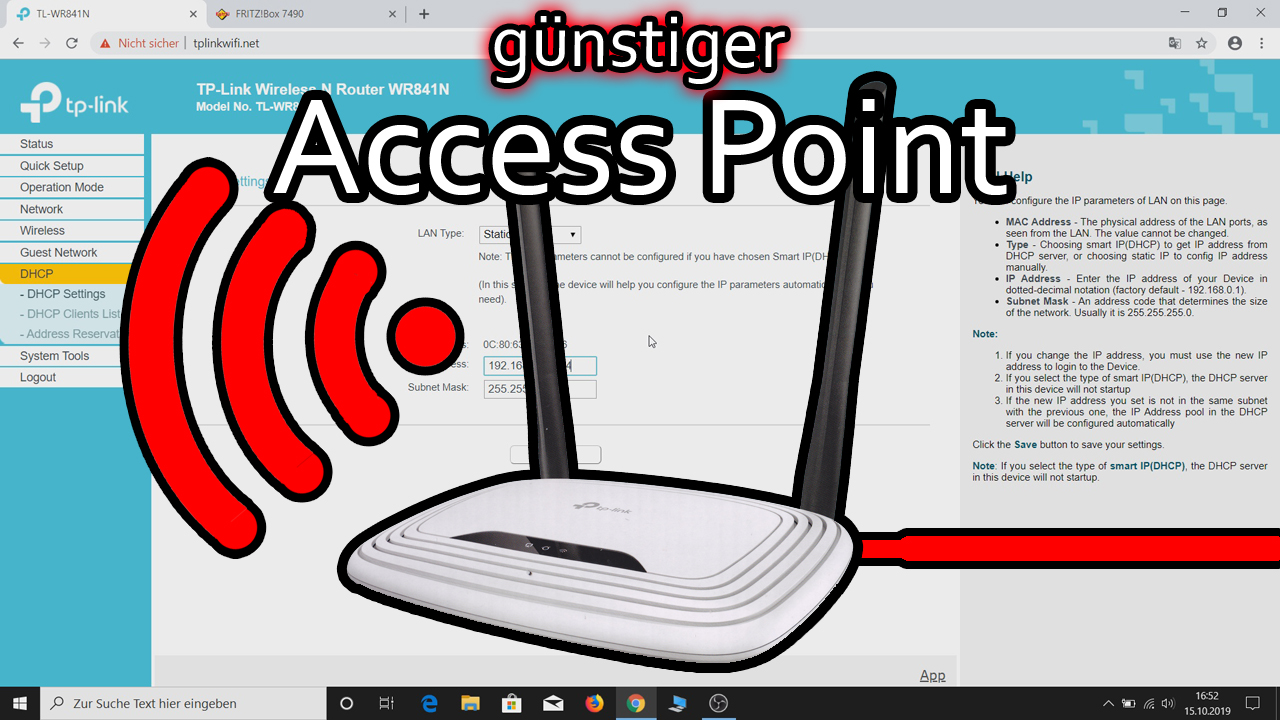
TP-Link Router als Access Point einrichten (TL-WR841N)
Wir richten den Günstig-Router TP-Link TL-WR841N als Access Point in Verbindung mit einer Fritzbox 7490 ein. Habt Ihr Euer Heim mit Netzwerkdosen ausgestattet könnt Ihr euren WLAN-Bereich kostengünstig erweitern.