

Telekom Speedbox 2 Router mit Telekom SIM-Karte mit dem Tarif MagentaMobil Speedbox einrichten
Telekom Speedbox 2 Router mit Telekom SIM-Karte mit dem Tarif Telekom MagentaMobil Speedbox einrichten. Dann schauen wir noch in die Einstellungen rein und testen die SIM-Karte noch in einem TP-Link-Router. Um den Speedbox-Tarif zu nutzen, braucht ihr nämlich keinen Speedbox Router. Der kleine mobile Congstar Router Alcatel MW40V hat es ebenso getan wie ein Huawei ... Weiterlesen ...
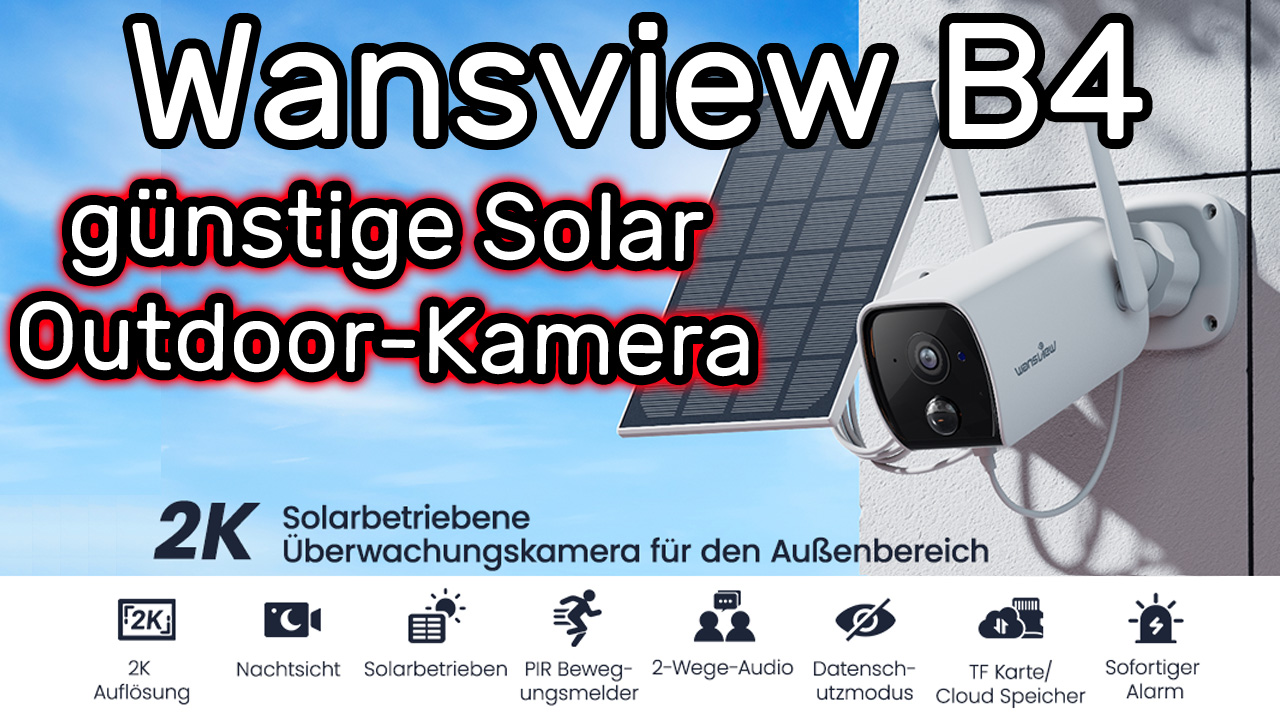
Wansview B4 günstige akkubetriebene 2K Überwachungskamera mit Solar für den Außeneinsatz einrichten
Wansview B4 2K günstige Überwachungskamera mit Batterie/Solar für den Außeneinsatz mit WLAN verbinden und über die App einrichten und steuern. Für die Einrichtung benötigt ihr die Wansview Cloud App auf Smartphone oder Tablet installiert. Ein angemeldetes Wansview Benutzerkonto braucht ihr ebenfalls. Nach der Einrichtung schauen wir uns die Bewegungserkennung samt Aufnahme auf Speicherkarte an und ... Weiterlesen ...

HDMI auf VGA Adapter/Konverter (Test mit Notebook, Playstation 4 und Nokia Streaming Box 8000)
Um Geräte mit HDMI-Ausgang an Bildschirme mit VGA-Buchse anzuschließen, braucht es gar nicht mal teure Lösungen. Der im Video verwendete HDMI auf VGA-Adapter, oder auch Konverter, hat knapp 10,- gekostet. Wir haben ihn einmal mit verschiedenen Geräten, wie einem Notebook, einer Playstation 4 und einer Nokia Streaming Box 8000, getestet.
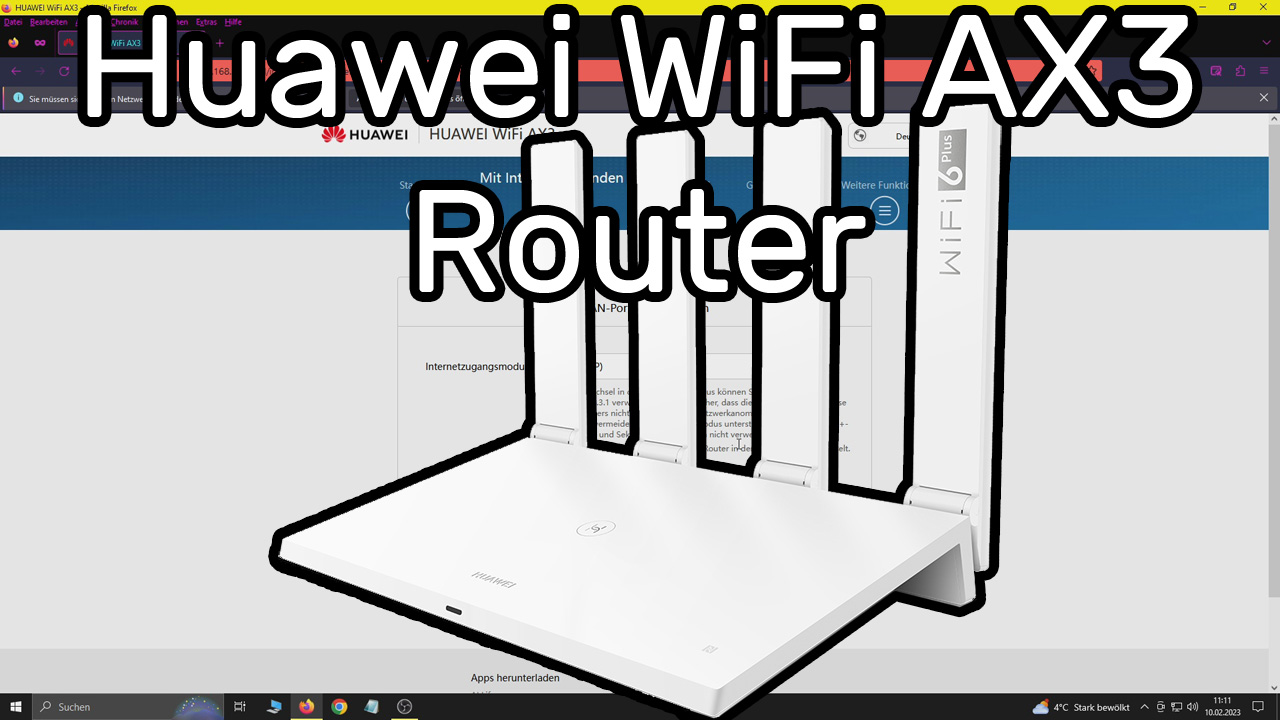
Huawei WiFi AX3 WLAN Router einrichten (DHCP und Access Point Einstellungen)
Huawei WiFi AX3 Router mit Netzwerk verbinden und konfigurieren. Der Router besitzt kein DSL-Modem und auch keine Anschlüsse für Festnetztelefone. Er wird entweder an ein bereits vorhandenes Modem angeschlossen oder an einem Hauptrouter als Access Point. Wir richten ihn als WLAN-Zugangspunkt ein.
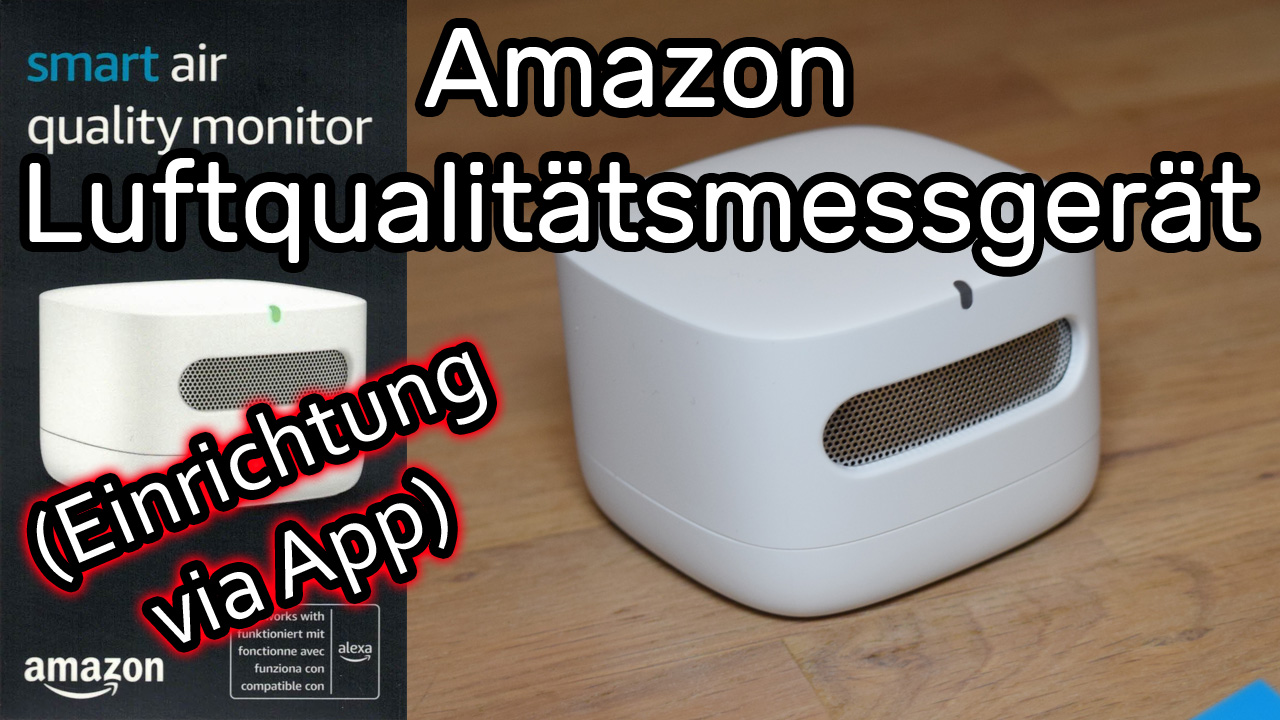
Amazon Smart Air Quality Monitor – Smartes Luftqualitätsmessgerät mit WLAN verbinden und einrichten
Amazon Smart Air Quality Monitor – Smartes Luftqualitätsmessgerät mit WLAN verbinden. Das Gerät wird mittels Alexa App, die ihr auf eurem Smartphone oder Tablet installiert haben müsst, eingerichtet. Die gemessenen Werte lassen sich dann über die App oder andere Amazon Geräte, wie z. B. einem Echo Show abrufen.
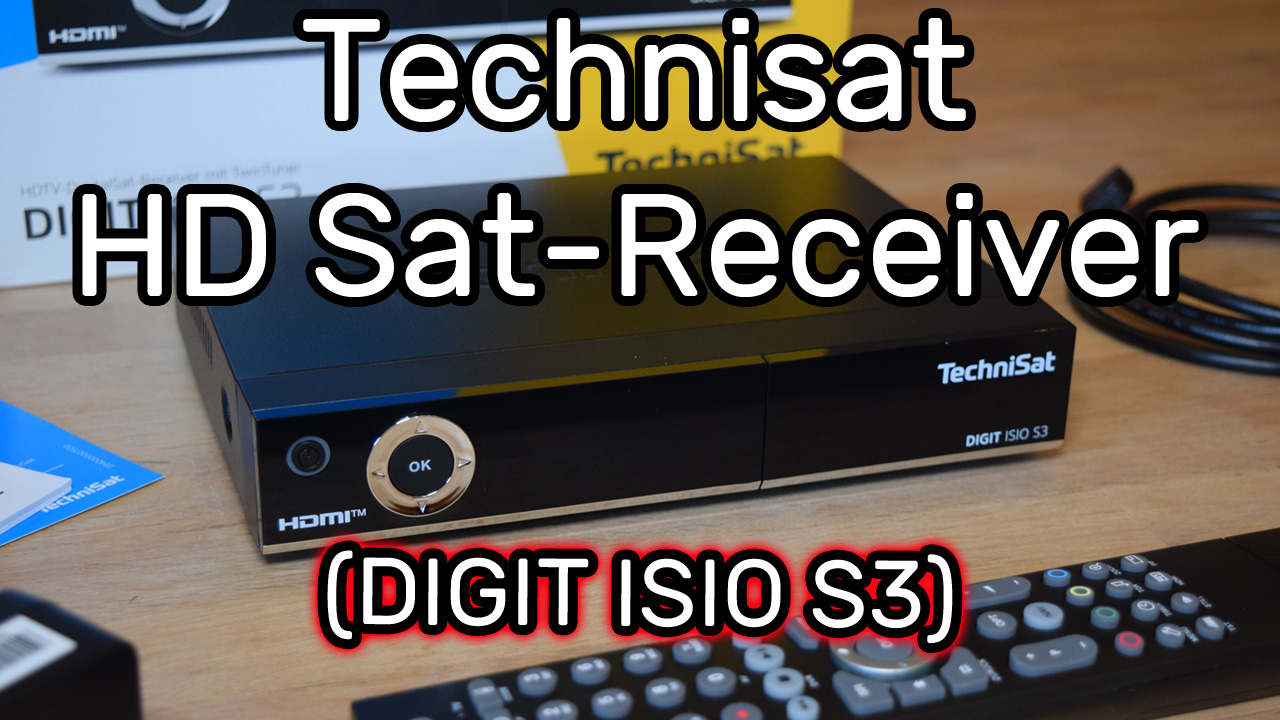
TechniSat DIGIT ISIO S3 HD Sat-Receiver Ersteinrichtung, Funktionsübersicht und Verbindung mit WLAN
Ersteinrichtung beim TechniSat DIGIT ISIO S3 – HD Sat-Receiver vornehmen und mit dem Internet verbinden. Außerdem schließen wir noch einen USB-Stick für die Timeshift- und Aufnahmefunktion an. Dann reißen wir noch kurz die Bedienung über das Smartphone an und verbinden den optional erhältlichen WLAN-Adapter TechniSat TELTRONIC ISIO.
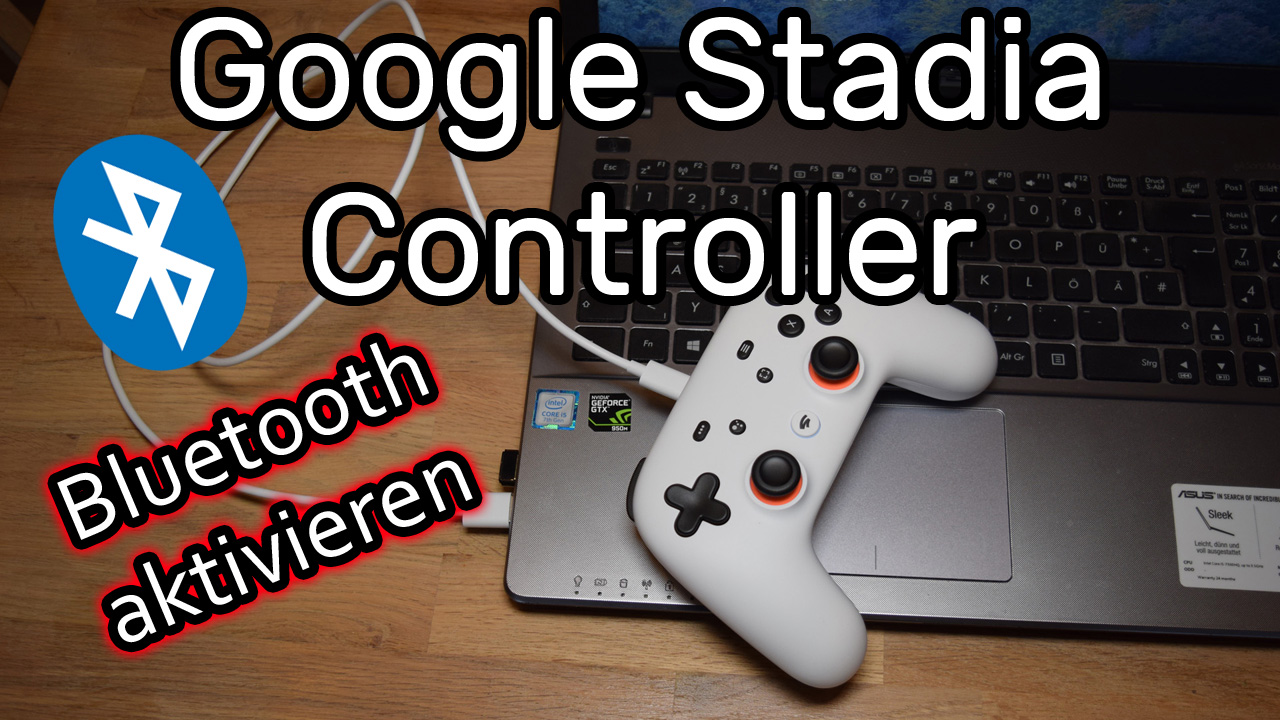
Bluetooth aktivieren beim Google Stadia Controller + Verbindung mit Windows und Steam
Bluetooth beim Google Stadia Controller aktivieren, um ihn mit Windows zu verbinden und z.B. mit Steam nutzen. Da Google Stadia zum 18.01.23 eingestellt hat, existieren nun eine Menge nutzloser Controller. Google löst dieses Problem nun mit einem Tool, welches kostenfrei zur Verfügung steht. Im Video zeigen wir den Ablauf, verbinden ihn mit Windows und schauen ... Weiterlesen ...
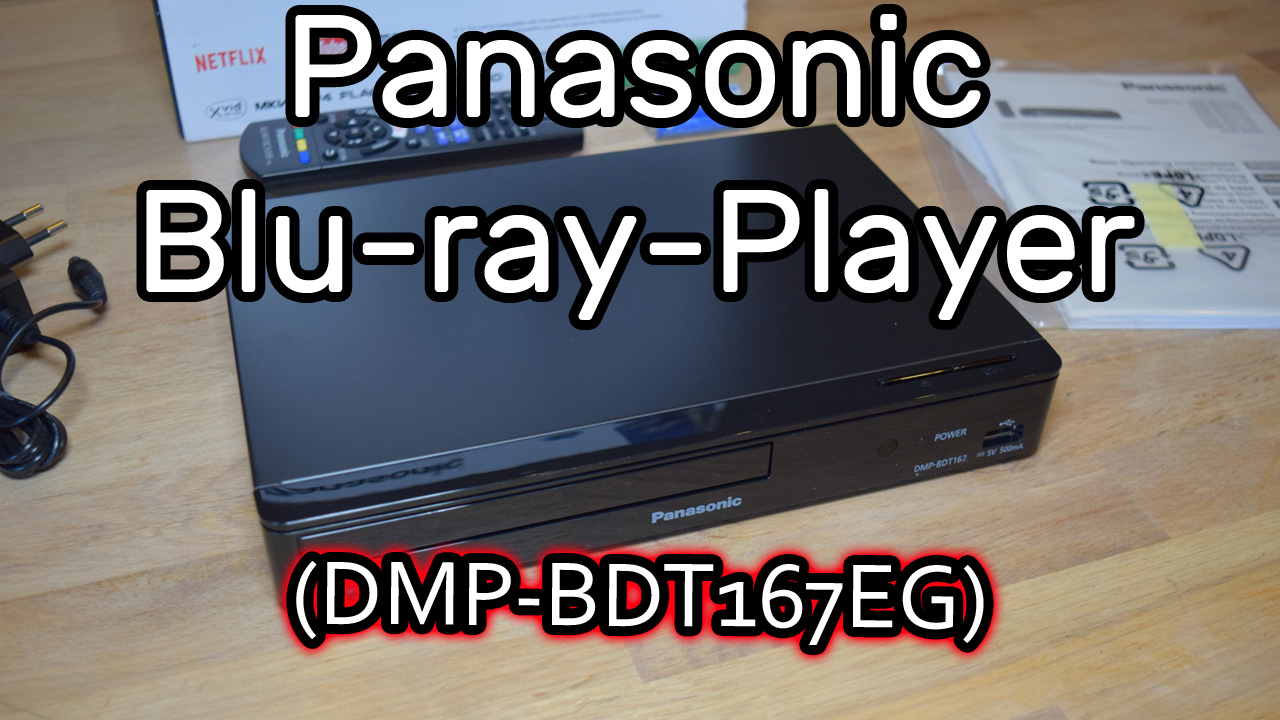
Panasonic DMP-BDT167EG 3D Blu-ray-Player Ersteinrichtung und Funktionsübersicht
Ersteinrichtung des Blu-ray-Players Panasonic DMP-BDT167EG. Für viele von euch dürfte das Einrichten solcher Geräte keine große Hürde darstellen. Dieses Video ist für diejenigen gedacht, die damit weniger Erfahrung haben. Zudem kann man sich vor dem Kauf des Geräts ein Bild machen, was einen erwartet und welche Einstellungsmöglichkeiten es gibt.
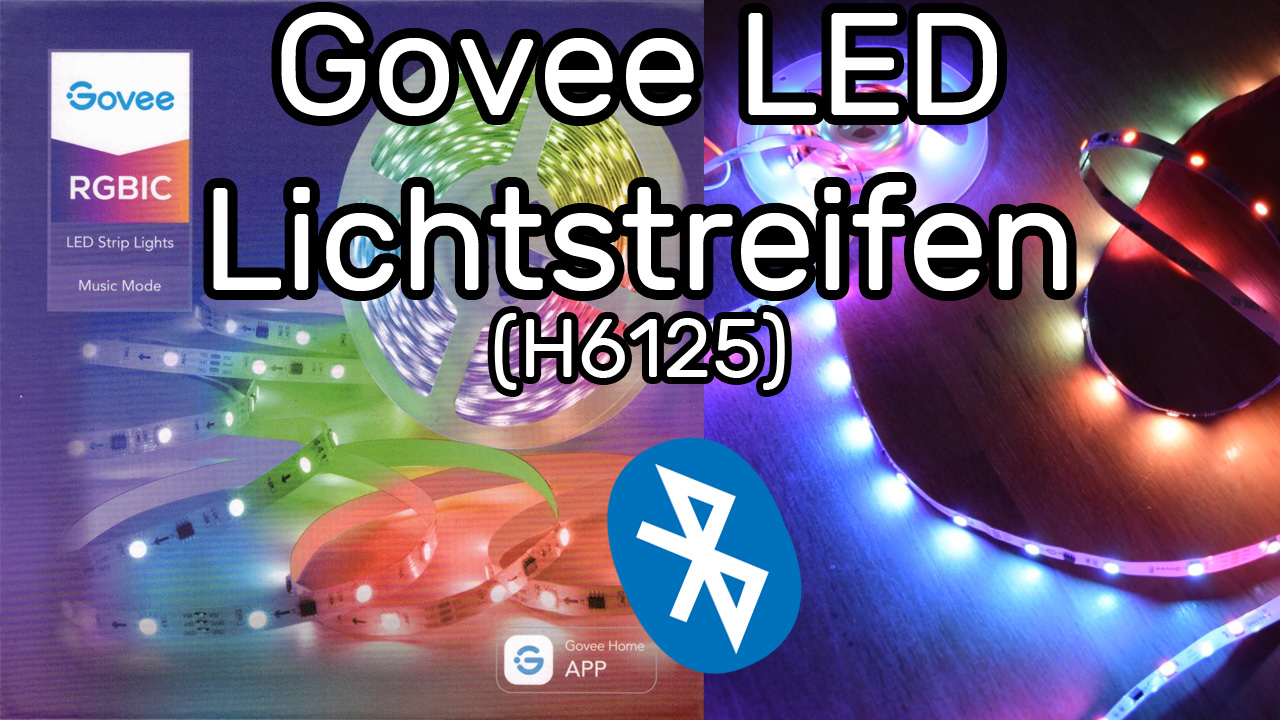
Govee Bluetooth LED RGBIC Lichtstreifen H6125 verbinden + kurze Funktionsübersicht
Govee RGBIC LED Lichtstreifen Modell H6125 via Bluetooth mit eurem Smartphone verbinden und mit der Govee Home App steuern. Dieser Lightstrip ist ein reines Bluetooth Modell und wird nicht mit einem WLAN Router verbunden. Nach der Einrichtung schauen wir uns noch ein paar Funktionen an. Hier im Video verwenden wir die 5 Meter Variante.
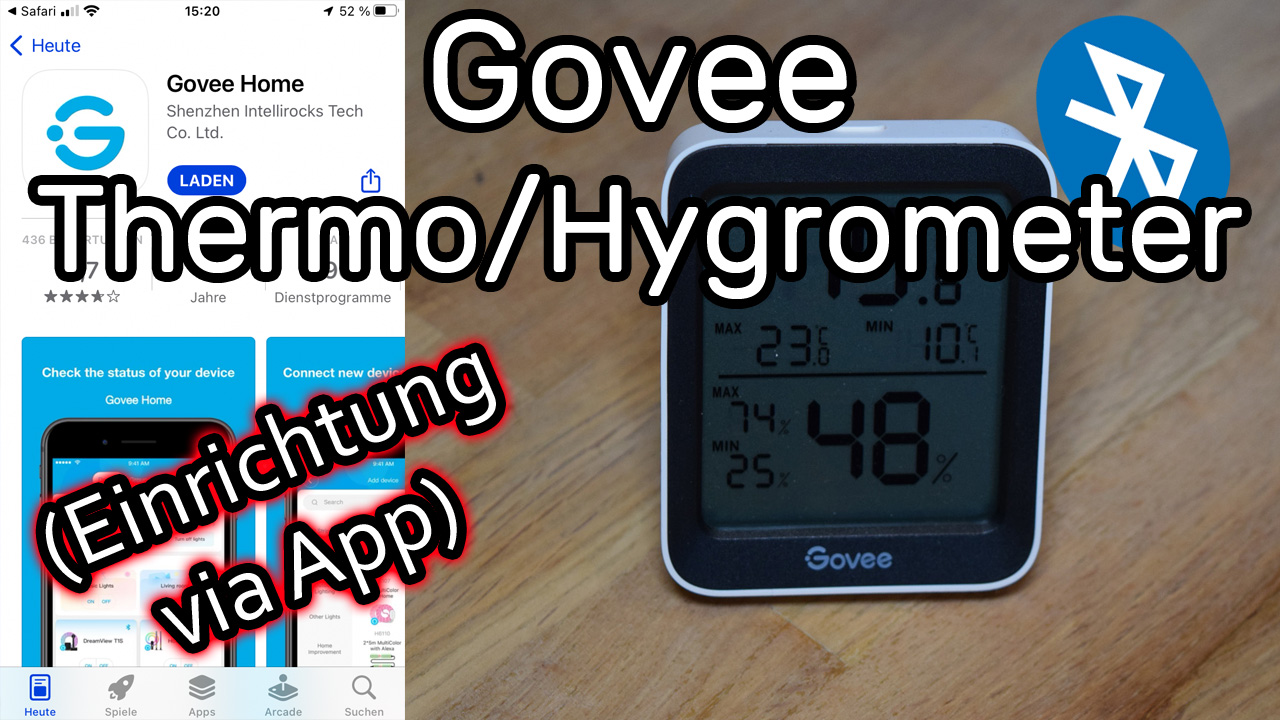
Govee Bluetooth Hygrometer Thermometer H5075 einrichten mit der Govee Home App
Govee Bluetooth Hygrometer Thermometer H5075 in der Govee App einrichten und Temperatur und Luftfeuchtigkeit in einzelnen Räumen überwachen. Neben dem Ablesen der Daten auf dem Display am Gerät könnt ihr es in der Govee Home App hinzufügen und so die Daten für jeden Raum auf eurem Smartphone checken.
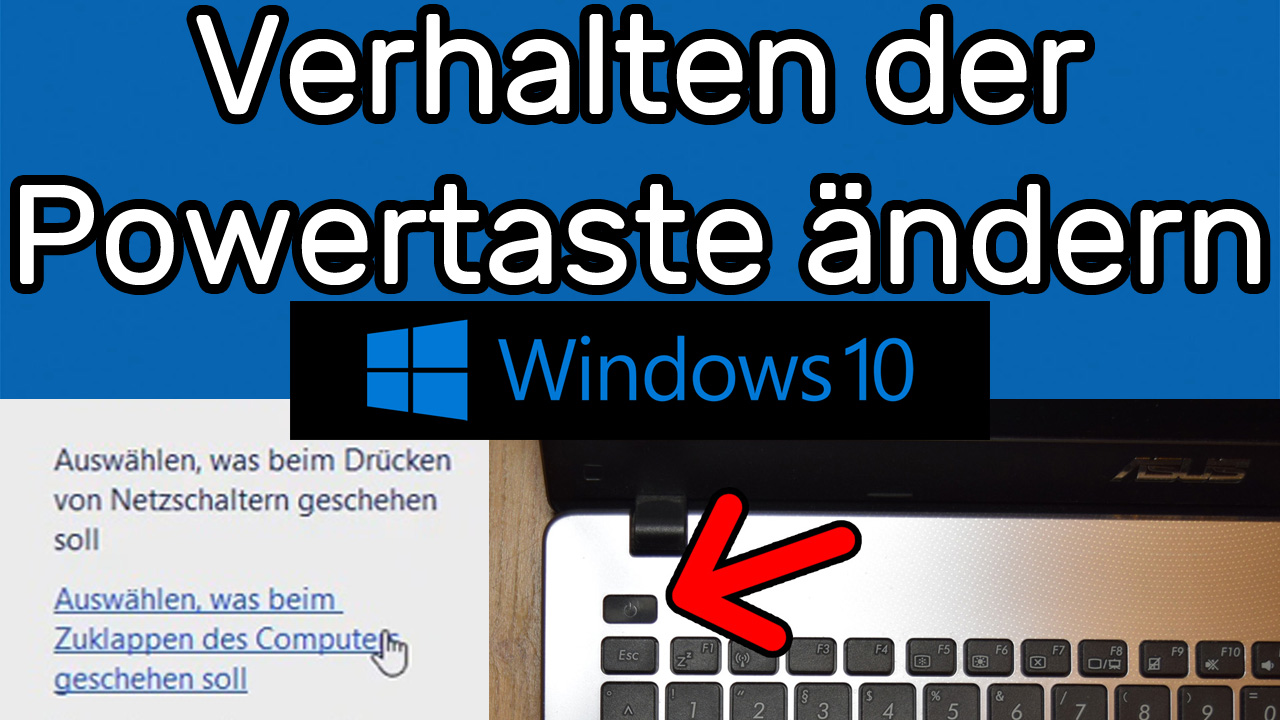
Verhalten beim Drücken des Netzschalters bei Windows 10 Notebook ändern
Verhalten eines Windows 10 Notebooks beim Drücken der Powertaste ändern. Wer möchte, daß Windows beim Drücken des Netzschalters herunterfährt, und nicht nur in den Energiesparmodus wechselt, kann das ganz einfach in der Systemsteuerung umstellen. Das Verhalten beim Zuklappen und beim Drücken einer eventuell vorhandenen Energiespartaste lässt sich auch anpassen.
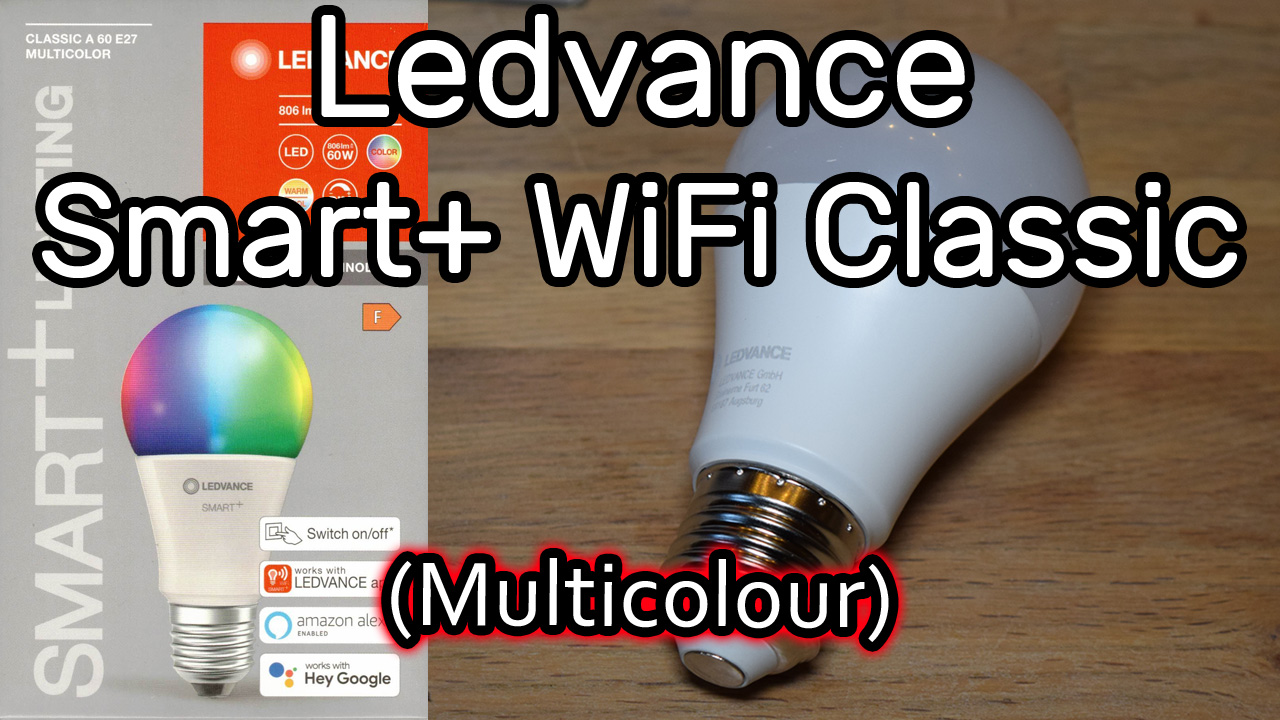
Ledvance Smart+ WiFi Classic Multicolour WLAN Glühbirne einrichten und mit der App steuern
Ledvance Smart+ WiFi Classic Multicolour WLAN Glühbirne in eurem Netzwerk einrichten und sie mit der Ledvance WiFi App bedienen. Wie bei den anderen Ledvance Leuchtmitteln benötigt ihr die Ledvance WiFi App samt angemeldetem Benutzerkonto auf Smartphone oder Tablet installiert. Im Video testen wir dann noch die Farbeinstellungen. Weitere Funktionen und Einstellungsmöglichkeiten findet ihr in unseren ... Weiterlesen ...
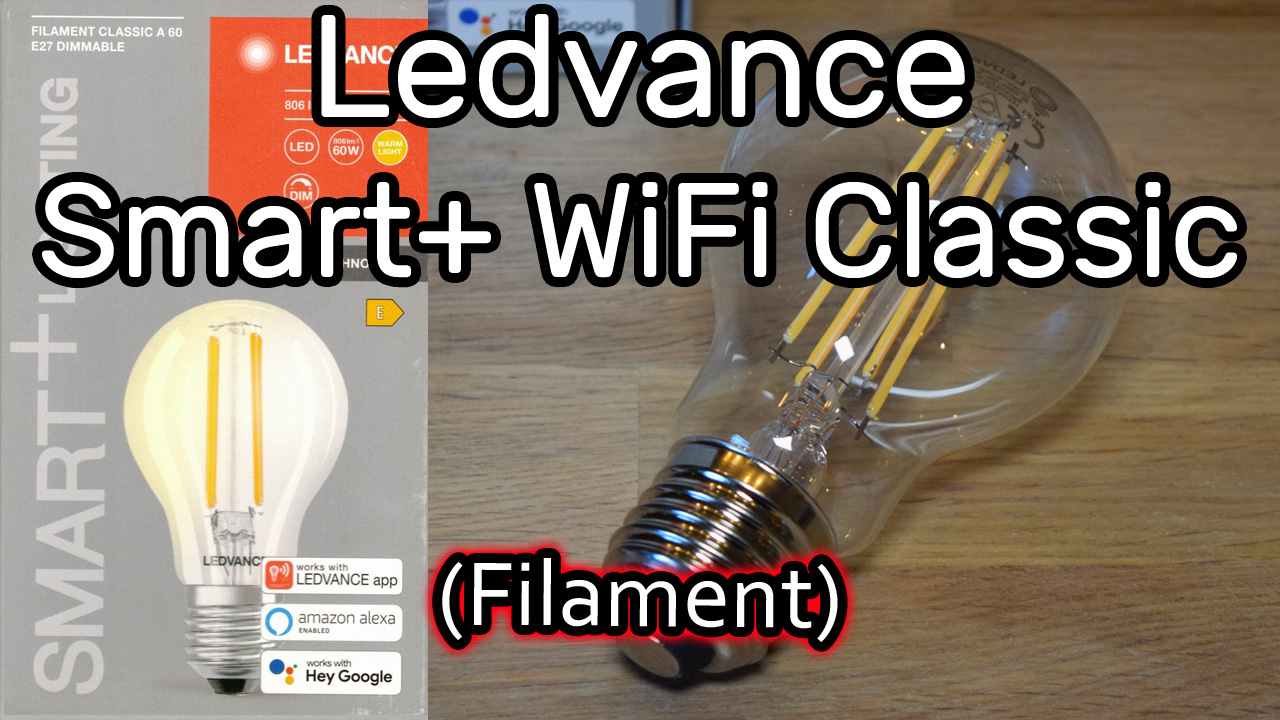
Ledvance Smart+ Filament WiFi Classic WLAN Glühbirne einrichten und mit der App steuern
Ledvance Smart+ Filament WiFi Classic mit Netzwerk verbinden und sie über die Ledvance App steuern. Für die Einrichtung braucht ihr natürlich die Ledvance WiFi App auf Smartphone oder Tablet installiert. Außerdem benötigt ihr ein Ledvance Benutzerkonto mit dem ihr euch dann in der App anmeldet. Zum Schluss schauen wir uns noch ein paar Funktionen an. ... Weiterlesen ...
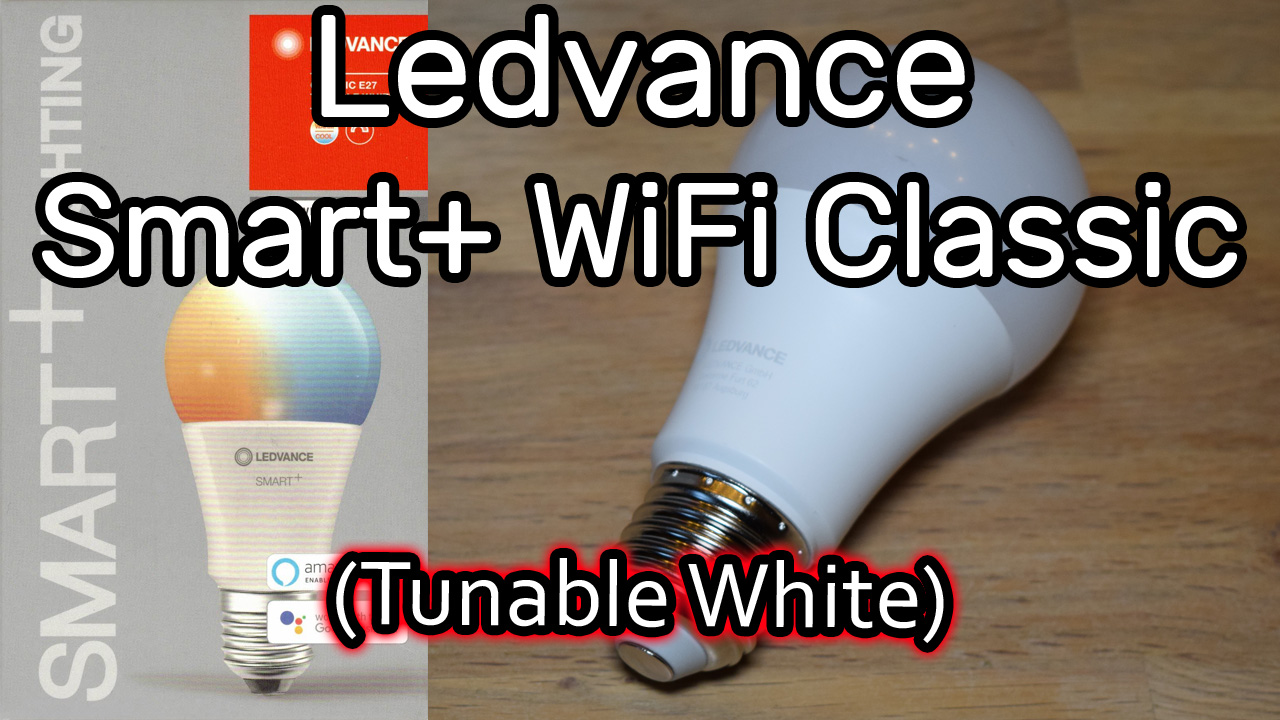
Ledvance Smart+ WiFi Classic LED Tunable White WLAN Glühbirne einrichten und mit der App bedienen
Ledvance Classic Tunable White WLAN Glühbirne mit Netzwerk verbinden und über die Ledvance WiFi App steuern. Die App solltet ihr euch vorab auf eurem Smartphone oder Tablet installieren. Außerdem braucht ihr ein Ledvance Benutzerkonto, bei dem ihr euch in der App anmeldet. Nach der Einrichtung schauen wir uns noch die Funktionen an.
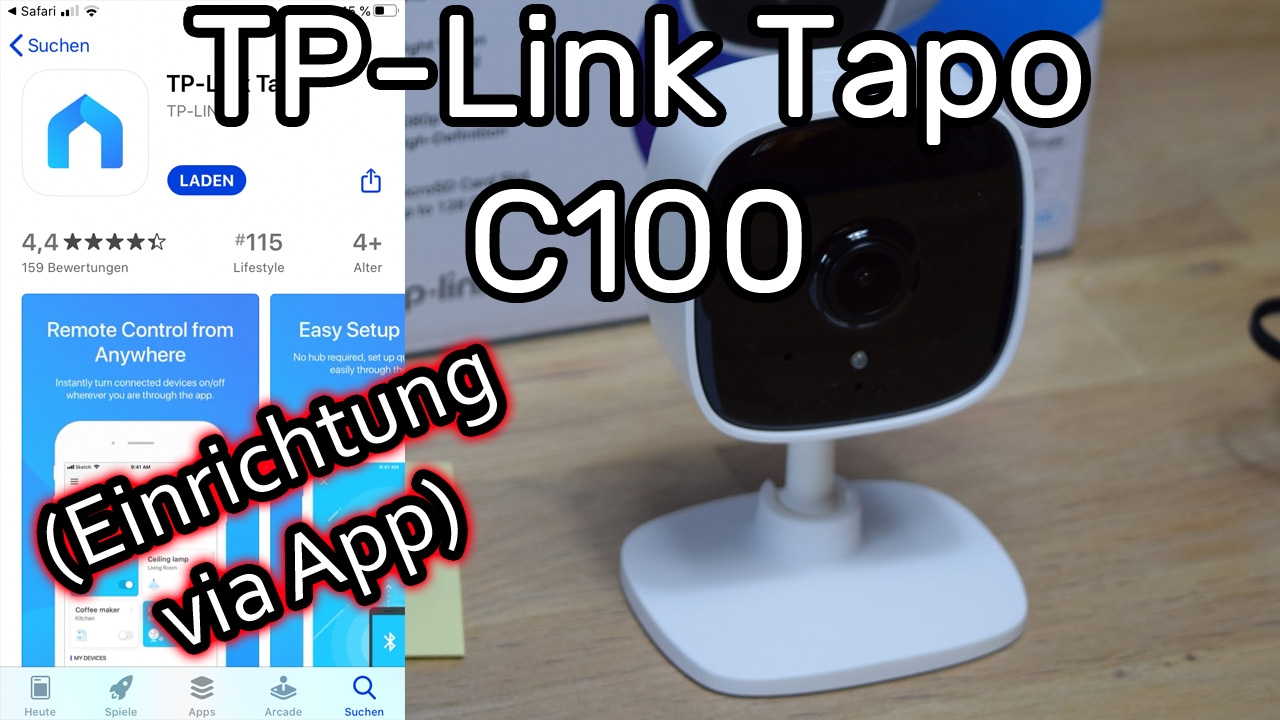
TP-Link Tapo C100 IP Kamera mit WLAN verbinden und einrichten mit der Tapo App
TP-Link Tapo C100 IP Kamera mit WLAN verbinden und mit der App einrichten und bedienen. Für die Einrichtung benötigt ihr vorab die Tapo App auf Smartphone oder Tablet installiert und ein angemeldetes TP-Link Benutzerkonto. Im zweiten Teil des Videos schauen wir uns die Bedienungsfunktionen und die Einstellungen an. Zum Schluss testen wir noch die Bewegungserkennung.
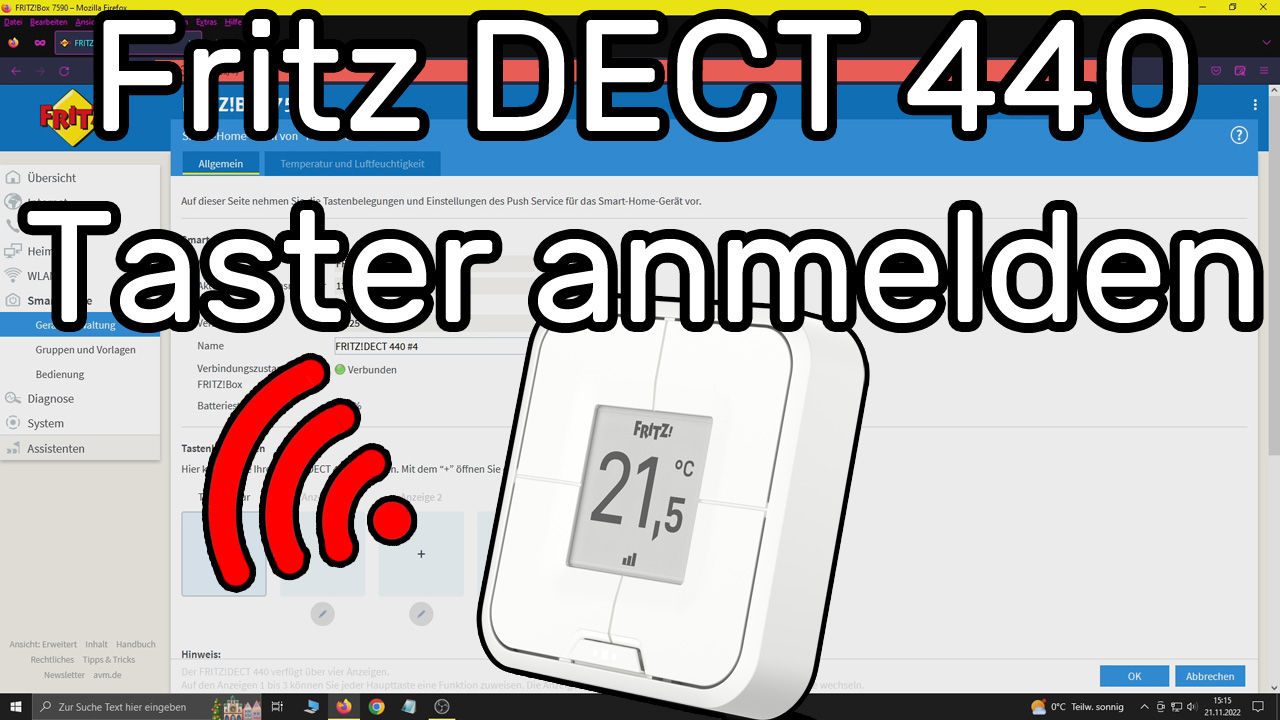
Fritz DECT 440 Taster einrichten (verbinden, Geräte zuweisen, Tasten belegen, Gruppen erstellen)
Fritz DECT 440 Taster mit Fritzbox verbinden und konfigurieren. Nach der Einrichtung weisen wir den einzelnen Tasten Geräte zu und erstellen eine Gerätegruppe. Mit dem Taster lassen sich so ganze Räume auf einmal schalten.
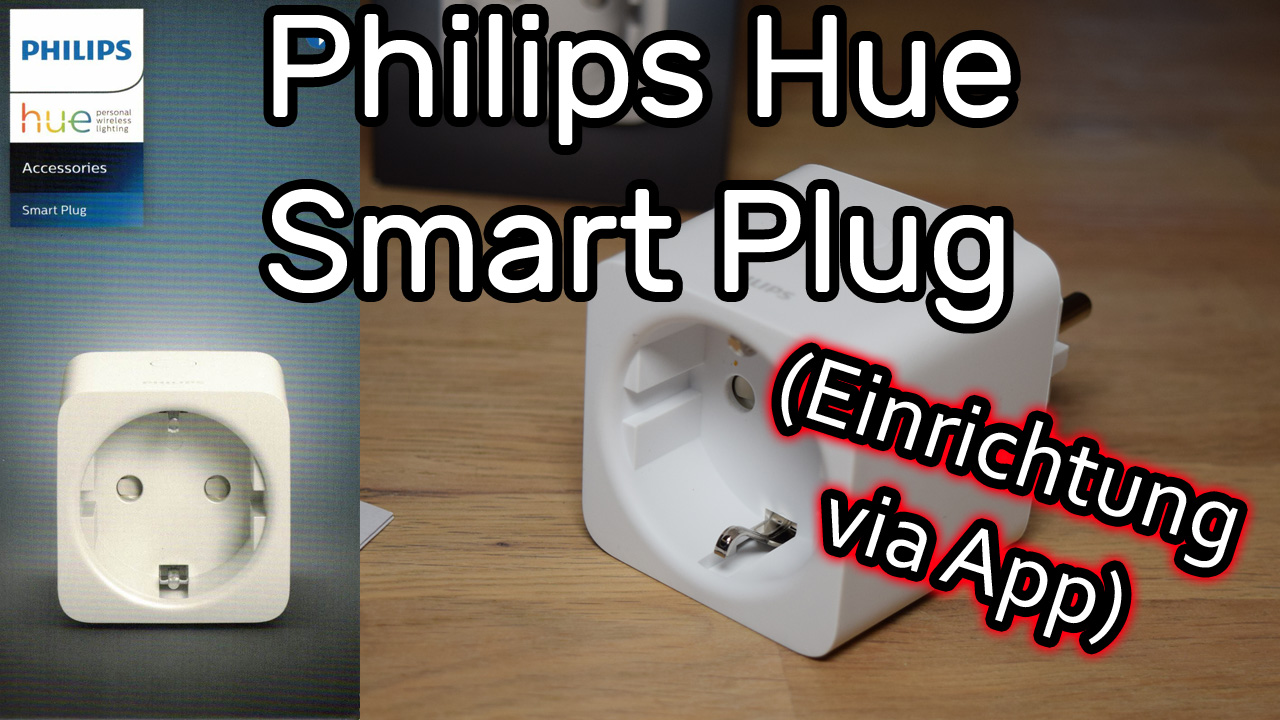
Philips Hue Smart Plug mit Hue Bridge verbinden, einrichten und Zeitschaltuhr einstellen
Philips Hue Smart Plug mit der Philips Hue Bridge verbinden und ihn über die App einstellt. Für die Einrichtung benötigt ihr die Hue App auf Smartphone oder Tablet installiert. Ein angemeldetes Benutzerkonto braucht ihr ebenfalls. Danach zeigen wir noch die Erstellung einer Zeitschaltung und lassen damit eine Lampe zur eingestellten Zeit automatisch schalten.

Fritzbox mit Android Smartphone verbinden und Internetzugang über Mobilfunk herstellen
Android Smartphone via USB mit Fritzbox verbinden und einen Internetzugang mittels USB-Tethering herstellen. Fällt euer Festnetz-Internet einmal aus, lässt sich so bei Bedarf der Zugang schnell wieder herstellen. 🔗 Ressourcen aus diesem Video ➡️ Mehr Infos zu FRITZ!Box Alle WLAN Router von FRITZ! fritz.com/collections/fritz-box 🌐 Weitere Infos zu FRITZ! Offizielle Website fritz.com 📺 Unser Kanal ... Weiterlesen ...
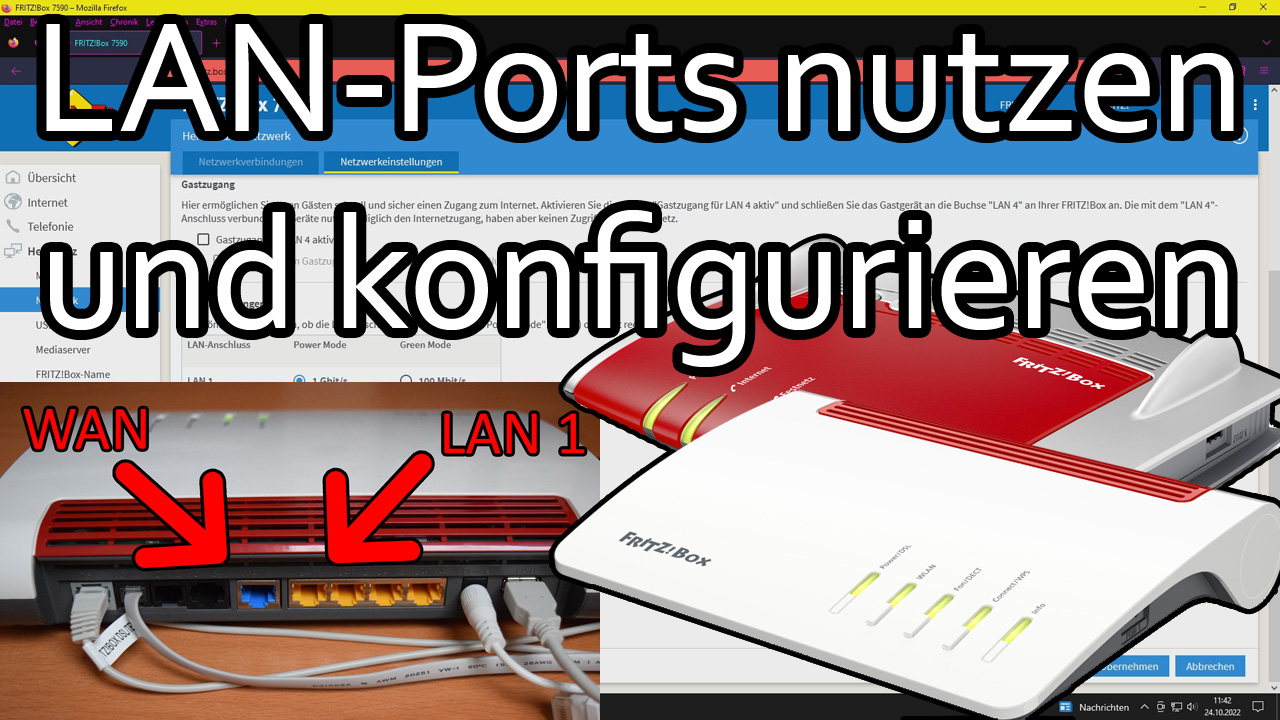
Fritzbox als Switch nutzen – Einstellungen für LAN/WAN, richtige Kabel verwenden
Die integrierten LAN-Ports machen die Fritzbox auch zu einem Switch. Je nach Modell lassen sich die Anschlüsse noch konfigurieren. Außerdem erläutern wir noch, welche Kabel ihr verwenden solltet und wie ihr mit der Fritzbox Benutzeroberfläche herausfindet, mit welchen Geschwindigkeiten eure eingebunden Geräte arbeiten. 🔗 Ressourcen aus diesem Video ➡️ Mehr Infos zu FRITZ!Box Alle WLAN ... Weiterlesen ...
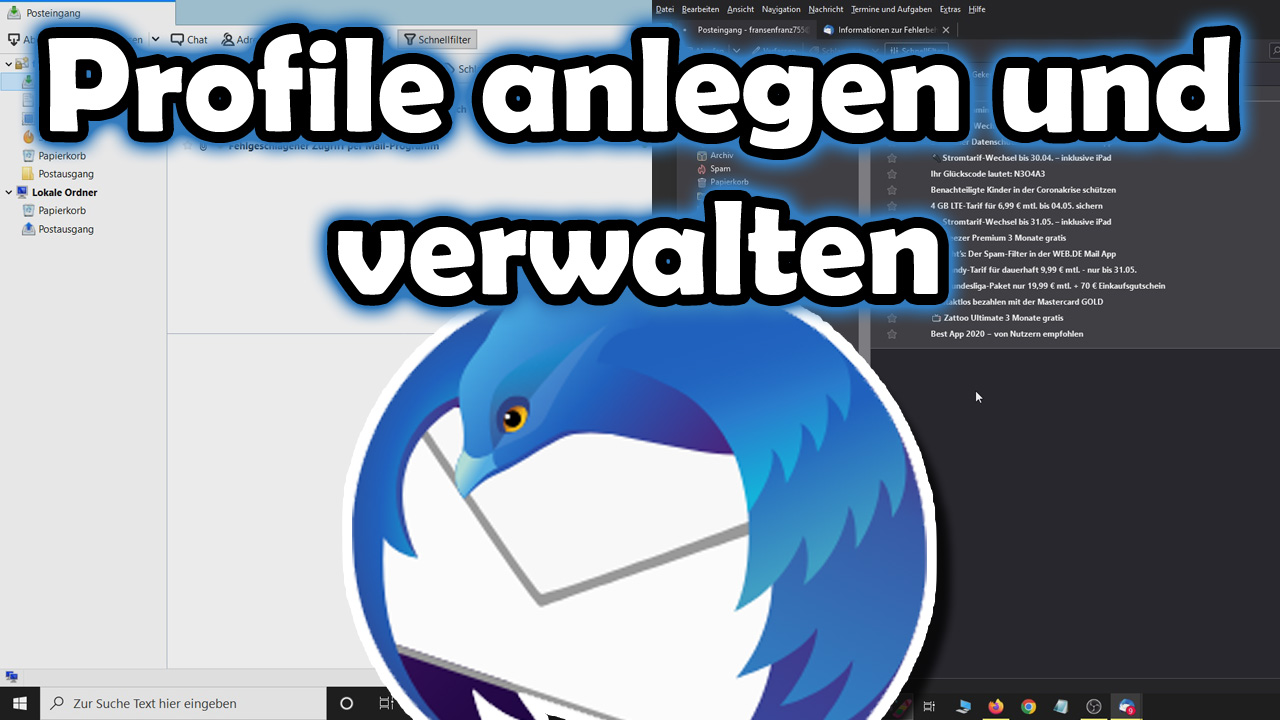
Mozilla Thunderbird – Profile verwalten und verschieben mit der Profilverwaltung
Die Profilverwaltung im Mozilla Thunderbird lässt euch zwischen mehreren Profilen wechseln. Einmal angelegt, wählt ihr dann beim Starten das Benutzerprofil, welches gerade benötigt wird. In den Profilen speichert Thunderbird sämtliche Daten und Einstellungen zu euren E-Mail-Postfächern. Außerdem ändert und verschiebt ihr damit eure Profilordner. Ist die Systemfestplatte C: zu voll, speichert den Profilordner einfach in ... Weiterlesen ...
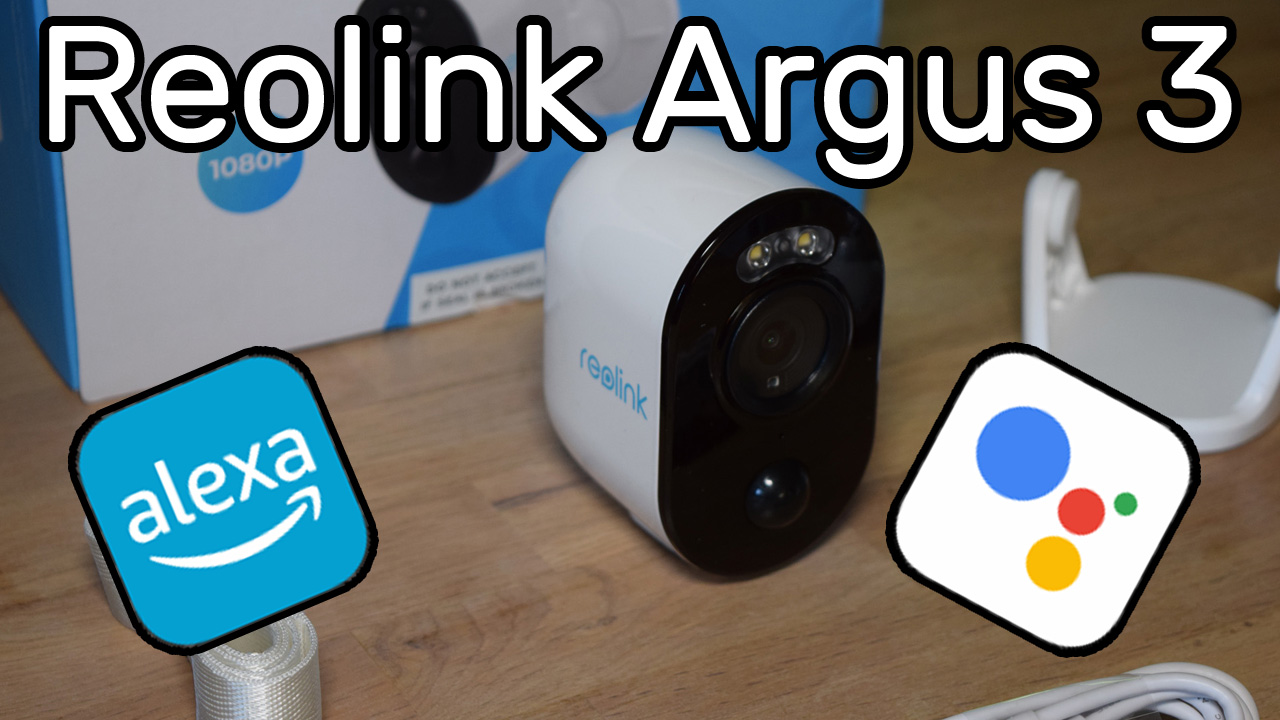
Reolink Argus 3 WLAN Kamera mit Amazon Alexa und Google Assistant verbinden
Reolink Argus 3 WLAN Kamera mit den Sprachassistenten Amazon Alexa und Google Assistant bedienen und das LIVE-Bild auf einem Amazon Echo Show und Google Nest Hub aufrufen.
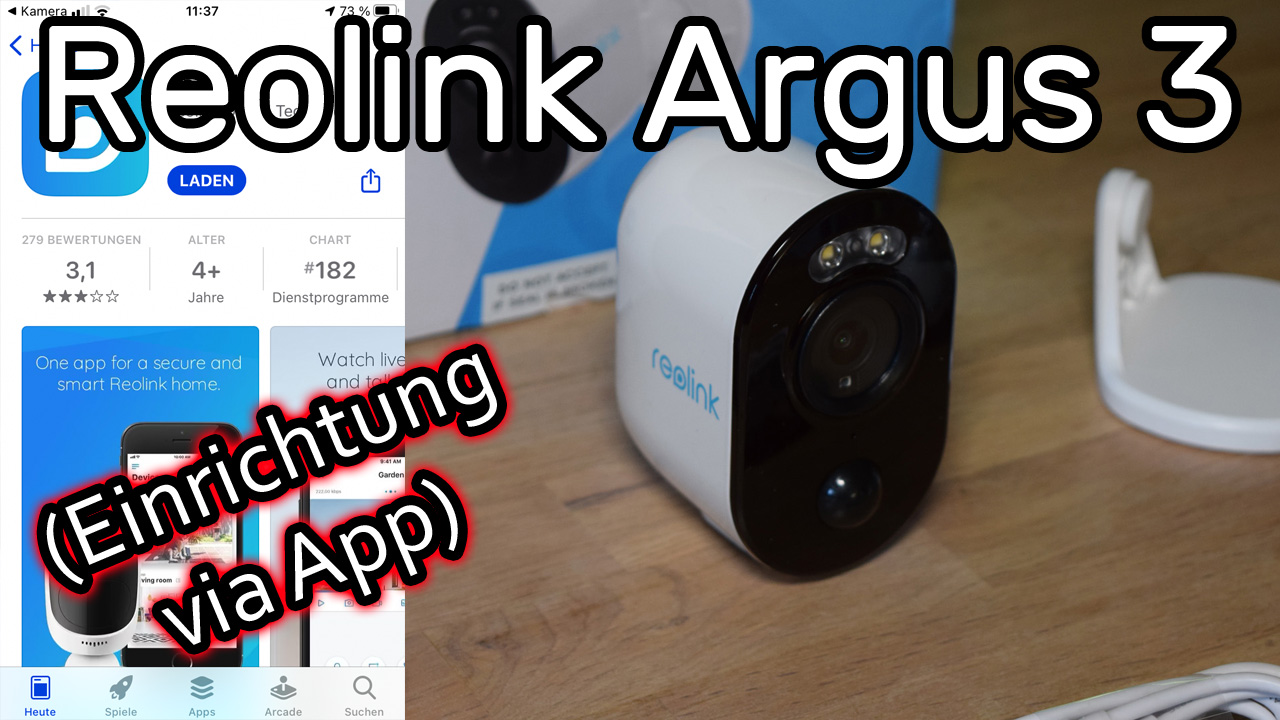
Reolink Argus 3 akkubetriebene IP Kamera mit WLAN verbinden und mit der App einrichten und steuern
Akkubetriebene WLAN IP Kamera Reolink Argus 3 einrichten und mit der App steuern. Nach der Einrichtung gehen wir noch die Funktionen durch und schauen uns die Einstellungen an. Im Anschluss testen wir noch die Bewegungserkennung an.
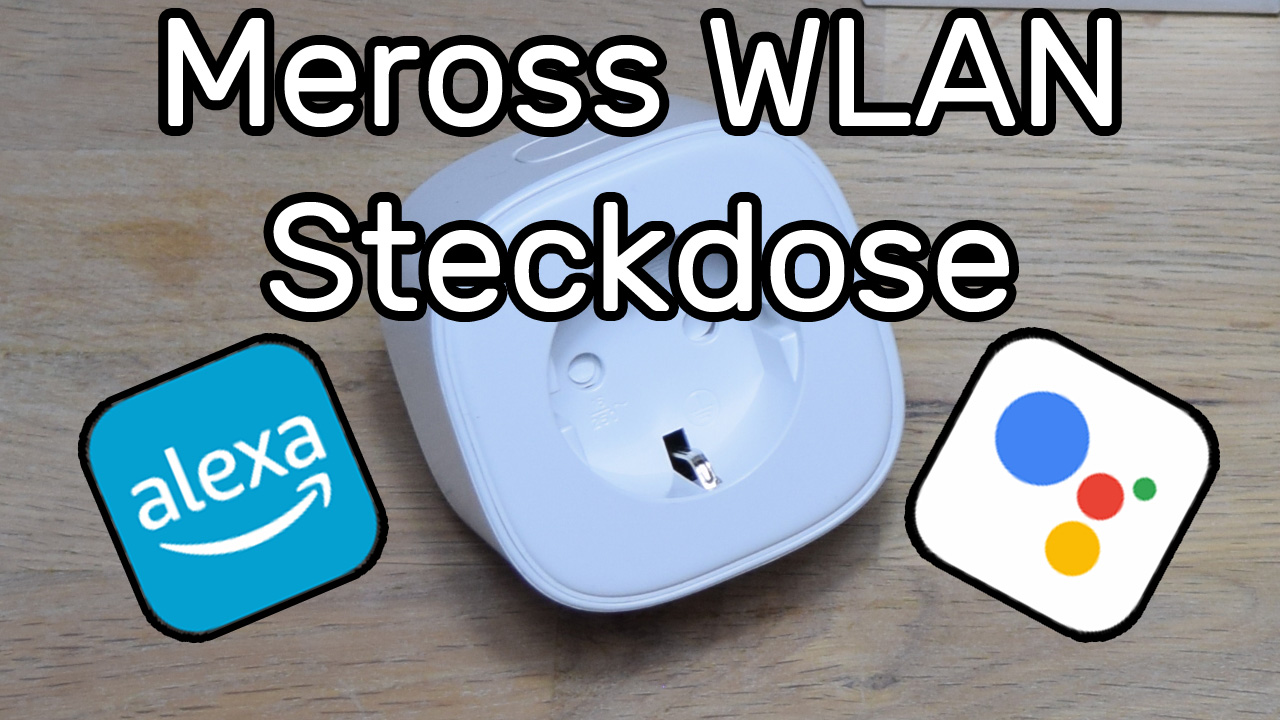
Meross WLAN Steckdose MSS210 mit Amazon Alexa und Google Assistant verbinden
Meross WLAN Steckdose MSS210 mit den Sprachassistenten Amazon Alexa und Google Assistant verbinden und mittels Sprache steuern. Das Herstellen der Verbindung klappt recht einfach über die Meross App. Im Anschluss testen wir noch die Reaktionszeit der Systeme.
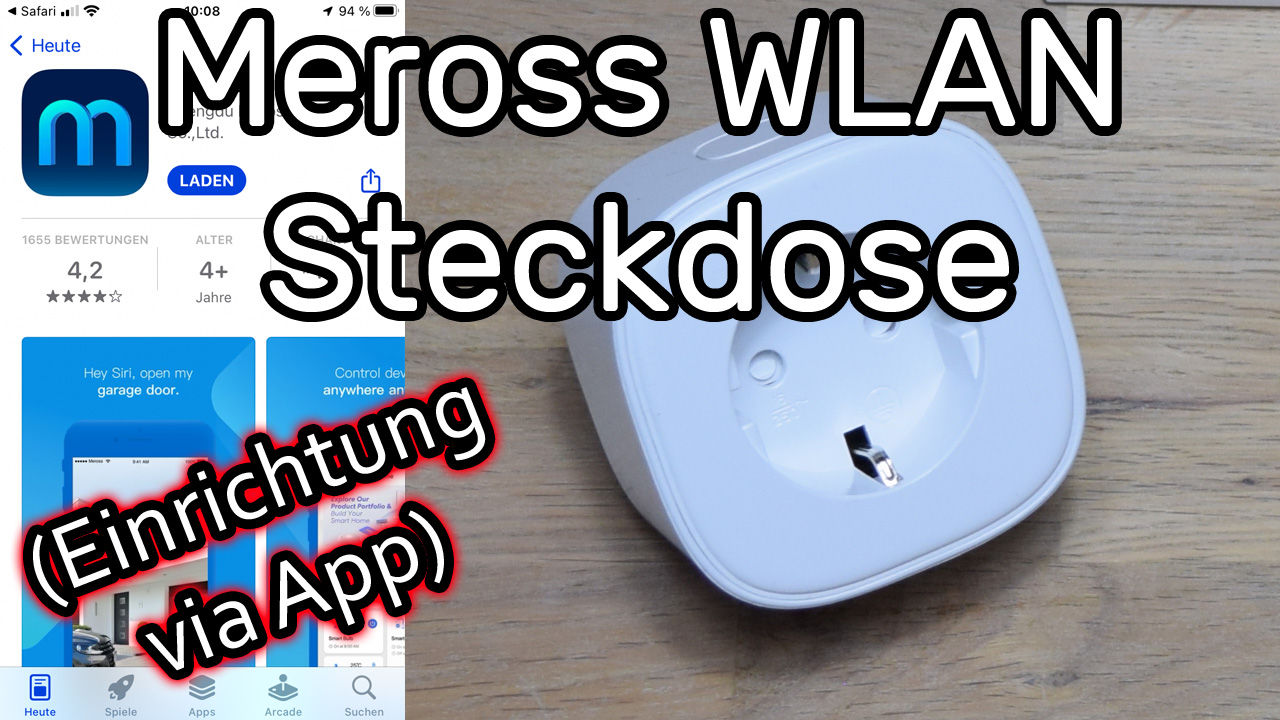
Meross WLAN Steckdose Smart Plug MSS210 einrichten, mit WLAN verbinden und mit der App steuern
Meross Smart Wi-Fi Plug MSS210 mit WLAN verbinden und mit der Meross App einstellen und bedienen. Für die Einrichtung braucht ihr die Meross App auf Smartphone oder Tablet installiert sowie ein angemeldetes Meross Benutzerkonto. Nach der Einrichtung stellen wir noch einen Zeitplan ein und lassen den Stecker damit eine Lampe einschalten.