
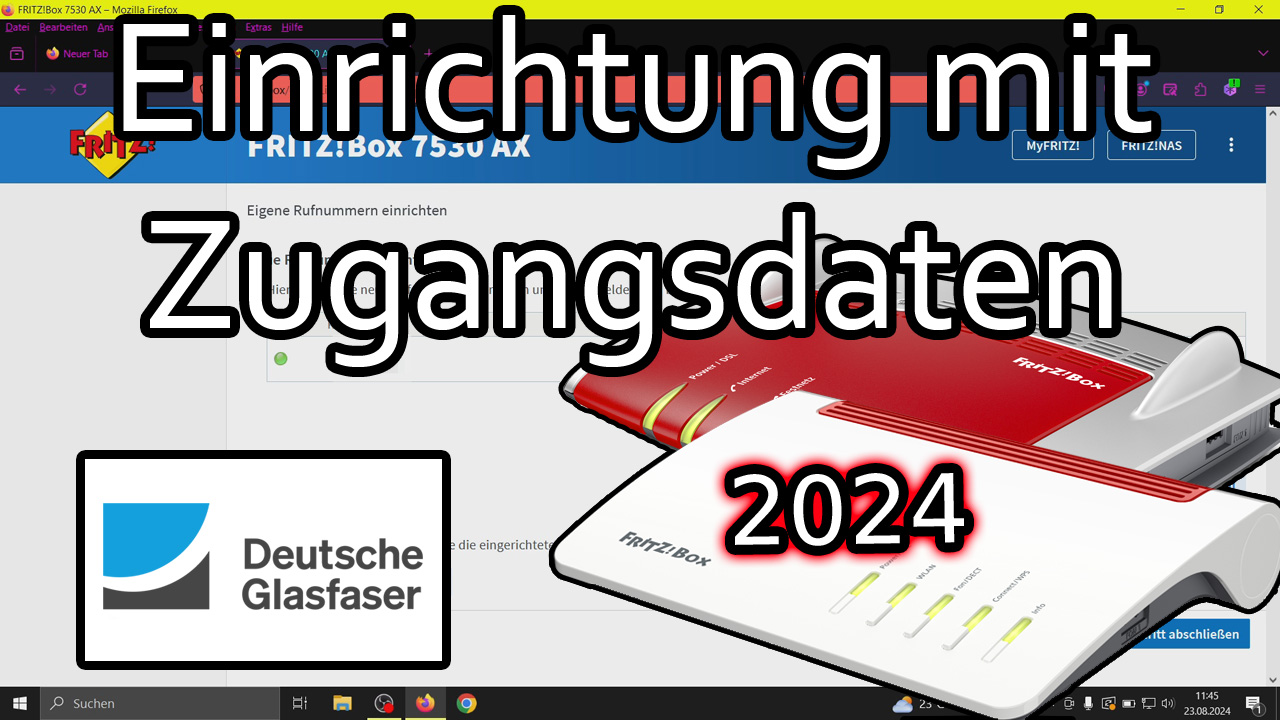
Fritzbox am Deutsche Glasfaser Anschluss einrichten mit Zugangsdaten Internet + Telefon (2024)[7.80]
Fritzbox am Deutsche Glasfaser Anschluss einrichten. Im Video verwenden wir eine selbst gekaufte Fritzbox. Miet-Router von Deutsche Glasfaser werden schon vorkonfiguriert geliefert. Wir gehen auf die Unterschiede bei der Verkabelung ein, stellen die Verbindung ins Internet her und konfigurieren den Telefonanschluss mit den Zugangsdaten. Warum das auch fehlschlagen kann, erwähnen wir auch. Vor ein paar ... Weiterlesen ...
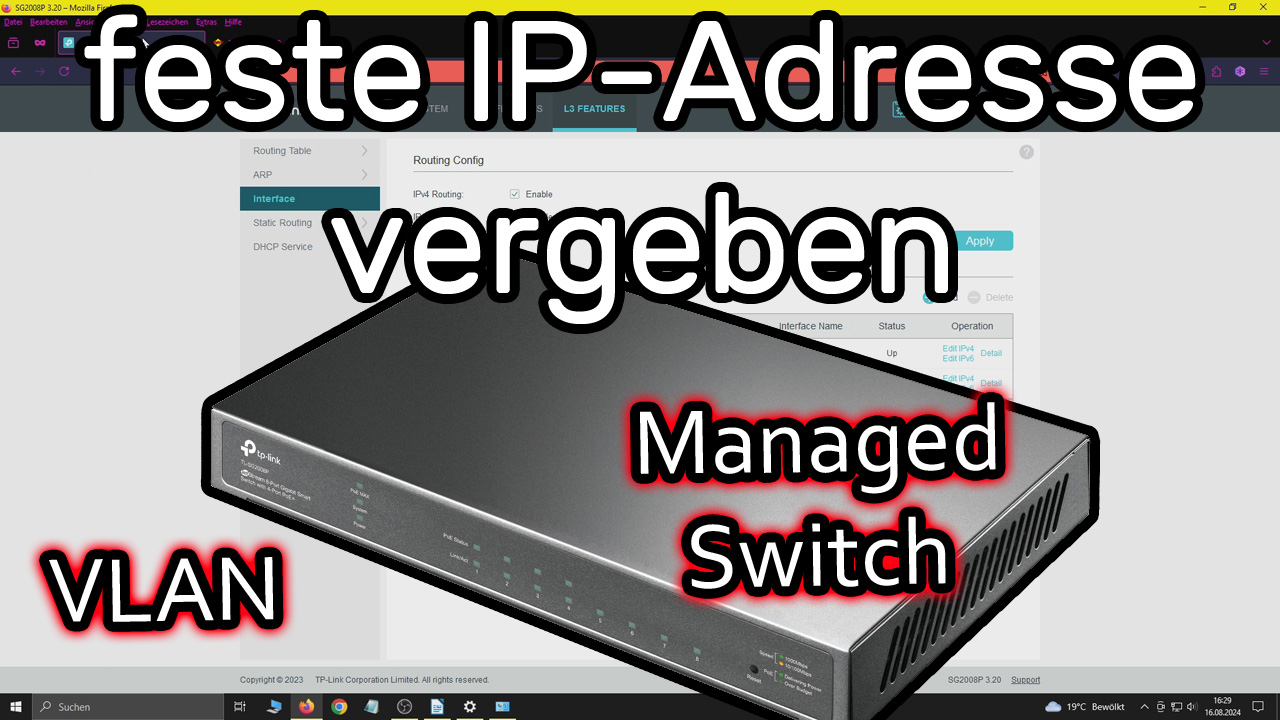
Feste IP-Adresse für managed Switch im IP-Adressbereich des Routers vergeben (TP-Link TL-SG2008P)
Managed Switch TP-Link TL-SG2008P eine feste IP-Adresse im IP-Adressbereich des Routers vergeben. Für das Standard-VLAN 1 ohne Weiteres möglich. Wir wollen das Ganze aber einem anderen VLAN als VLAN 1 realisieren. Da der Switch beim Anschluss an den Router aber sofort eine IP-Adresse zugewiesen bekommt, gibt es einen IP-Adresskonflikt. Im Video zeigen wir, wie man ... Weiterlesen ...

Fritzbox IP-Adressbereich ändern + kurze DHCP-Server Erklärung
IP-Adressbereich in einer Fritzbox ändern. Warum ändert man das überhaupt? Gibt verschiedene Gründe. Wollt ihr die Fritzbox z.B. in ein bereits bestehendes Netzwerk integrieren oder wenn ihr einfach nicht wollt, daß euer Netzwerk direkt als ein Fritzbox -Netzwerk erkannt wird. Auch bei VPN-Verbindungen aus einem anderen Fritzbox-Netzwerk, kann es zu Problemen kommen, wenn beide den ... Weiterlesen ...
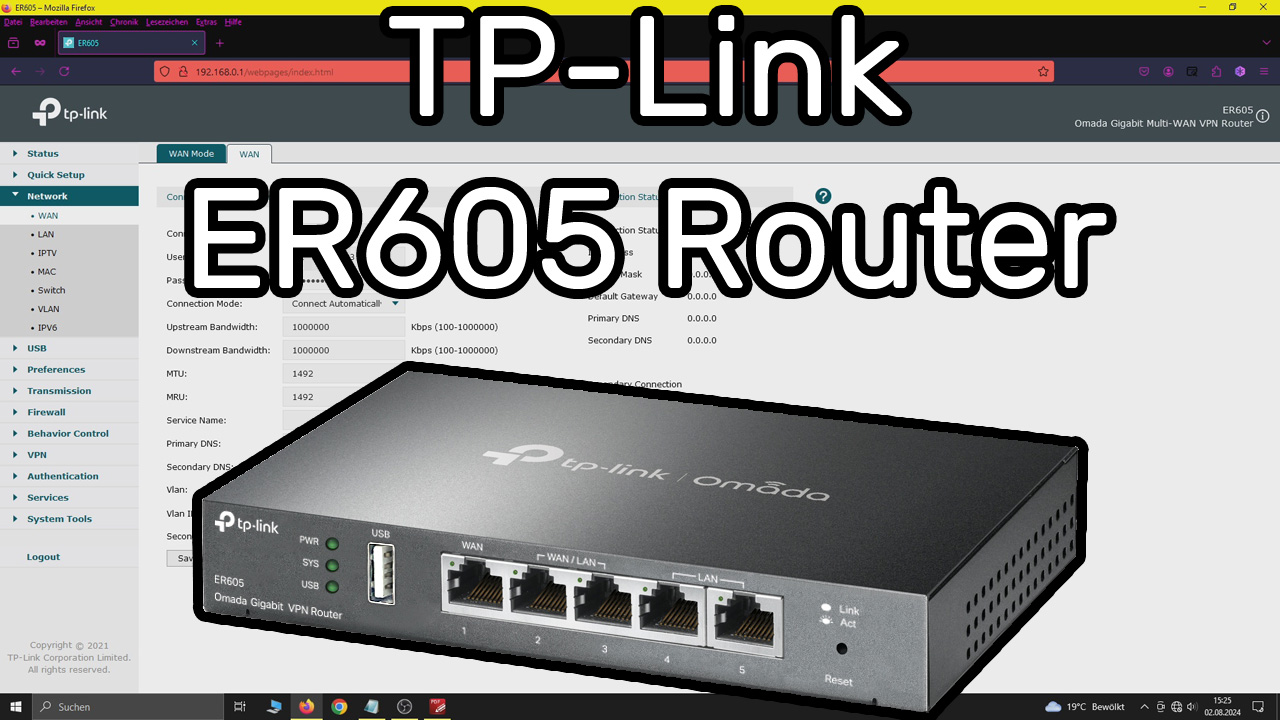
TP-Link Router ER605 am Glasfaser-Anschluss einrichten ohne Controller (auch für DSL geeignet)
TP-Link ER605 Router am Internetanschluss einrichten. Dieser Router ist auch mit dem Omada SDN System kompatibel. Er besitzt allerdings auch eine eigene Benutzeroberfläche. In diesem Video werden wir ihn nur mit dieser Oberfläche im Standalone-Modus konfigurieren.
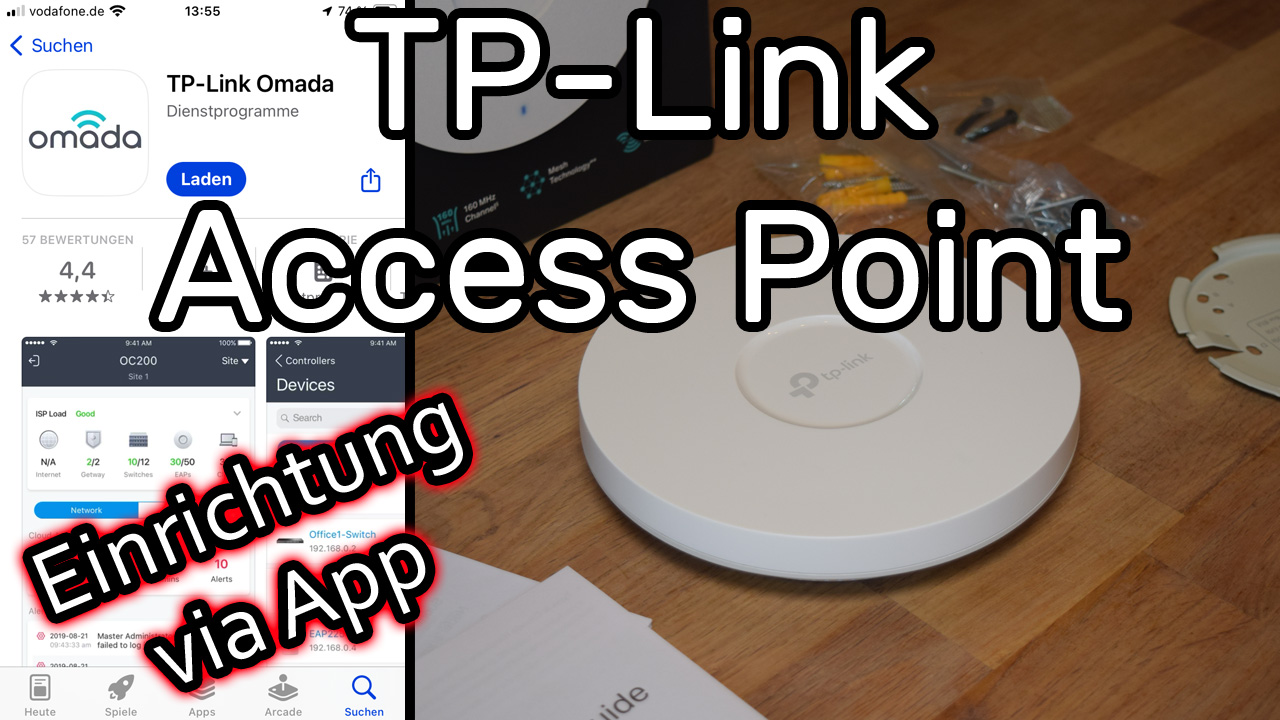
TP-Link Access Point einrichten ohne Controller mit der Omada App (EAP653)
TP-Link Access Point mit Router verbinden und mit der Omada App konfigurieren. Wir nutzen weder Controller noch einen Rechner, um den Access Point einzurichten. Wir verwenden im Video den TP-Link EAP653. 🔗 Ressourcen aus diesem Video ➡️ Weitere Infos zum TP-Link EAP653 Access Point AX3000 Ceiling Mount Wi-Fi 6 Access Point omadanetworks.com/de/business-networking/omada-wifi-ceiling-mount/eap653 🌐 Weitere Infos ... Weiterlesen ...
E-Mail-Masken erstellen mit Firefox Relay – Schutz vor SPAM und Datenlecks
E-Mail-Masken mit Firefox Relay für euer privates E-Mail-Postfach erstellen. Damit schützt ihr euer E-Mail-Postfach vor unerwünschten Mails aus unseriösen Quellen und zukünftigen Datenlecks. E-Mail-Masken leiten die Mails entweder an euch weiter oder blockieren sie. Ihr habt die Wahl. Eure richtige Adresse bleibt versteckt.

Ubiquiti Access Point ohne Controller mit der UniFi App einrichten (Swiss Army Knife Ultra)
Ubiquiti UniFi Access Point am Router anschließen und mit der UniFi App ohne Controller oder Network Server Software einrichten. In diesem Video verwenden wir dafür den Swiss Army Knife Ultra Access Point.
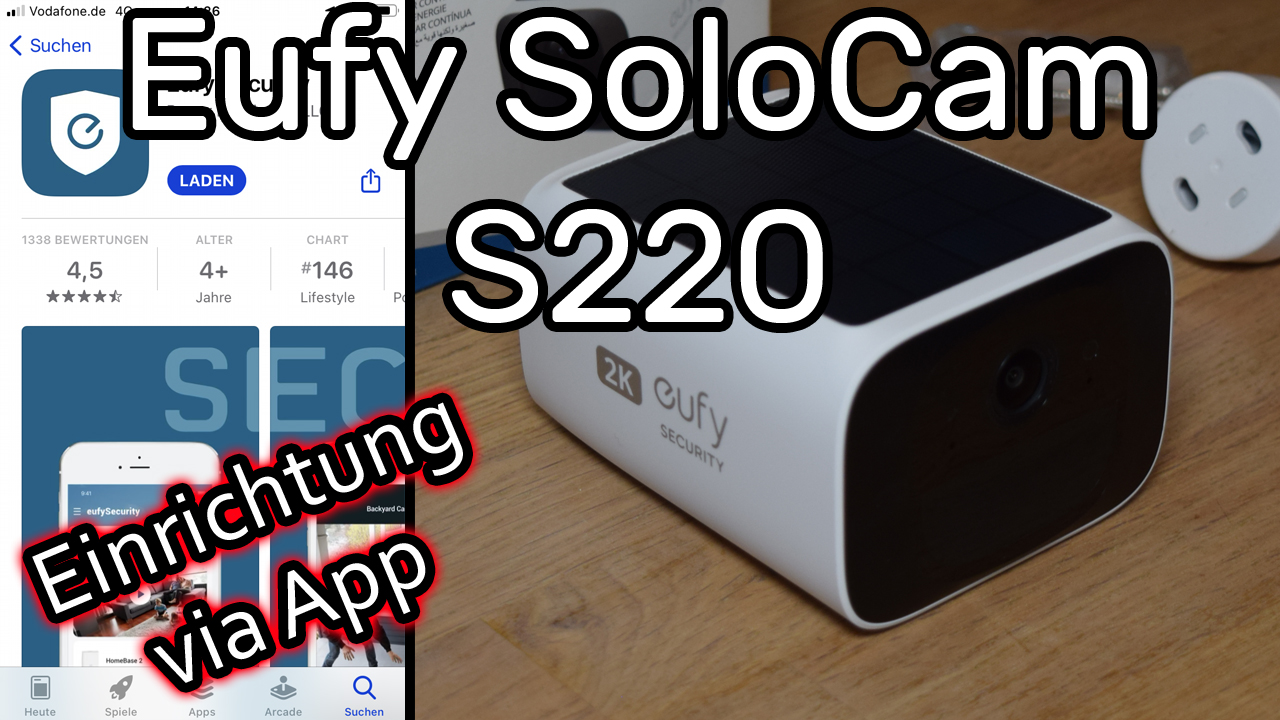
Eufy SoloCam S220 mit WLAN verbinden und einrichten + kurze Funktionsübersicht
Eufy SoloCam S220 mit WLAN verbinden und mit der Eufy Security App bedienen. Die App braucht ihr übrigens auch zur Einrichtung. Die solltet ihr auf jeden Fall schon auf Smartphone bzw. Tablet installiert haben, bevor es losgeht. Ein Cloud-Abo oder andere kostenpflichtige Dienste werden nicht benötigt.
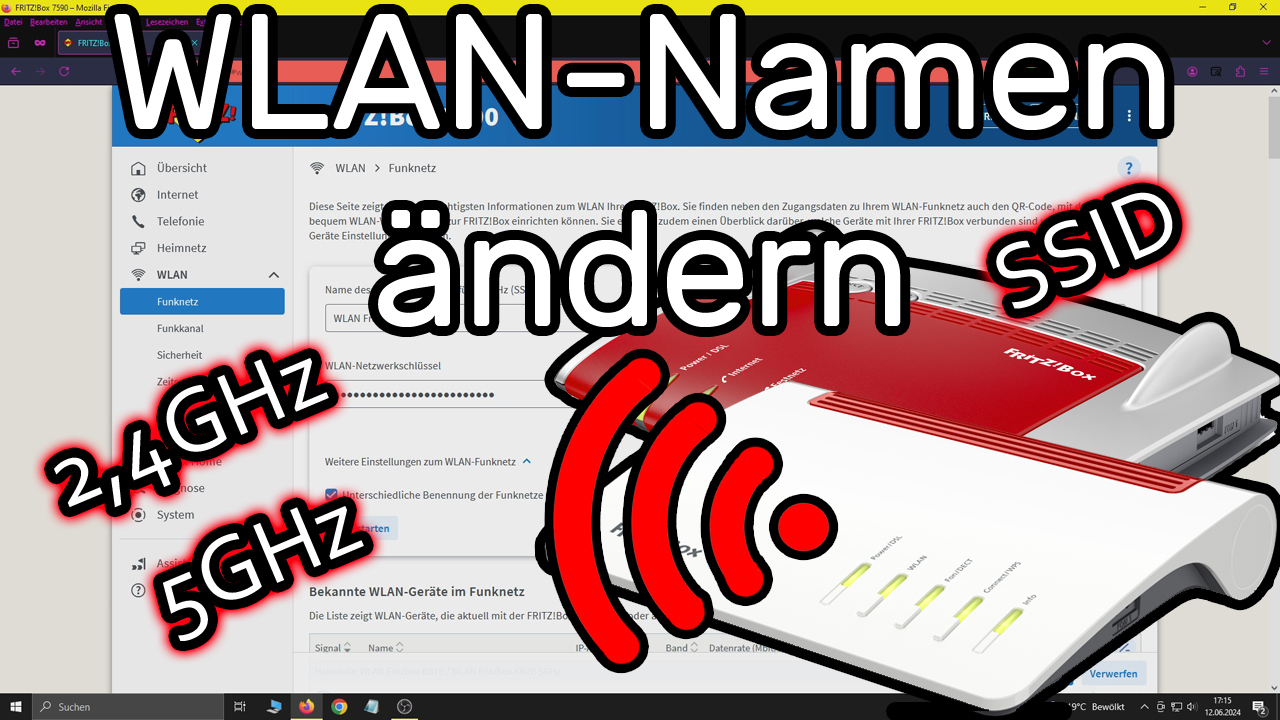
Fritzbox WLAN Namen ändern für 2,4GHz und 5GHz (2024) [FRITZ!OS 7.57] + meistgestellte Fragen
WLAN-Namen, auch SSID genannt, in der Fritzbox ändern. Außerdem gehen wir auf die unterschiedliche Benennung der 2,4GHz und 5GHz Frequenzbänder und die Unterschiede ein. Vor einiger Zeit haben wir schon einmal ein Video zu diesem Thema gemacht, da sich seitdem aber einiges geändert hat und wir auch auf ein paar Nutzerfragen eingehen wollten, gibt es ... Weiterlesen ...
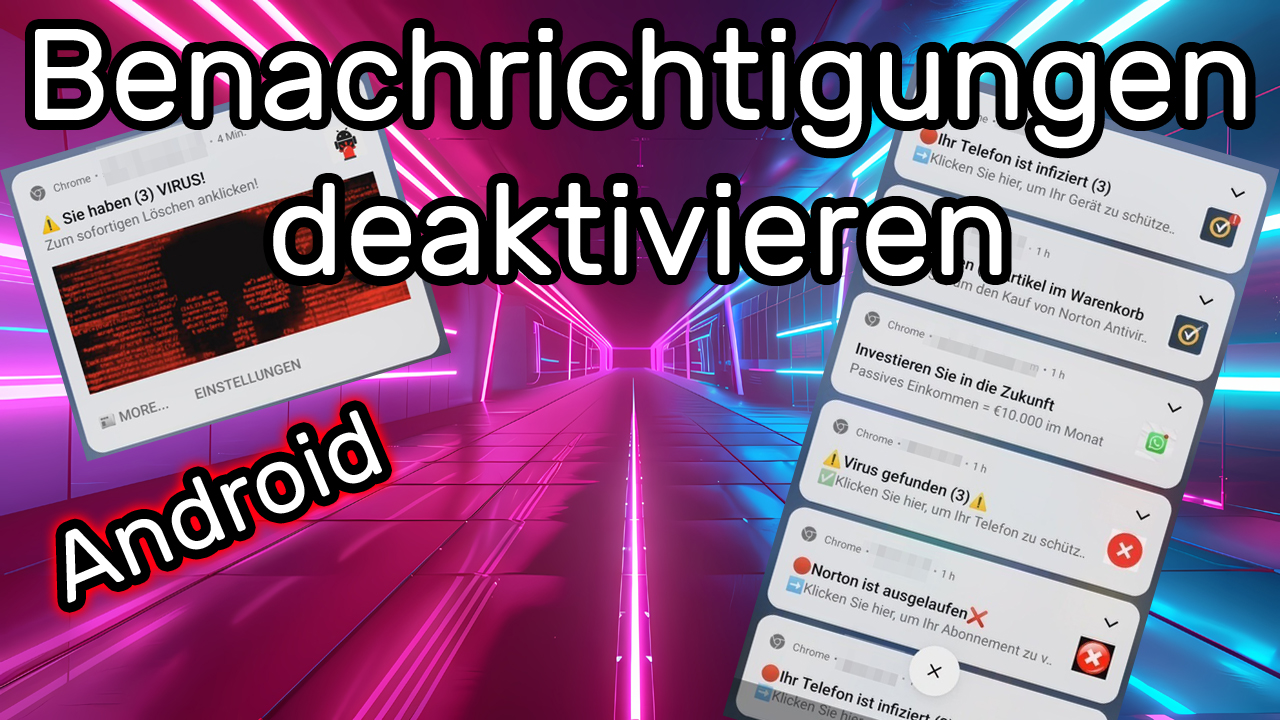
Android Benachrichtigungen vom Chrome Browser deaktivieren und nervige SPAM Nachrichten ausschalten
Bekommt auch ihr ständig Nachrichten von angeblichen Virusinfektionen, Gewinnspielen oder Kontaktanfragen auf eurem Android Smartphone? Dann steckt evtl. die Benachrichtigungsfunktion des Chrome Browsers dahinter. Einmal falsch getippt, wird einem das Telefon vollgespamt. Wir zeigen euch, wie ihr diese nervigen Meldungen kontrollieren könnt.
TP-Link Tapo S200B Smart Button mit WLAN verbinden und mit der Tapo App einrichten
TP-Link Tapo S200B Smart Button mit WLAN verbinden und mit der Tapo App einrichten. Um den Smart Button zu nutzen, benötigt ihr auf jeden Fall den Tapo Smart Hub. Die Tapo App wird ebenfalls benötigt, die ihr euch aber kostenfrei installieren könnt. Mit dem intelligenten Button steuert ihr eure Tapo Geräte mittels Knopfdruck.
Maus und Tastatur am Android Smartphone anschließen
Maus und Tastatur via USB an einem Android Smartphone anschließen. Natürlich braucht ihr dazu ein passendes Kabel. Wir haben dafür das adaptare USB-OTG Adapterkabel ausprobiert. Wollt ihr mehr Anschlüsse, braucht ihr einen Hub. Haben wir auch ausprobiert.
TP-Link Tapo T100 Bewegungssensor verbinden und einrichten
TP-Link Tapo T100 Bewegungssensor mit WLAN verbinden und konfigurieren. Mit dem T100 schaltet ihr andere Tapo Geräte durch erkannte Bewegungen. Im Video zeigen wir die Einrichtung und erstellen am Ende noch eine Aktion, wo Geräte durch Bewegung eingeschaltet werden.
Fritzbox WLAN Passwort ändern mit PC und Smartphone (2024) [FRITZ!OS 7.57] + meistgestellte Fragen
WLAN-Passwort, oder auch WLAN-Schlüssel oder WLAN-Netzwerkschlüssel genannt, in der Fritzbox ändern. Wir haben vor Jahren schon einmal ein Video zu diesem Thema gemacht. Vieles ist jetzt etwas anders oder befindet sich an anderer Stelle. Außerdem haben wir das neue Video etwas erweitert. Seht es also als Ergänzung zum alten Video. Wir nutzen auch die Gelegenheit, ... Weiterlesen ...
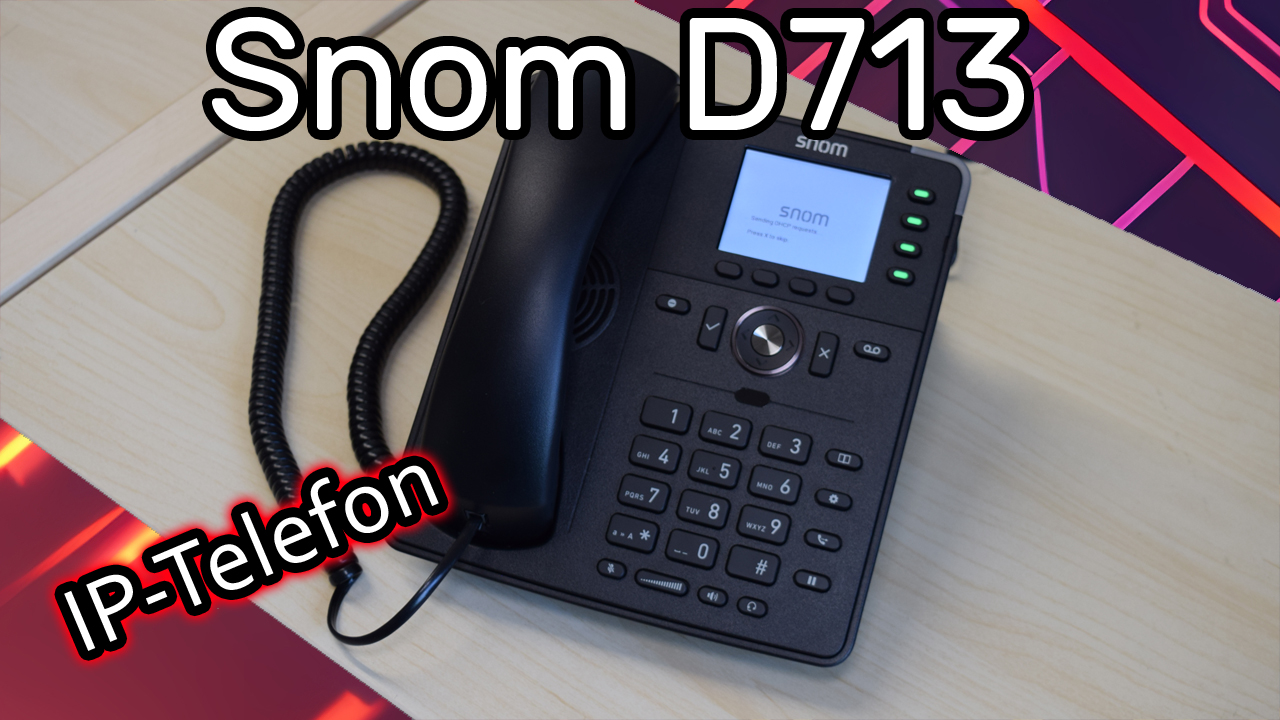
Snom IP-Telefon D713 an Fritzbox einrichten
Snom D713 IP-Telefon an einer Fritzbox anschließen und einrichten. In beiden Geräten müssen dafür gewisse Einstellungen getätigt werden. Einfach anschließen und los geht’s gibt es bei IP-Telefonen nicht. Im Video zeigen wir die Konfiguration in der Fritzbox und im Snom Telefon.
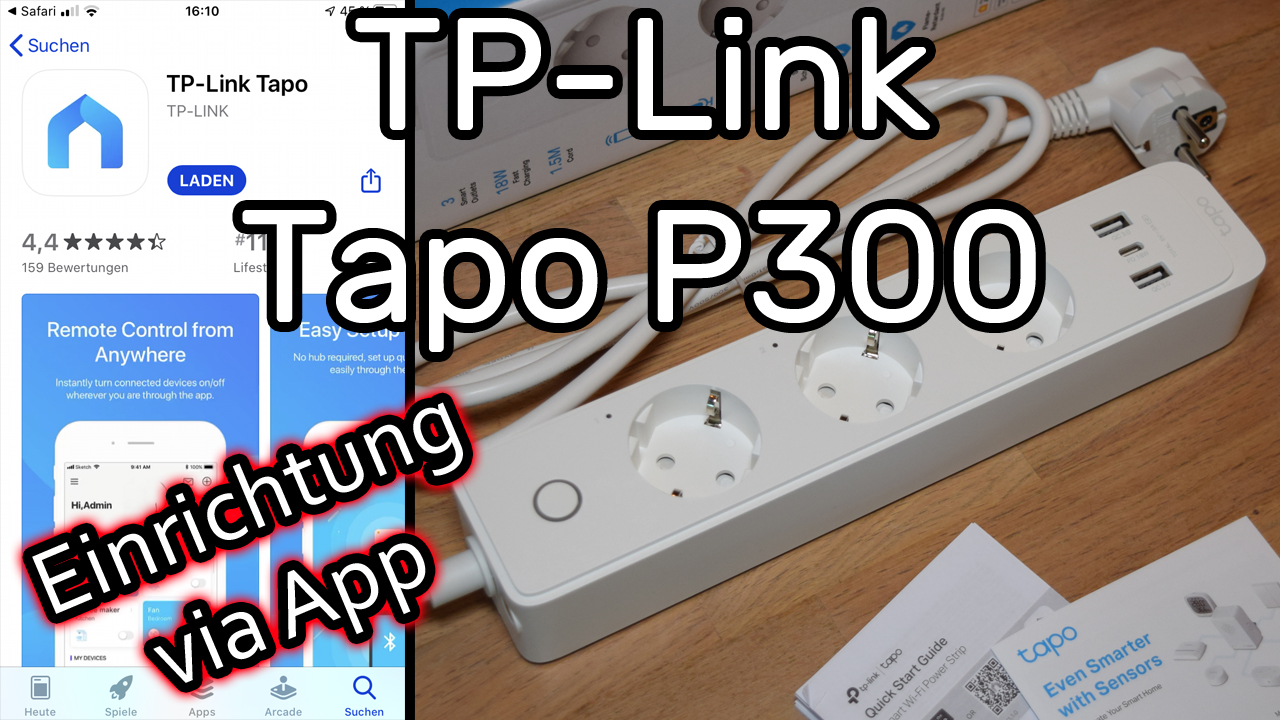
TP-Link Tapo P300 intelligente WLAN Steckdosenleiste einrichten und mit der Tapo App steuern
Intelligente WLAN-Steckdosenleiste TP-Link Tapo P300 mit WLAN verbinden und sie über die Tapo App einrichten und bedienen.

LogiLink HDMI-Extender-Set über LAN (HD0021)
Dieses Mal haben wir das HDMI-Extender-Set über Netzwerkkabel HD0021 von LogiLink ausprobiert, das eine Video- und Audioübertragung von HDMI-Signalen mit 1080p/60Hz über LAN-Kabel bis zu 30 Metern verspricht.
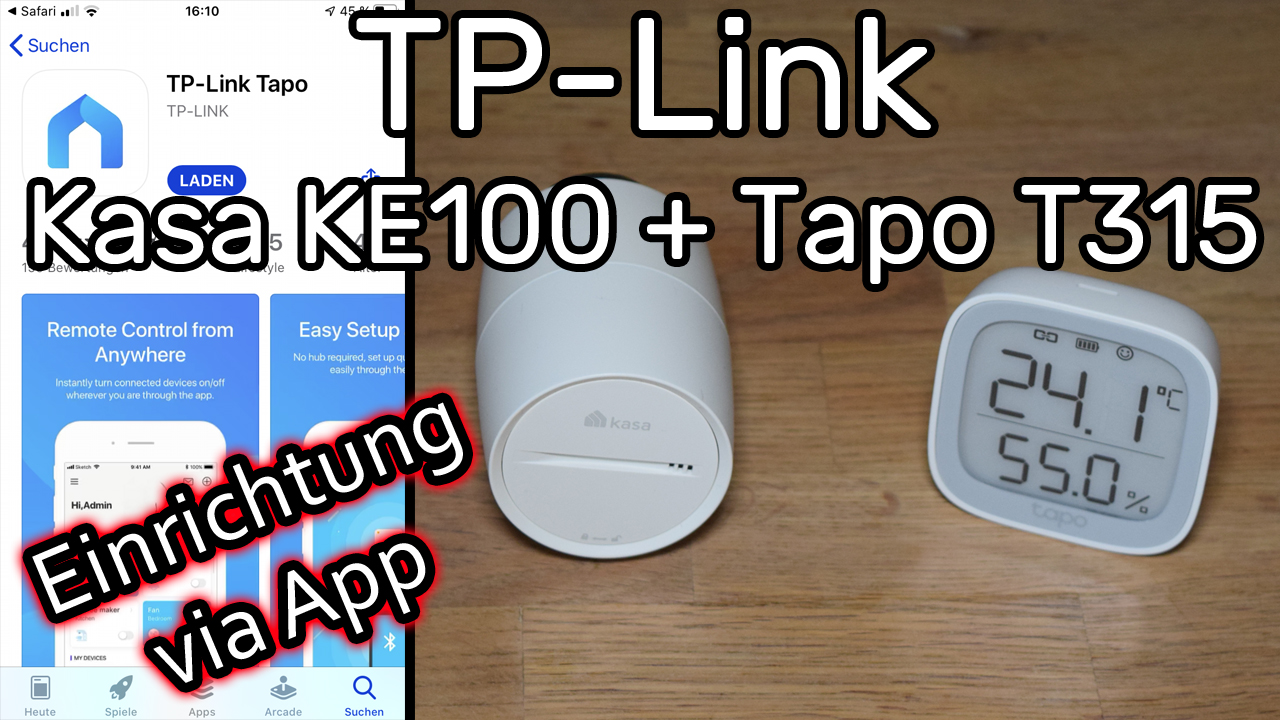
TP-Link Kasa KE100 Thermostat mit Tapo Temperaturmonitor T315 verbinden + Fensterkontaktsensor T110
TP-Link Kasa KE100 mit Temperaturmonitor Tapo T315 als Sensor verbinden. Am Schluss verbinden wir dann noch den Fensterkontaktsensor Tapo T110. Dann habt ihr Raumtemperatursteuerung und offene Fenstererkennung, jeweils mit externen Sensoren, abgedeckt.
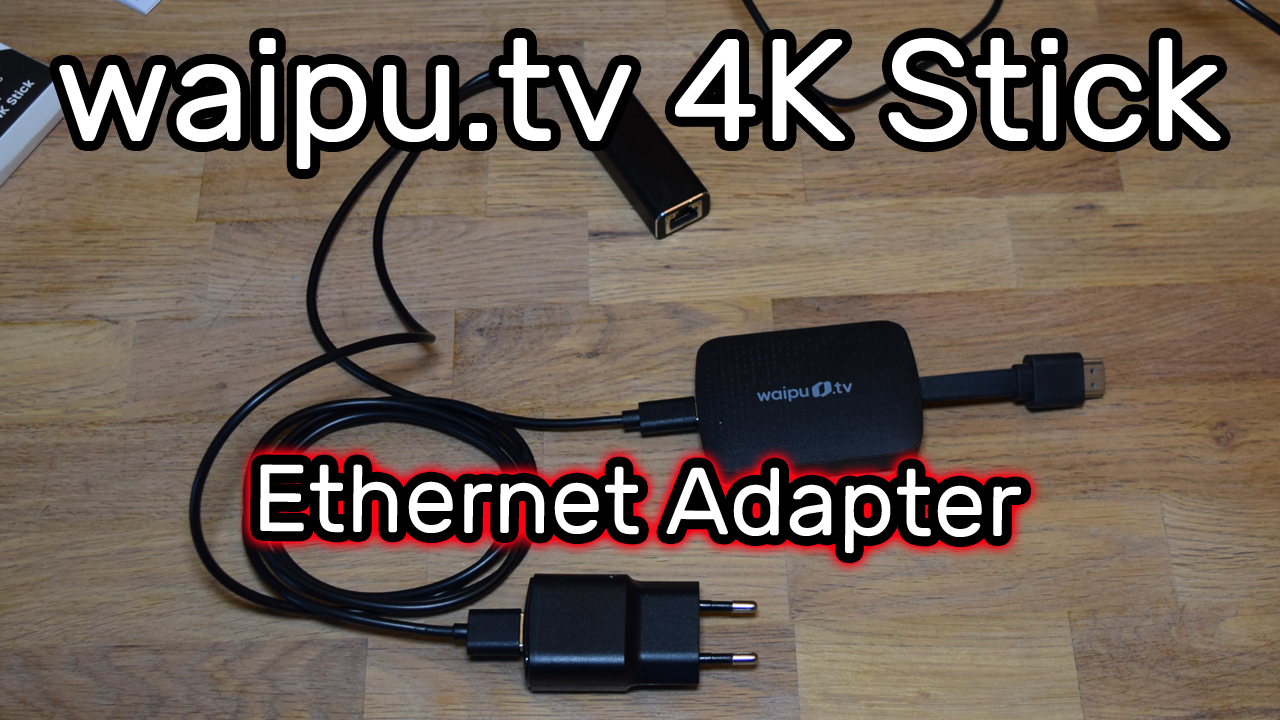
waipu.tv Streaming Stick mit Ethernet Adapter verbinden
Waipu.tv 4K Stick mittels LAN-Adapter via Netzwerkkabel anschließen. Wenn ihr mit eurem Stick eine schlechte Verbindung oder gar Verbindungsabbrüche aufgrund von zu schwachem oder instabilen WLAN habt, gibt es noch die Möglichkeit, ihn mit einem LAN-Kabel ins Netz zu bringen. Waipu bietet dafür einen eigenen Adapter an. 🔗 Ressourcen aus diesem Video ➡️ Wie verbinde ... Weiterlesen ...
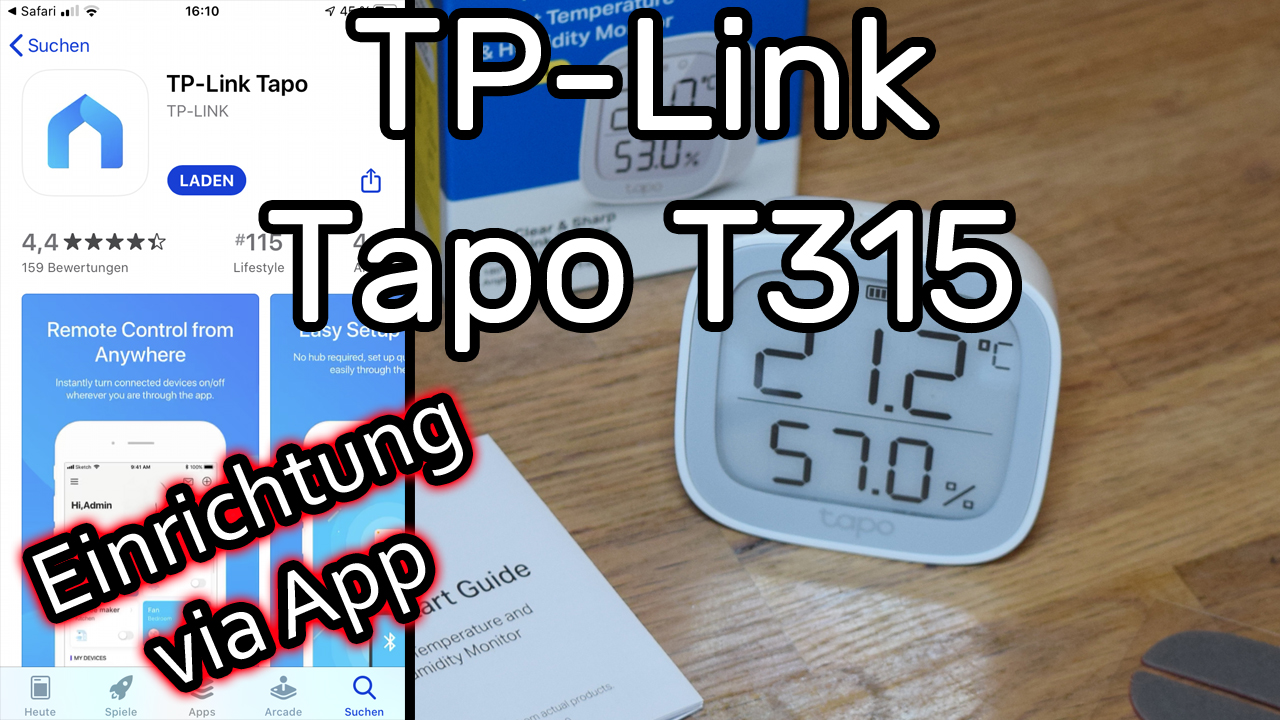
TP-Link Tapo T315 Intelligenten Temperatur- und Feuchtigkeitsmonitor einrichten (mit Tapo Hub H100)
Intelligenten Temperatur- und Feuchtigkeitsmonitor TP-Link Tapo T315 mit E-Ink-Display mit dem Tapo H100 Smart Hub verbinden und im Netzwerk einrichten. Der Hub ist zwingend erforderlich, ohne den könnt ihr den T315 nicht verwenden. Außerdem benötigt ihr die Tapo App auf Smartphone oder Tablet installiert.
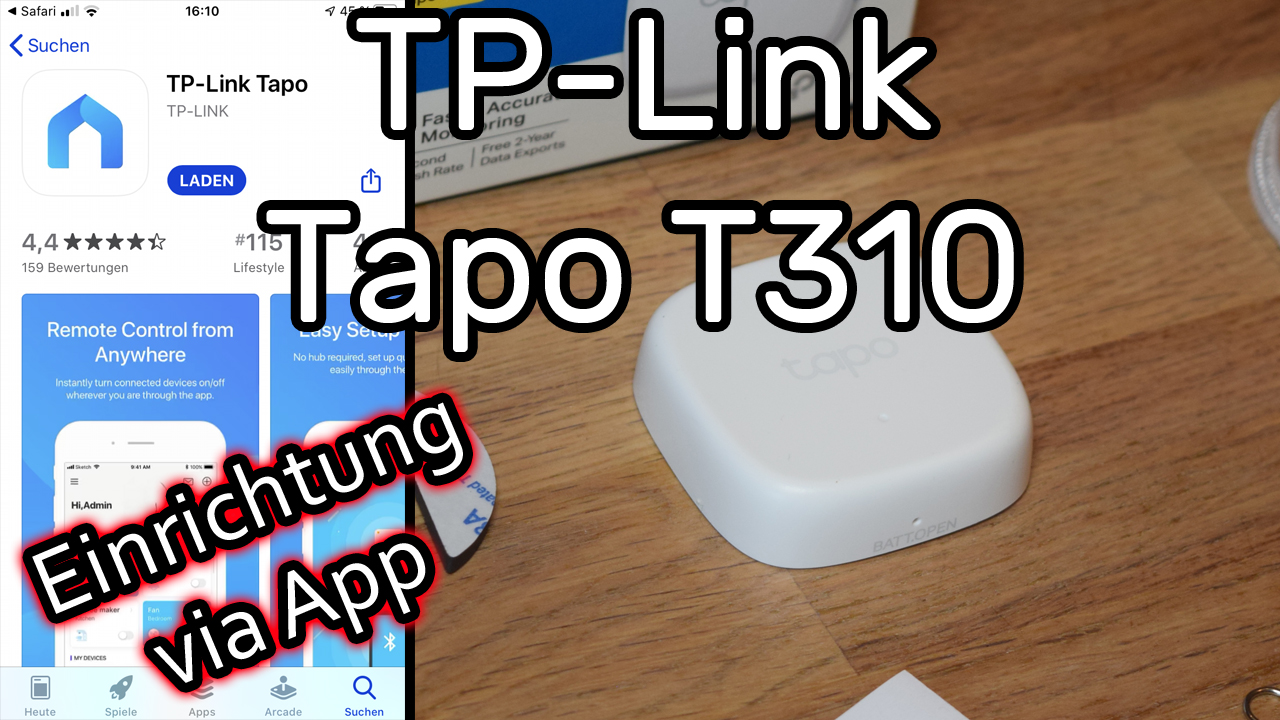
TP-Link Tapo T310 Smart Temperatur- und Luftfeuchtigkeitssensor einrichten (mit Tapo Smart Hub H100)
Temperatur- und Luftfeuchtigkeitssensor TP-Link Tapo T310 mit dem Smart Hub H100 verbinden und ihn mit der Tapo App einrichten. Die Tapo App müsst ihr vorab auf Smartphone oder Tablet installiert haben und mit einem Tapo-Benutzerkonto angemeldet sein. Der Smart Hub ist für die Verwendung des Sensors zwingend notwendig. Ohne Hub funktioniert er nicht.
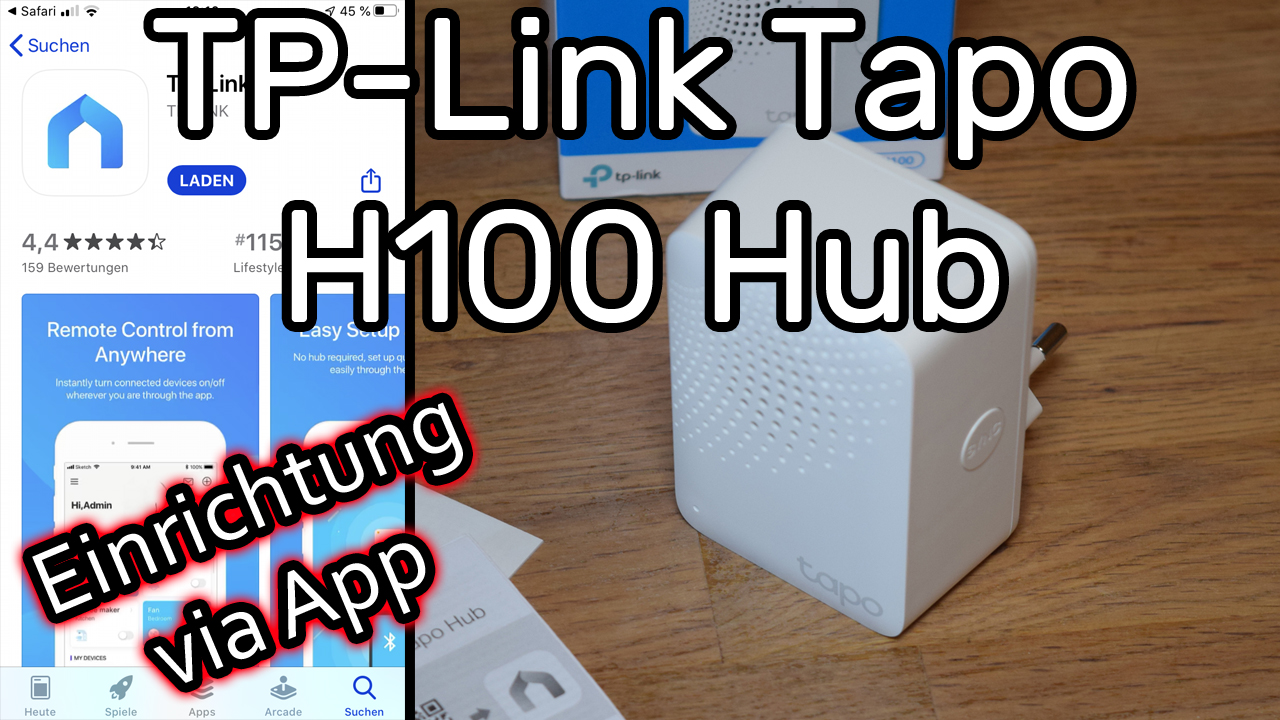
TP-Link Tapo Smart Hub H100 mit WLAN verbinden und mit der Tapo App einrichten
TP-Link Tapo H100 Smart Hub mit WLAN verbinden und mit der Tapo App einrichten. Dieses Video beschränkt sich nur auf den Hub, mit dem man allein wenig anfangen kann. Weitere Videos zu den Tapo Geräten findet ihr in den nächsten Wochen auf unserem Kanal. Zur besseren Übersicht gibt es daher dieses separate Video zum Hub.
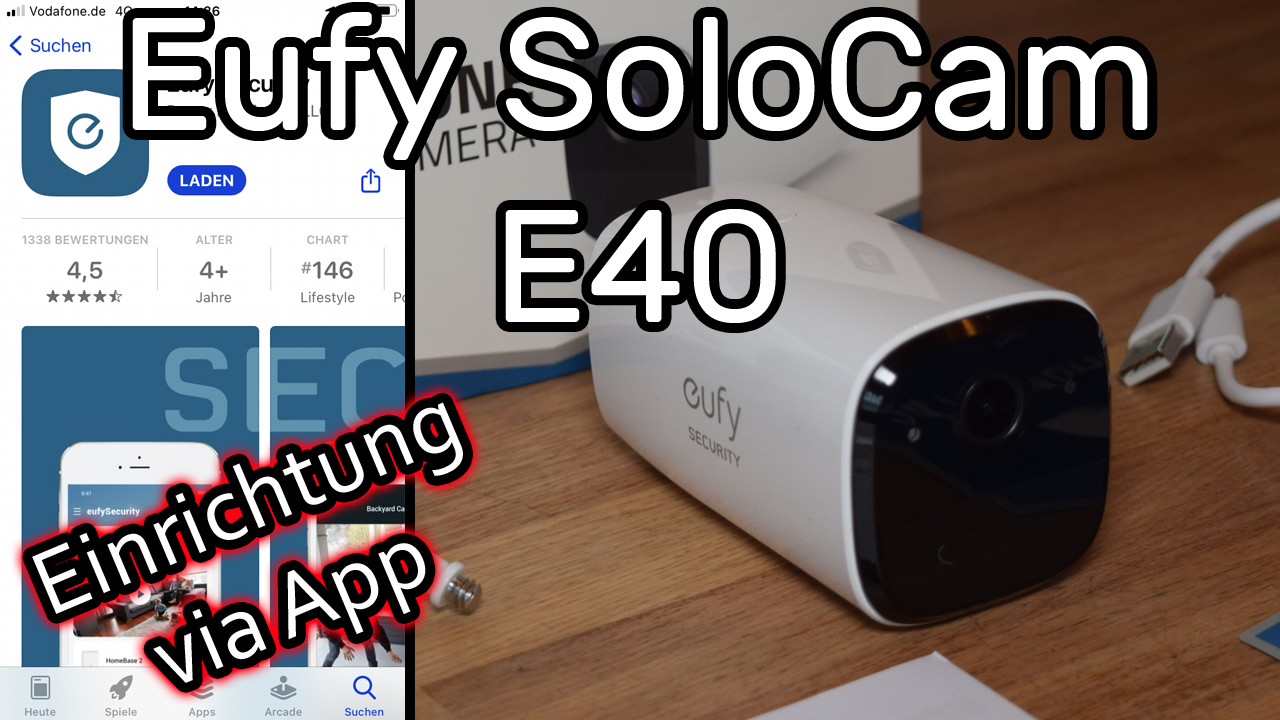
Eufy Security SoloCam E40 mit WLAN verbinden und einrichten
Eufy Security SoloCam E40 mit WLAN verbinden und einrichten. Dafür benötigt ihr auf jeden Fall die Eufy Security App auf Smartphone bzw. Tablet installiert. Anschließend schauen wir uns noch die Steuerung und die Einstellungen an.
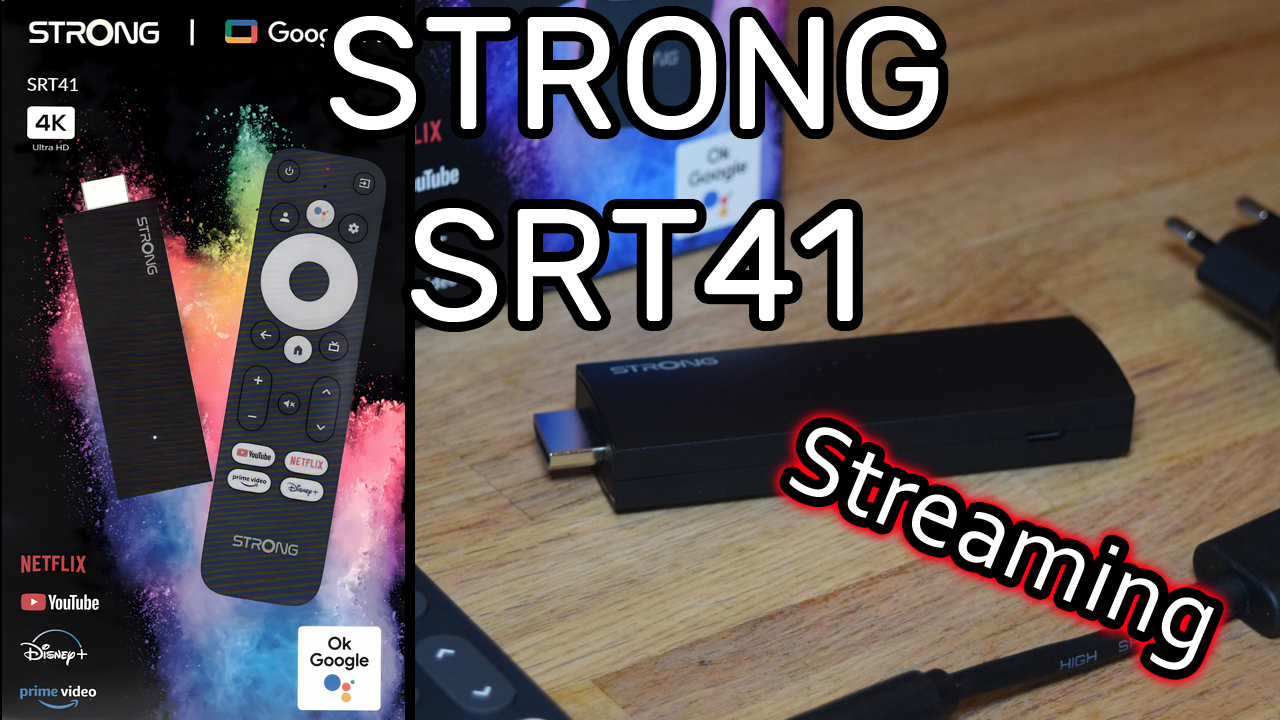
STRONG SRT41 Streaming Stick mit Google TV mit WLAN verbinden und einrichten
Streaming Stick Strong SRT41 mit Google TV mit WLAN verbinden und einrichten. Außerdem schauen wir uns die Benutzeroberfläche an und werfen einen kurzen Blick in die Einstellungen. 🔗 Ressourcen aus diesem Video 🌐 Weitere Infos zu den STRONG Streaming Geräten Offizielle Website strong-eu.com/de/products/streaming-devices 🎞️ Strong Leap-S3 Google TV Streaming Box einrichten Videoseite hier auf knowatel.de ... Weiterlesen ...