
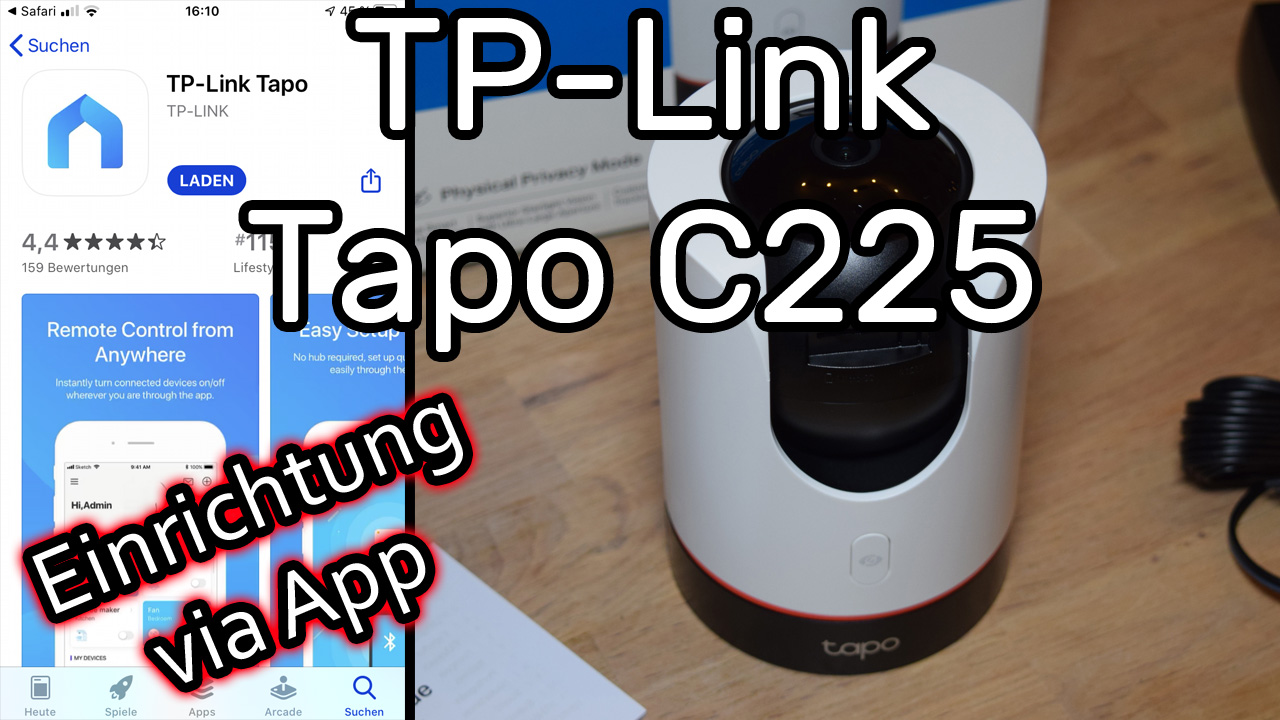
TP-Link Tapo C225 Kamera mit WLAN verbinden und mit der Tapo App steuern
TP-Link Tapo C225 IP Kamera mit WLAN verbinden und sie über die Tapo App bedienen. Nach der Einrichtung schauen wir uns noch die Funktionen und Einstellungen an.
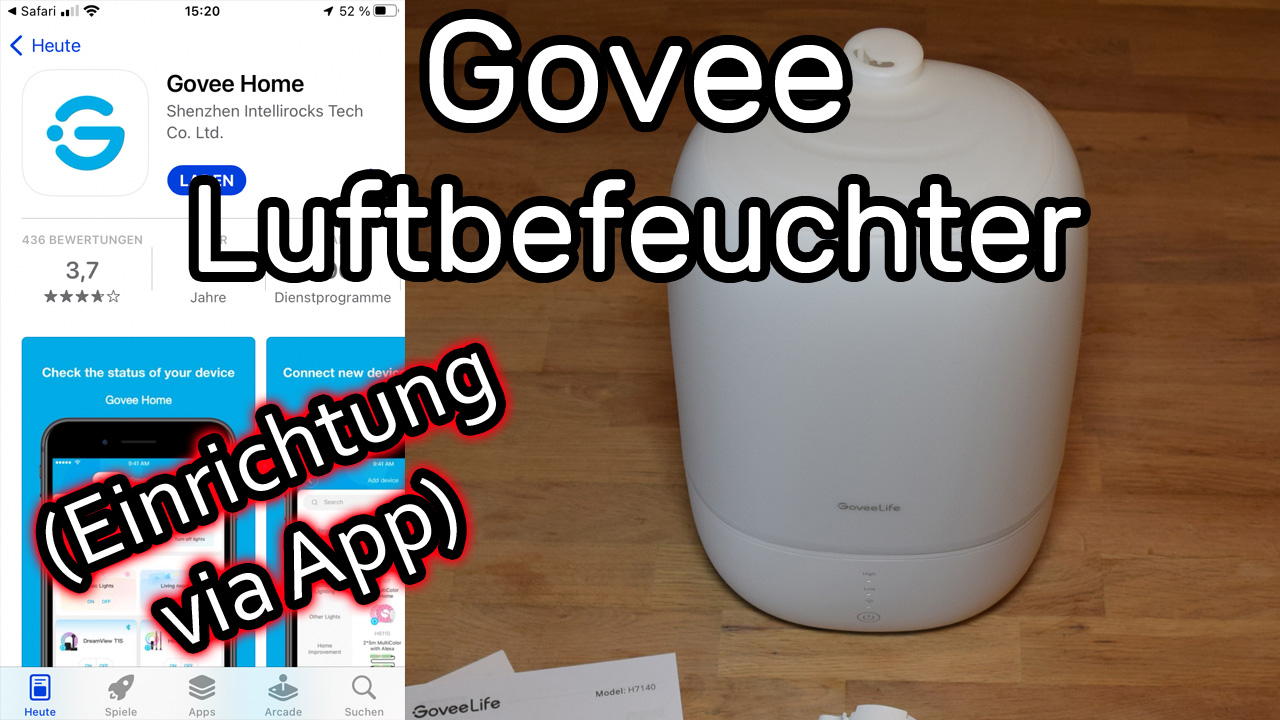
GoveeLife Smart Humidifier Lite (H7140) smarten Raumluftbefeuchter verbinden und via App steuern
Intelligenten Raumluftbefeuchter GoveeLife Smart Humidifier Lite Modell H7140 mit WLAN verbinden und mit der Govee App einrichten und bedienen. Im Anschluss pairen wir den Luftbefeuchter noch mit einem Govee Thermo/Hygrometer.
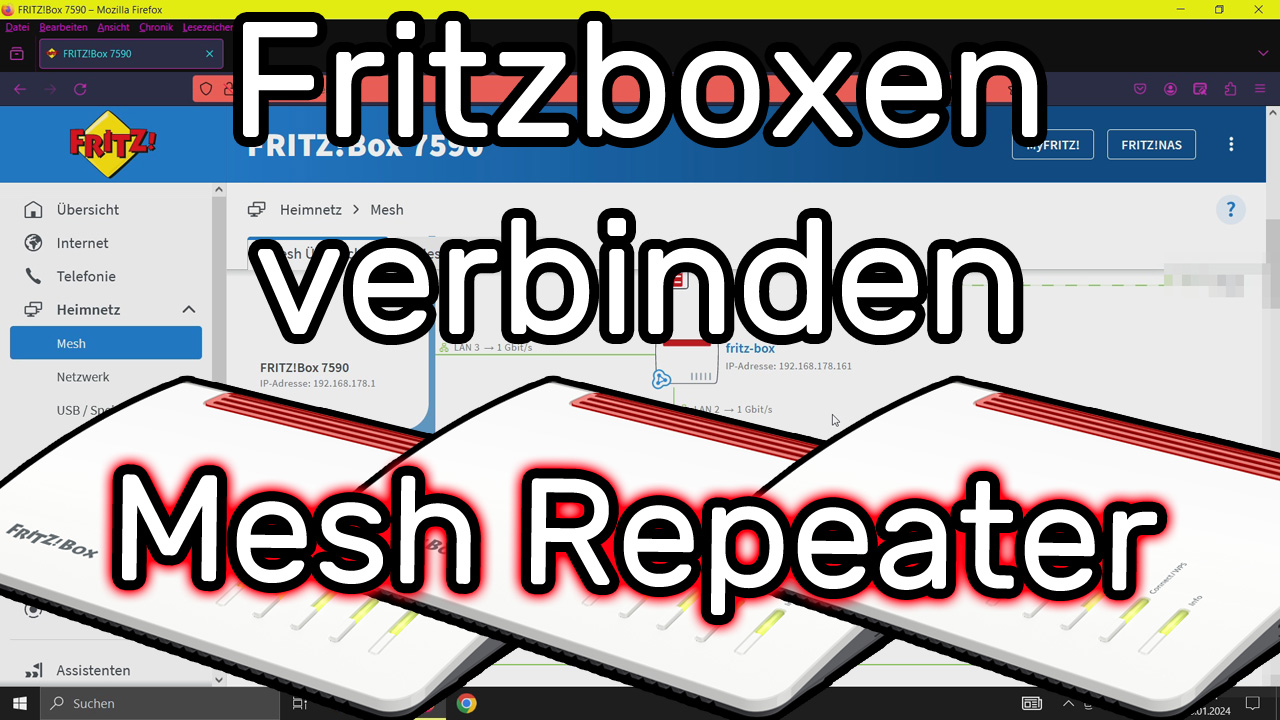
Fritzboxen als Mesh Repeater und Mesh Master miteinander verbinden (Kabelverbindung)
Fritzboxen als Mesh Repeater mit einer anderen Fritzbox verbinden. In diesem Video wird eine Fritzbox 7590 dabei als Mesh Master dienen. Wir verbinden eine Fritzbox 7530 mittels LAN-Kabel mit unserem Mesh Master. Außerdem erläutern wir noch etwas zur Telefonie und verbinden noch eine weitere Fritzbox mit der zweiten. Zum Abschluss schalten wir noch einen WLAN-Repeater ... Weiterlesen ...
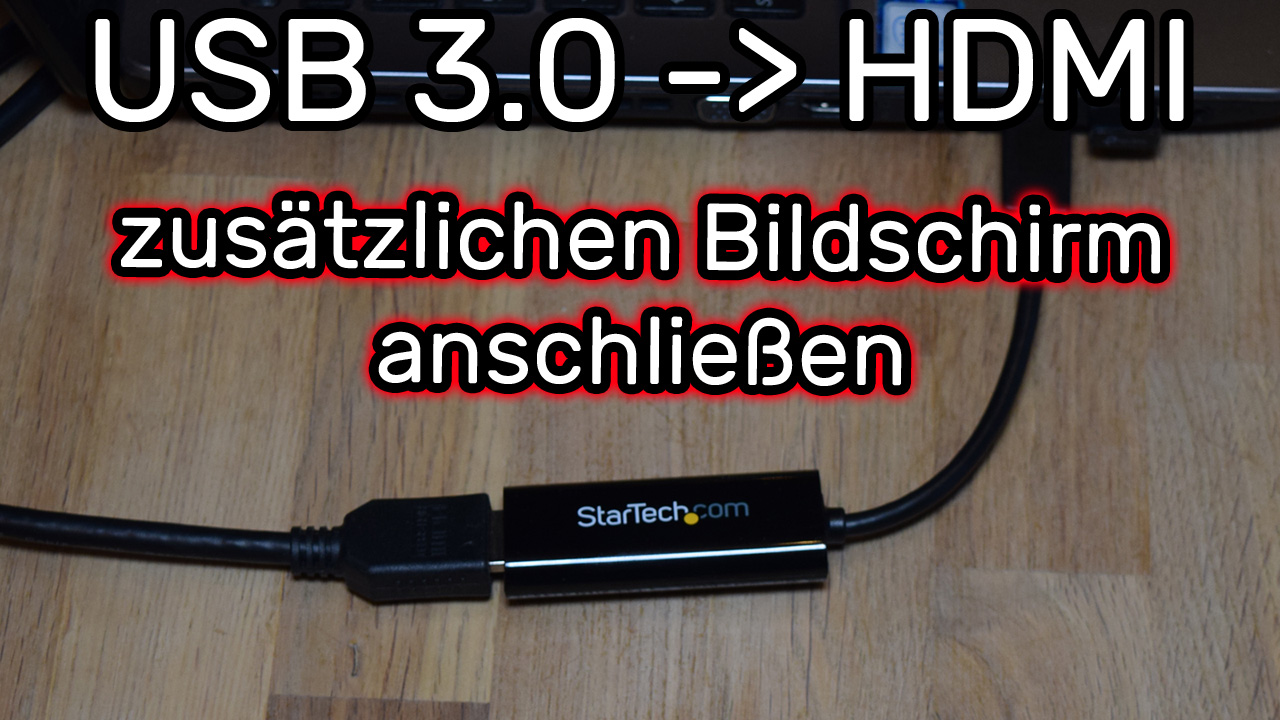
StarTech.com USB 3.0 auf HDMI Adapter verbinden
Zweiten Bildschirm am Rechner benötigt? Mit dem passenden Adapter kein Problem. Startech.com bietet eine große Auswahl verschiedenster Lösungen an. Wir testen in diesem Video den USB 3.0 auf HDMI Adapter 1080p. Damit wandelt ihr eine USB-Buchse in einen HDMI-Anschluss um.
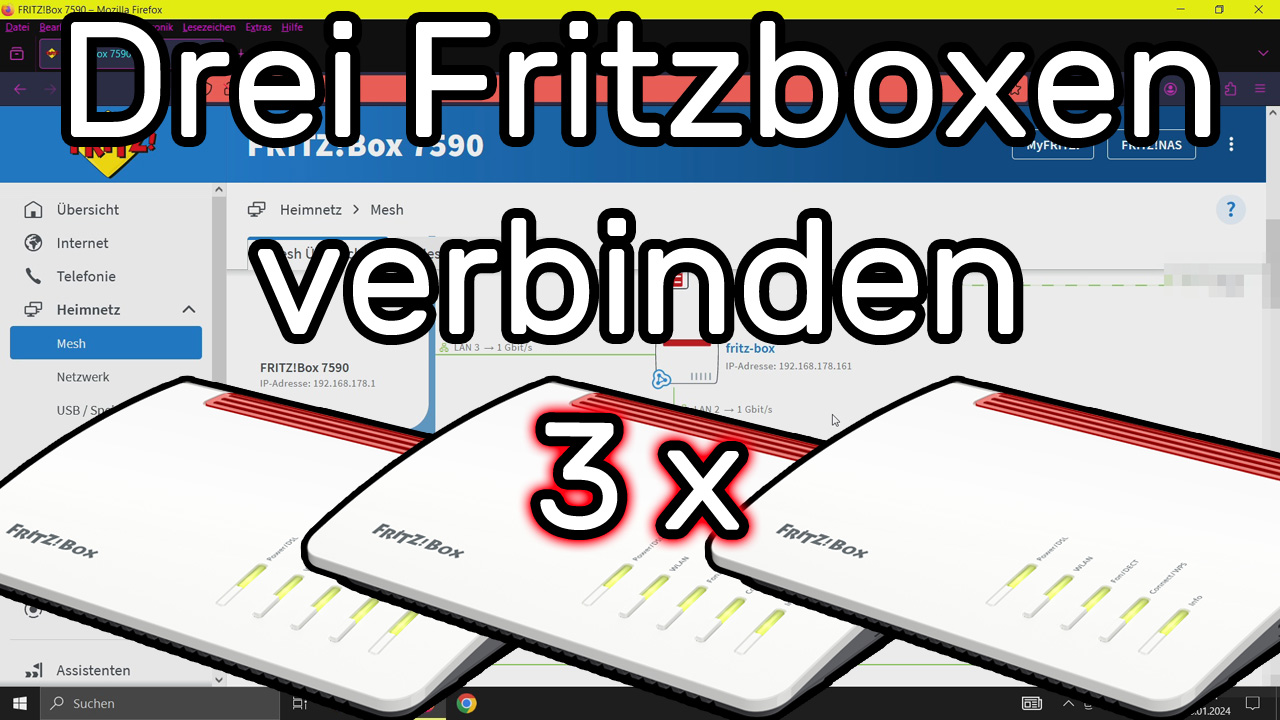
Drei Fritzboxen miteinander verbinden inklusive Mesh und Telefonie
Kann man auch drei Fritzboxen miteinander verbinden? Diese Frage bekommen wir tatsächlich des Öfteren. In diesem Video zeigen wir euch, wie ihr das angeht und welche Einstellungen ihr vornehmen müsst. Mesh und Telefonie inklusive. 🔗 Ressourcen aus diesem Video ➡️ Mehr Infos zu FRITZ!Box Alle WLAN Router von FRITZ! fritz.com/collections/fritz-box 🌐 Weitere Infos zu FRITZ! ... Weiterlesen ...
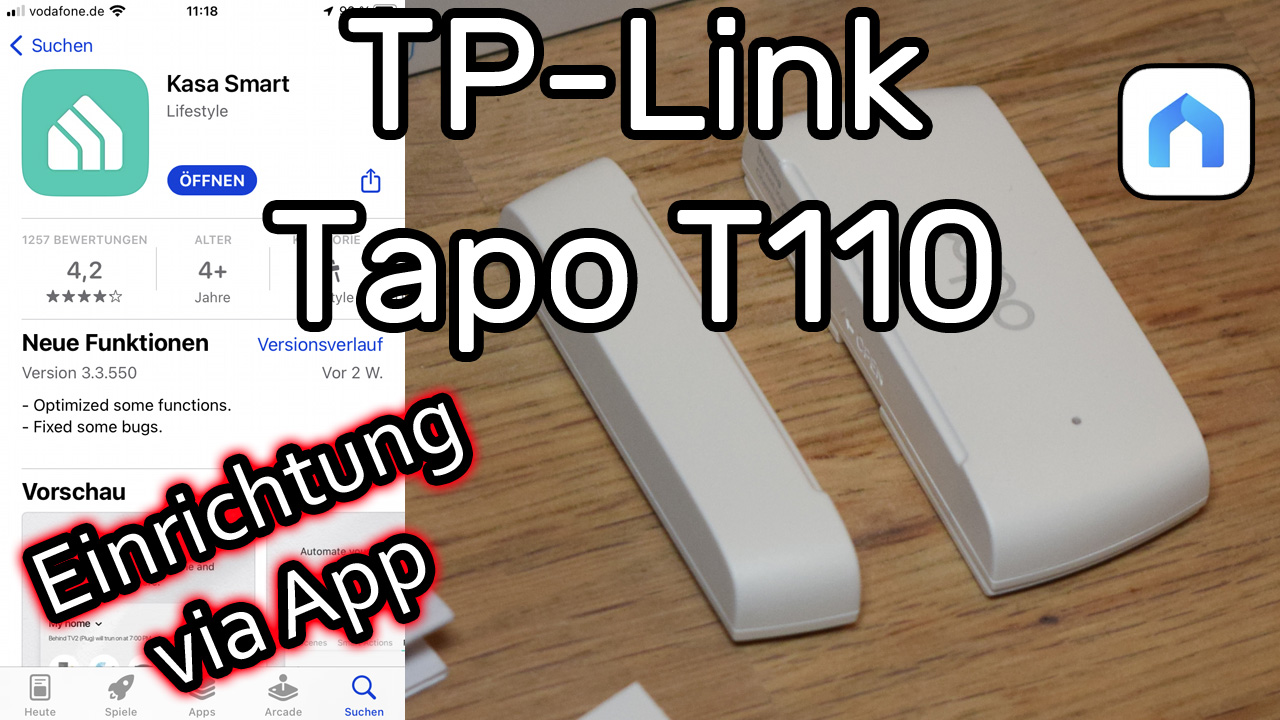
TP-Link Fensterkontakt Sensor Tapo T110 mit Kasa Heizkörperthermostat KE100 verbinden
TP-Link Tapo T110 Tür- und Fenstersensor mit dem smarten Heizkörperthermostat Kasa KE100 verbinden. Das Ziel ist folgendes: Wird ein offenes Fenster erkannt, wollen wir eine Benachrichtigung erhalten und das Thermostat soll die Heizung herunterregeln. Im Video verwenden wir außerdem den Kasa KH100 Hub.
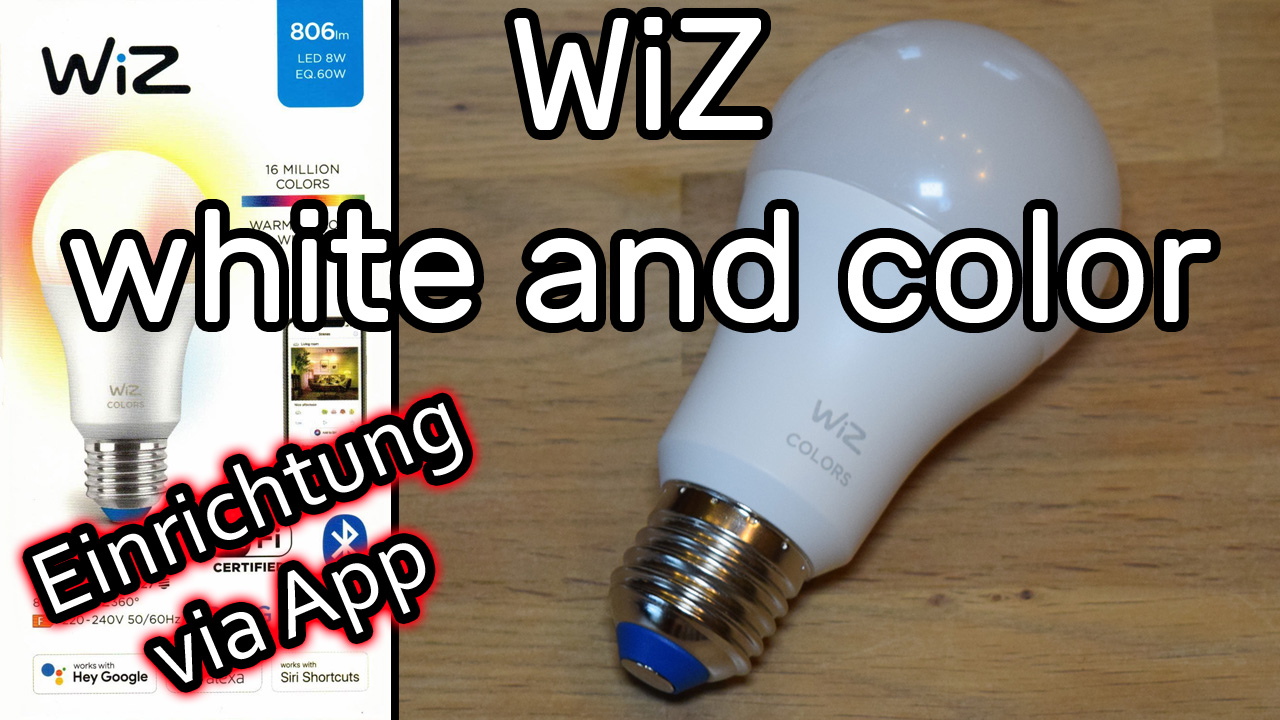
WiZ tunable white and color LED Lampe mit WLAN verbinden und einrichten mit der WiZ Connected App
WiZ LED Lampe Tunable White & Color mit WLAN verbinden und sie mit der WiZ Connected App steuern. Die App müsst ihr natürlich vorab auf eurem Mobilgerät installieren. Nach der Einrichtung schauen wir uns wie immer die Steuerungsoptionen an.
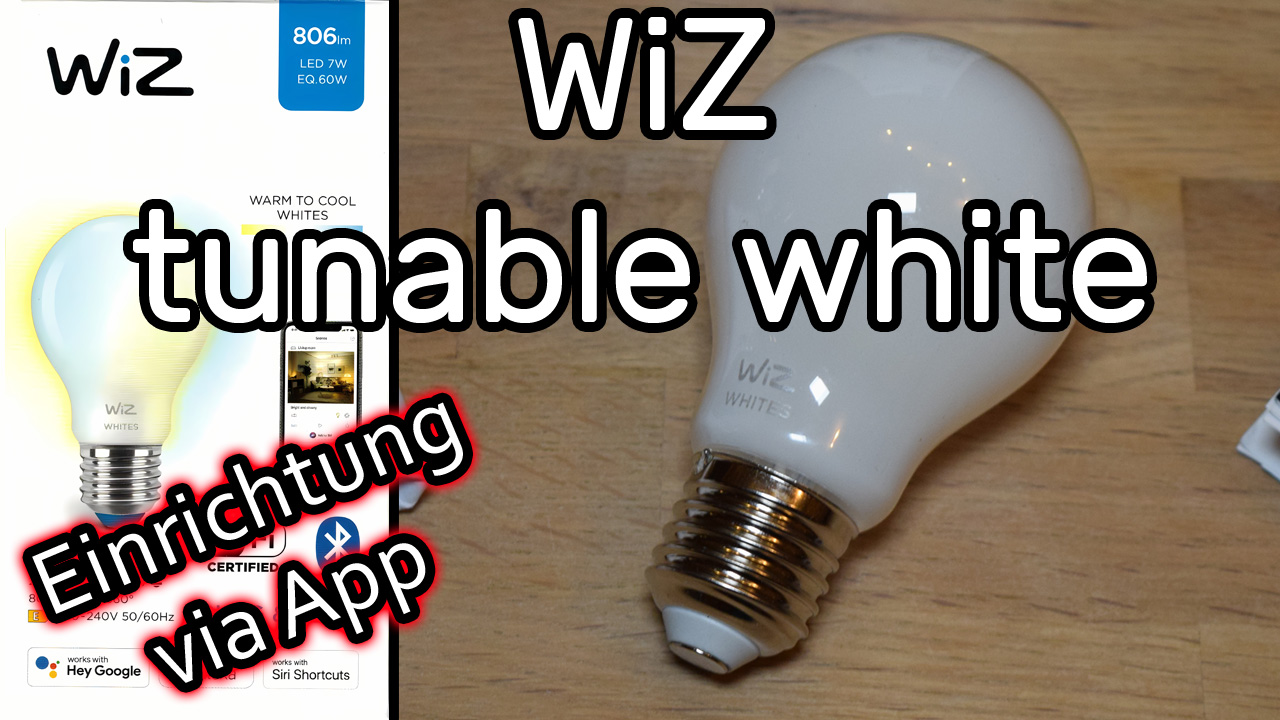
WiZ smarte Lampe tunable white mit WLAN verbinden und mit der WiZ Connected App bedienen
Smarte Lampe WiZ tunable white mit WLAN verbinden und sie mit der WiZ Connected App steuern. Nach der Einrichtung schauen wir uns noch die Einstellungsmöglichkeiten an.
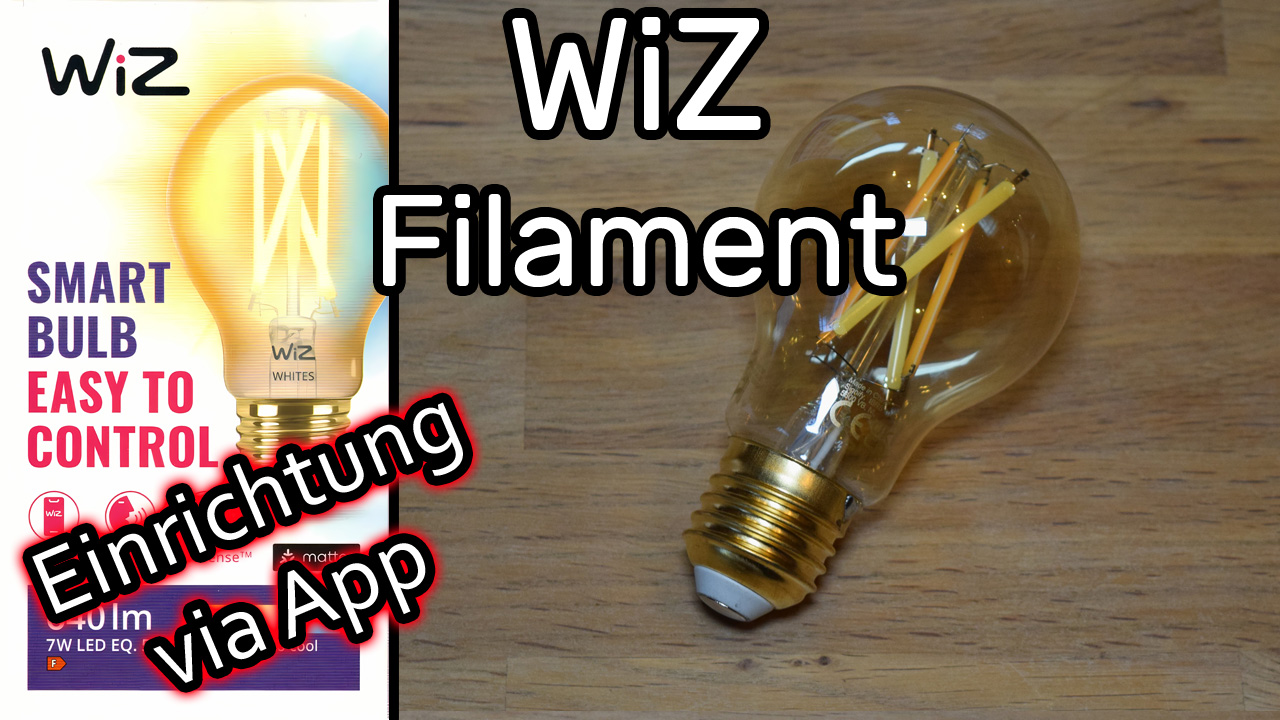
WiZ Filament-Lampe Bernstein einrichten, mit WLAN verbinden und mit der WiZ Connected App steuern
Smarte WiZ Filament-Lampe Bernstein mit WLAN verbinden und sie mit der WiZ Connected App bedienen. Nach der Einrichtung schauen wir uns die Einstellungsmöglichkeiten an.
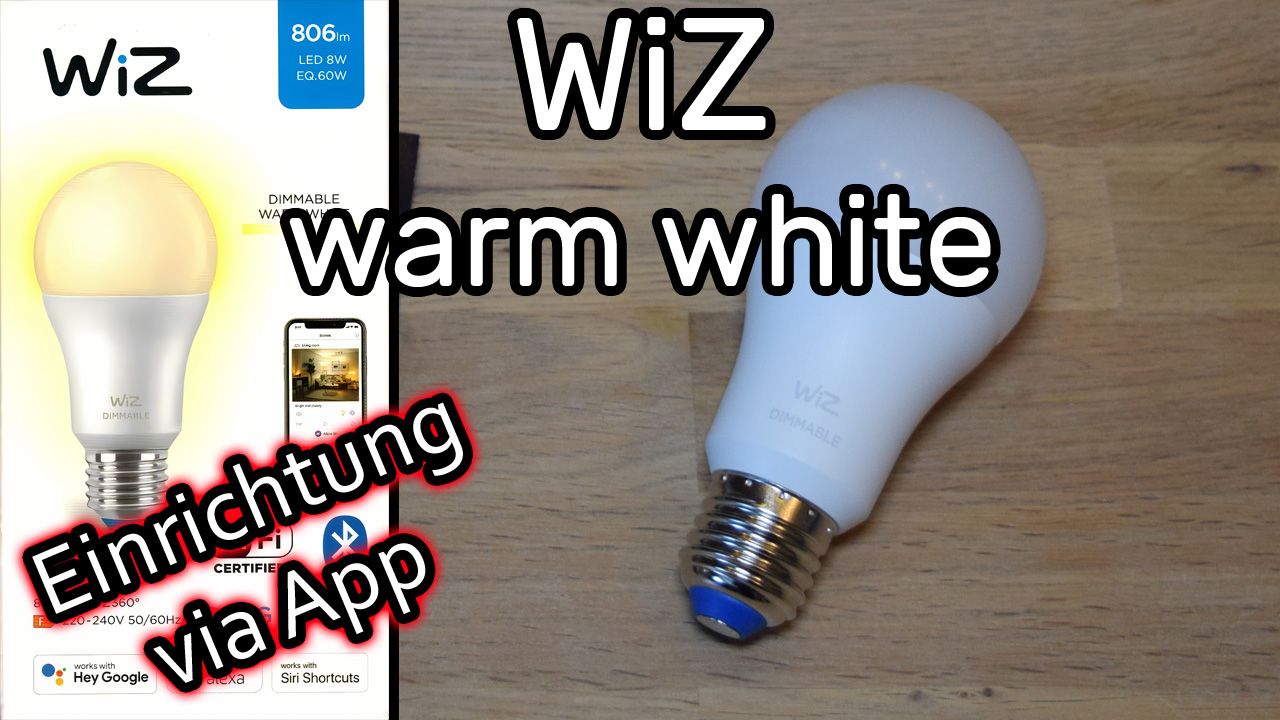
WiZ dimmable warm white Lampe einrichten, mit WLAN verbinden und mit der WiZ Connected App steuern
Wiz Smart Bulb dimmable warm white mit WLAN verbinden und sie mit der WiZ Connected App bedienen. Nach der Einrichtung schauen wir uns die App sowie die Funktionen und Einstellungen an.
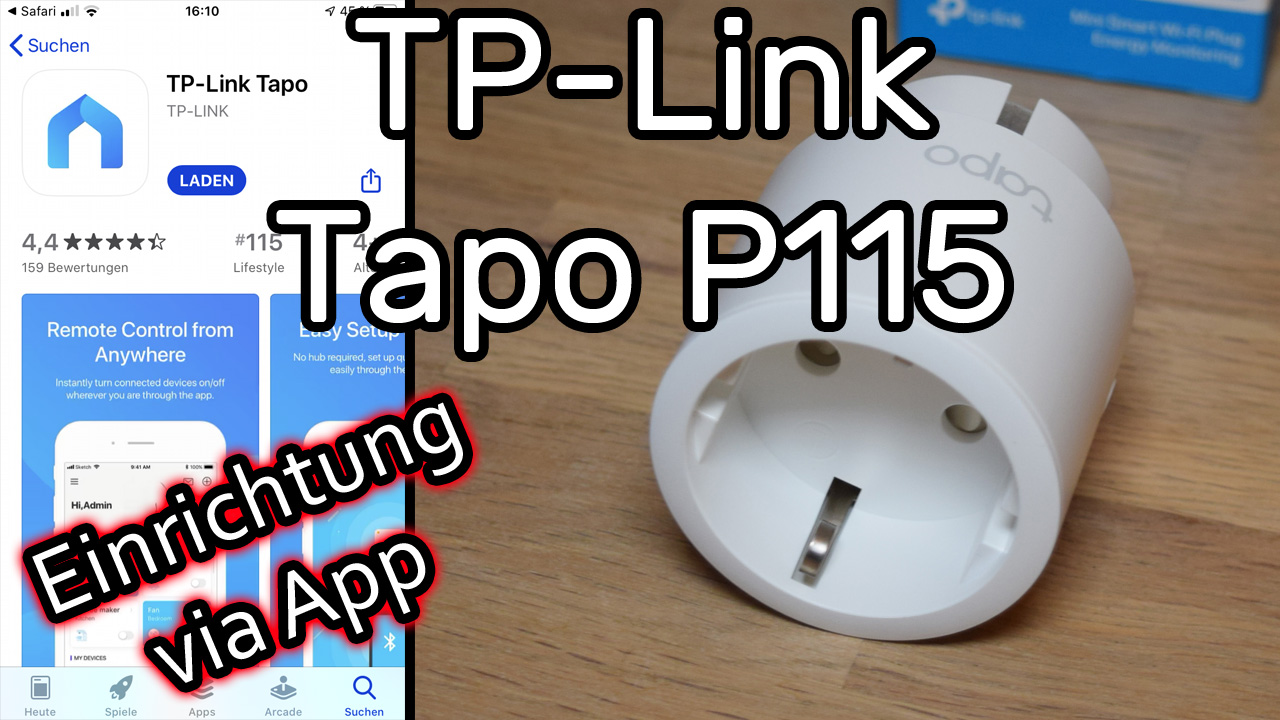
TP-Link Tapo P115 smarte WLAN Steckdose einrichten und mit der Tapo App bedienen
TP-Link Tapo P115 einrichten, mit WLAN verbinden und über die Tapo App bedienen. Nach der Einrichtung schauen wir uns die Funktionen und Einstellungen an. Zum Schluss erstellen wir noch einen Zeitplan. Ein TP-Link Benutzerkonto ist zwingend erforderlich.
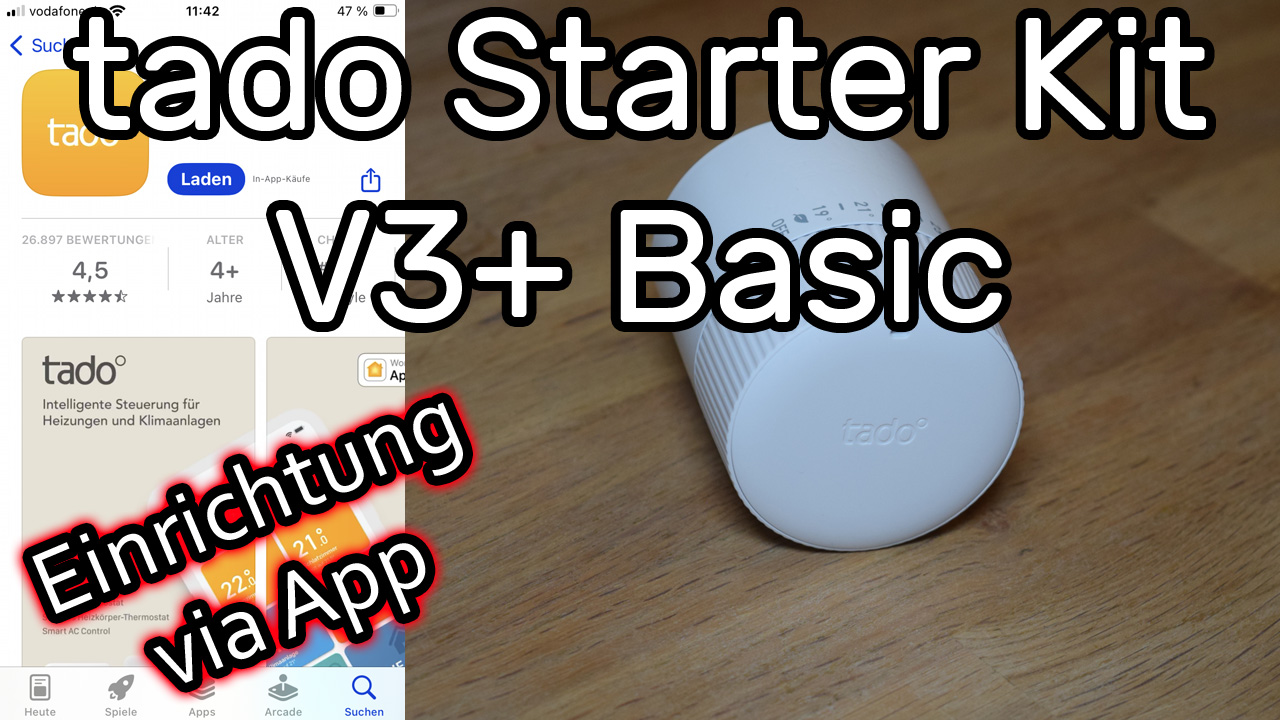
tado smartes Heizkörper Thermostat einrichten und mit der tado Bridge verbinden (V3+ Basic)
Smartes Heizkörper-Thermostat von tado einrichten, mit WLAN verbinden und die Heizung über die tado App steuern. Ihr braucht dazu die tado Bridge und die tado App. Die App samt Anmeldung ist kostenlos und die Bridge gibt es in vielen Starter Sets dazu. Nach der Einrichtung schauen wir uns noch die Bedienung an und werfen einen ... Weiterlesen ...
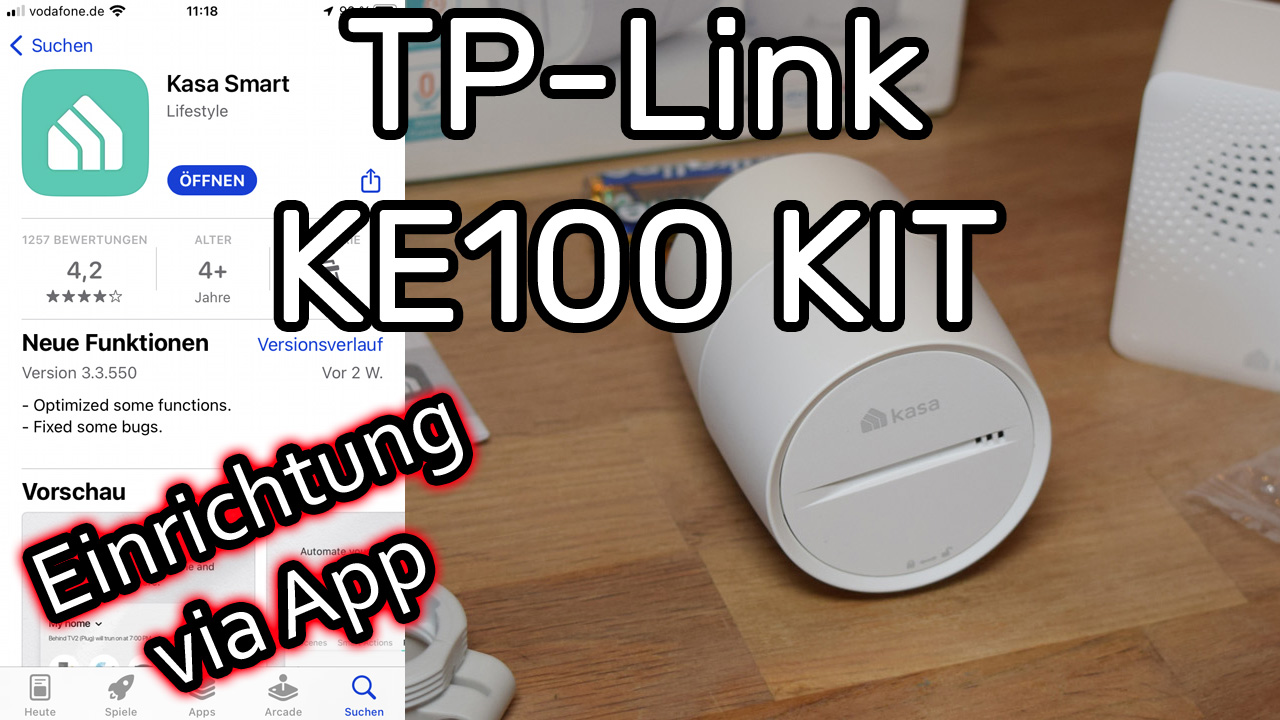
TP-Link KE100 KIT intelligentes Heizkörperthermostat Starter Kit einrichten und mit WLAN verbinden
Intelligentes Heizkörperthermostat TP-Link Kasa KE100 KIT inklusive dem dazugehörigen Hub einrichten. Im Video zeigen wir zunächst die Einrichtung des Hubs und anschließend verbinden wir das Thermostat. Beide Geräte werden mit eurem WLAN-Router verbunden und über die Kasa App bedient.
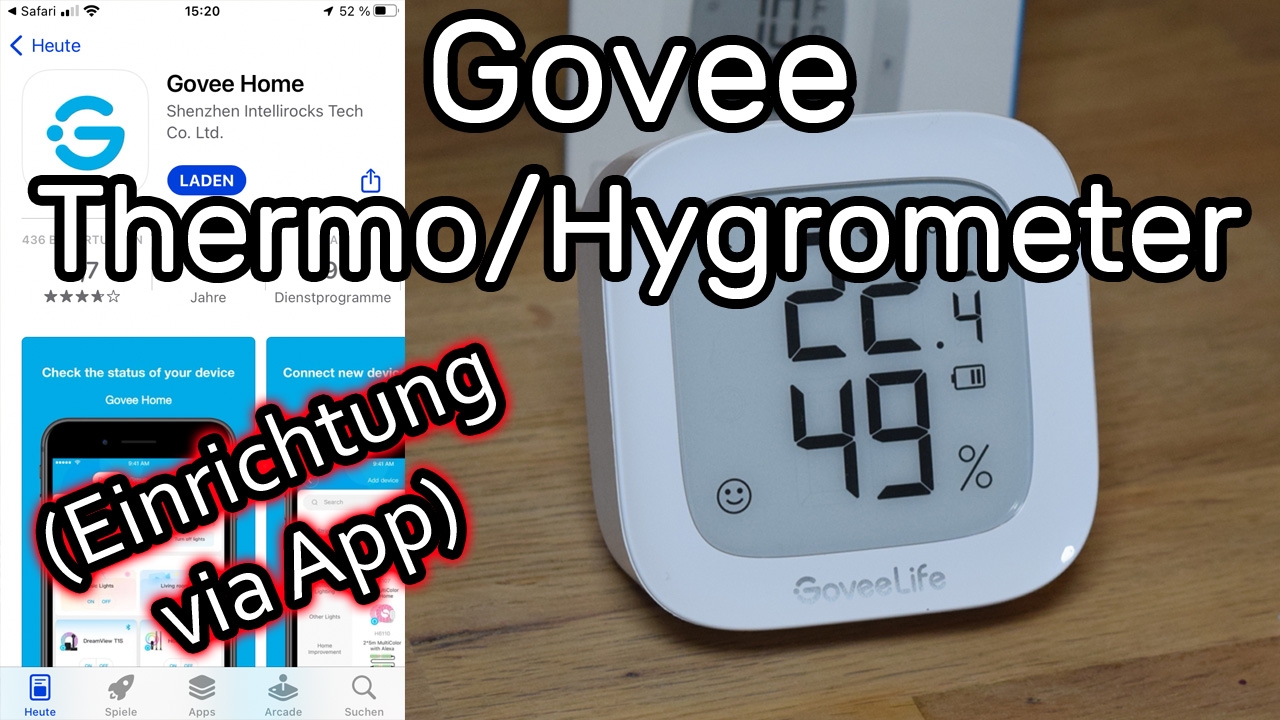
GoveeLife WLAN Hygrometer Thermometer H5103 mit WLAN verbinden und mit der Govee Home App einrichten
GoveeLife WLAN Hygrometer Thermometer H5103 mit WLAN verbinden, in der Govee Home App hinzufügen und die Werte über das Smartphone abrufen. Das H5103 mit einem WLAN verbunden, sind die Daten auch von unterwegs, außerhalb eures Heims, abrufbar. Nach der Einrichtung schauen wir uns noch die Einstellungsmöglichkieten in der App an.

GEQUDIO IP-Telefon GX3+ mit Fritzbox einrichten
GEQUDIO GX3+ IP-Telefon mit Fritzbox verbinden, Rufnummer zuweisen und die Anmeldedaten eingeben. Einfach Stecker rein funktioniert hierbei nicht. Wir zeigen in diesem Video die Einrichtung des IP-Telefons.
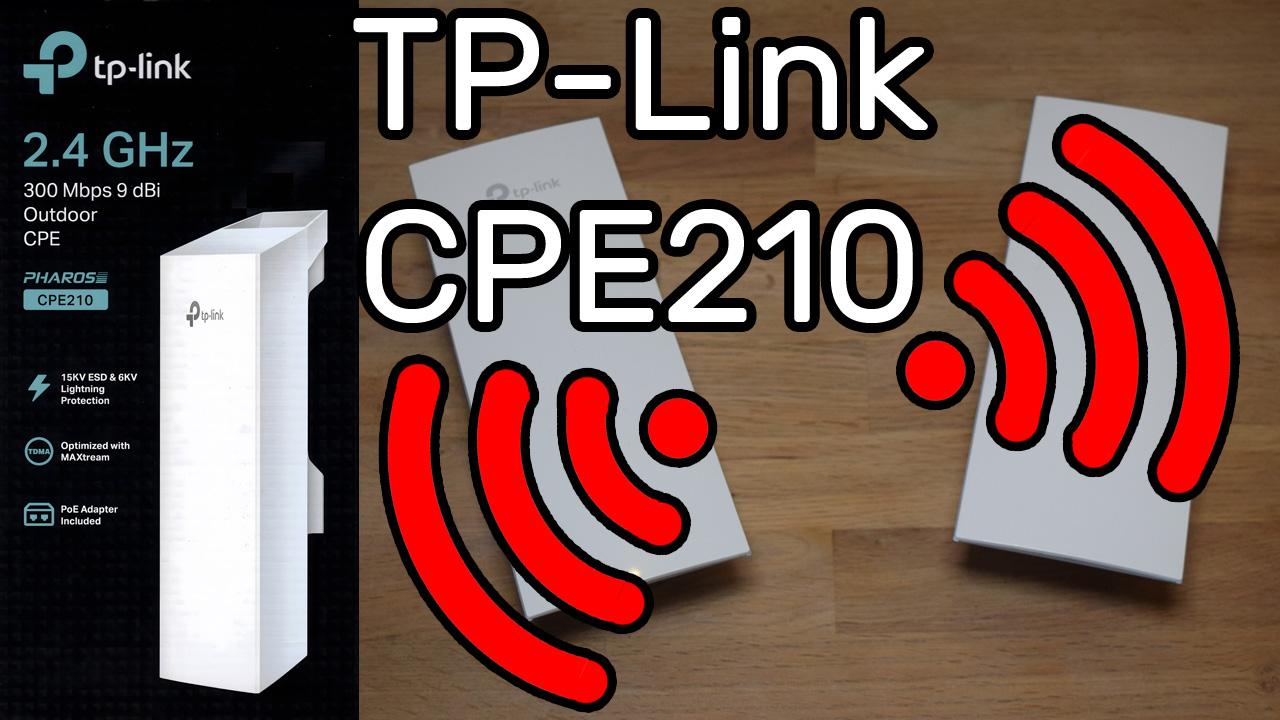
TP-Link Pharos CPE210 Outdoor WLAN Access Point als Punkt-zu-Punkt Verbindung einrichten
Punkt-zu-Punkt Verbindung mit zwei TP-Link Pharos CPE210 Outdoor WLAN Access Points herstellen. 🔗 Ressourcen aus diesem Video ➡️ Weitere Infos zum TP-Link Pharos CPE210 2,4GHz-300Mbit/s-9dBi-Outdoor-Accesspoint tp-link.com/de/business-networking/outdoor-access-point/cpe210 ➡️ Weitere Infos zu den Outdoor Access Points von TP-Link Outdoor | TP-Link Deutschland omadanetworks.com/de/business-networking/omada-wifi-outdoor 🌐 Weitere Infos zu TP-Link Offizielle Website tp-link.com/de/ 🎞️ Dieses Video auf YouTube ansehen ... Weiterlesen ...
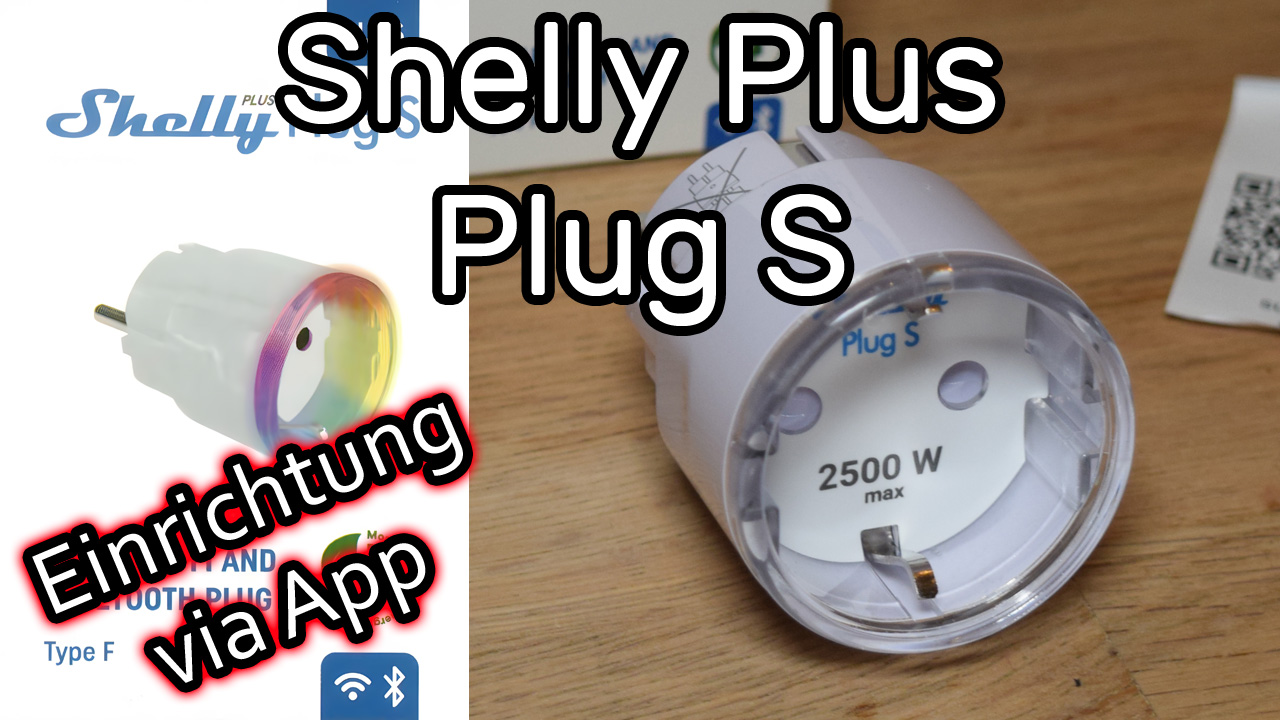
Shelly Plus Plug S Smart Stecker mit WLAN verbinden und mit der Shelly App bedienen
Shelly Plus Plug S einrichten, mit WLAN verbinden und mit der Shelly App bedienen. Nach der Einrichtung schauen wir uns noch die Einstellungsmöglichkeiten an und erstellen eine kleine Zeitschaltung. Für die Installation benötigt ihr die Shelly Smart Control App auf Smartphone oder Tablet installiert. Ein Shelly Benutzerkonto braucht ihr ebenfalls.
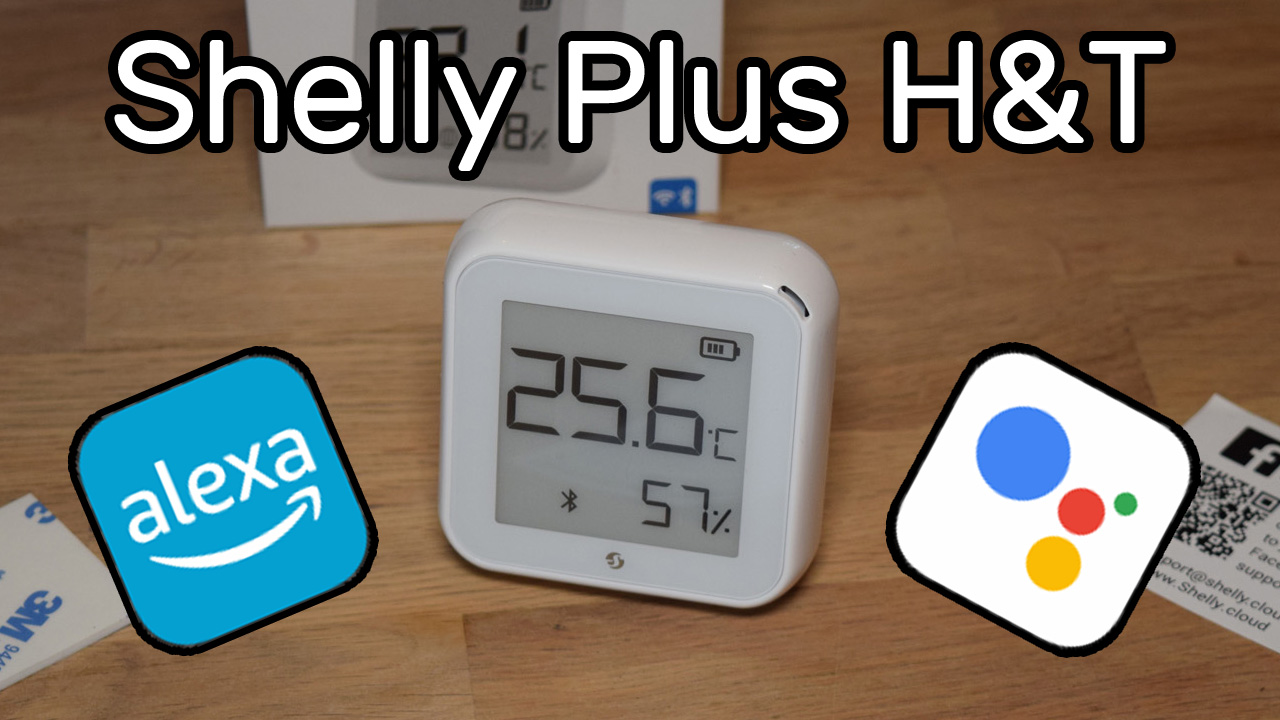
Shelly Plus H&T mit Amazon Alexa und Google Assistant verbinden
Shelly Plus H&T mit den Sprachassistenten Amazon Alexa und Google Assistant verbinden und die Werte mittels Sprachbefehl abrufen. Nach dem Verbinden testen wir das Ganze kurz.
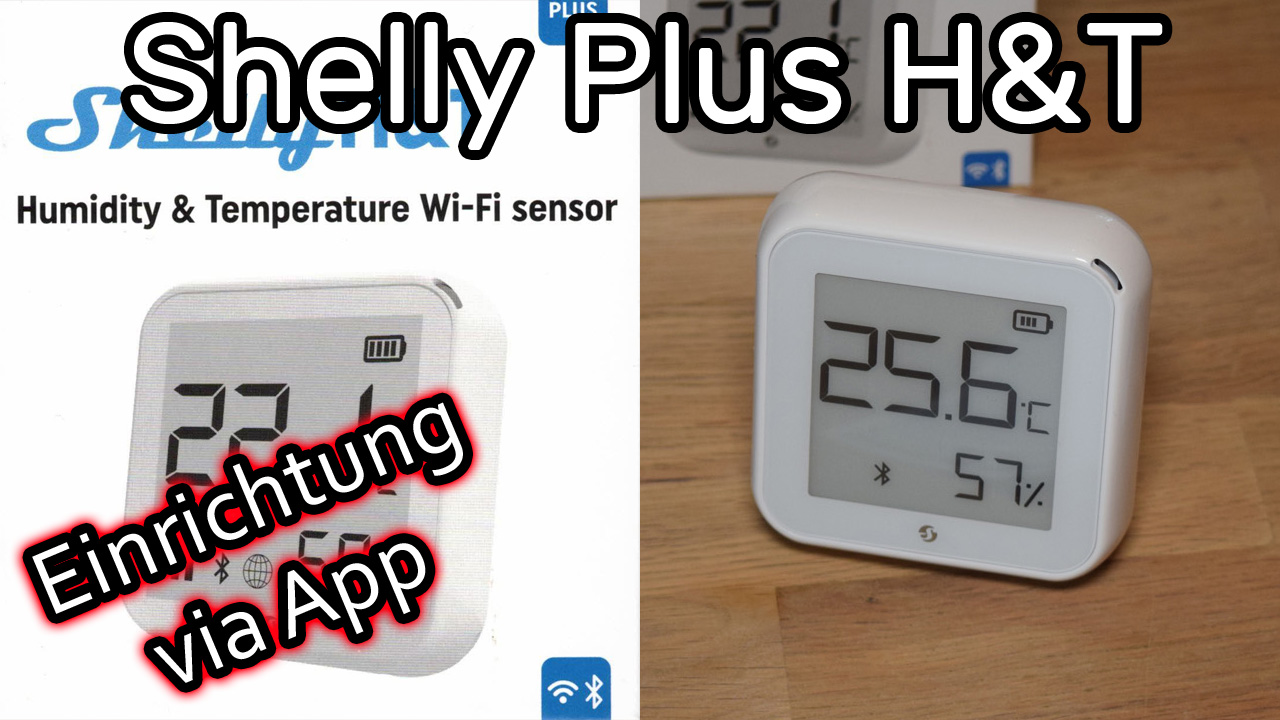
Shelly Plus H&T WLAN Luftfeuchtigkeits- und Temperatursensor mit WLAN verbinden mit der Shelly App
WLAN Luftfeuchtigkeits- und Temperatursensor Shelly Plus H&T mit WLAN verbinden und die Werte in der Shelly Smart Control App abrufen. Die Shelly Smart Control solltet ihr euch vorab auf Smartphone/Tablet installieren. Nach Herstellen der Verbindung schauen wir uns noch ein paar Einstellungsmöglichkeiten an.
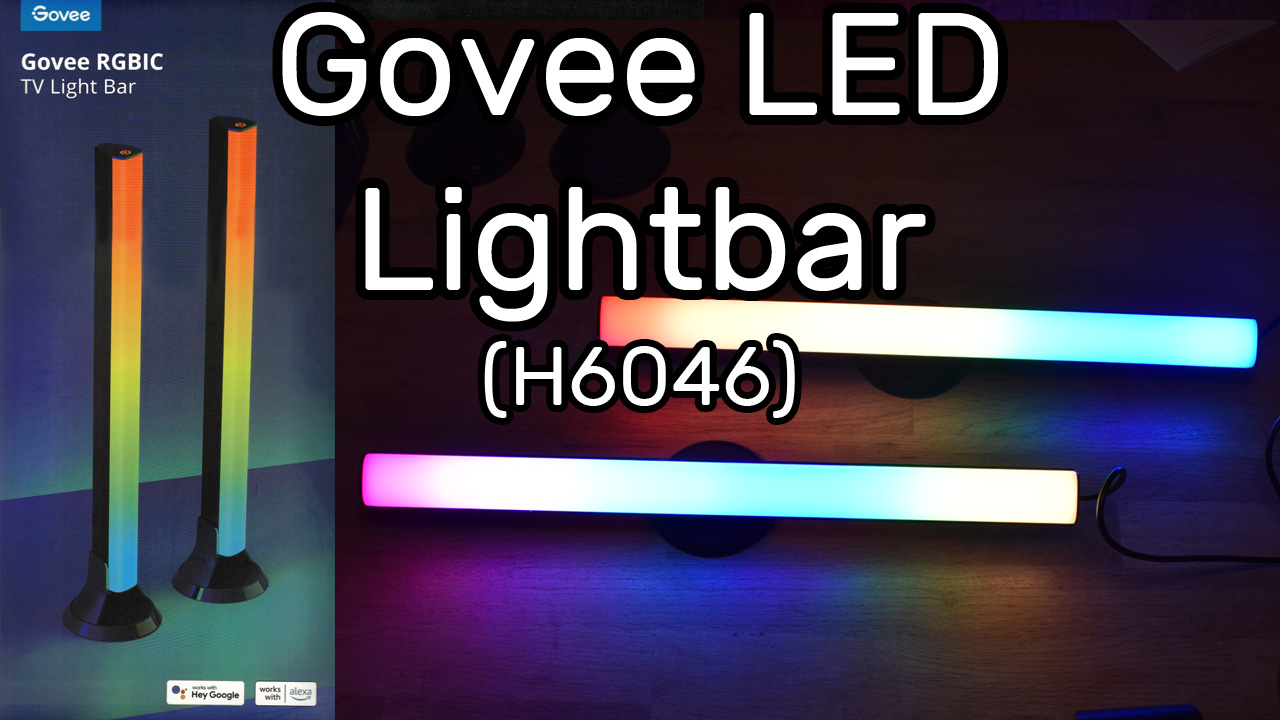
Govee RGBIC LED Lightbar H6046 mit WLAN verbinden mit der Govee Home App einrichten und bedienen
Govee RGBIC LED Lightbar H6046 mit WLAN verbinden und mit der Govee Home App einrichten und bedienen. Nach der Einrichtung schauen wir uns noch die Steuerung via App und die verschiedenen Optionen an. Die Govee Home App solltet ihr euch vorher auf Smartphone bzw. Tablet installieren.
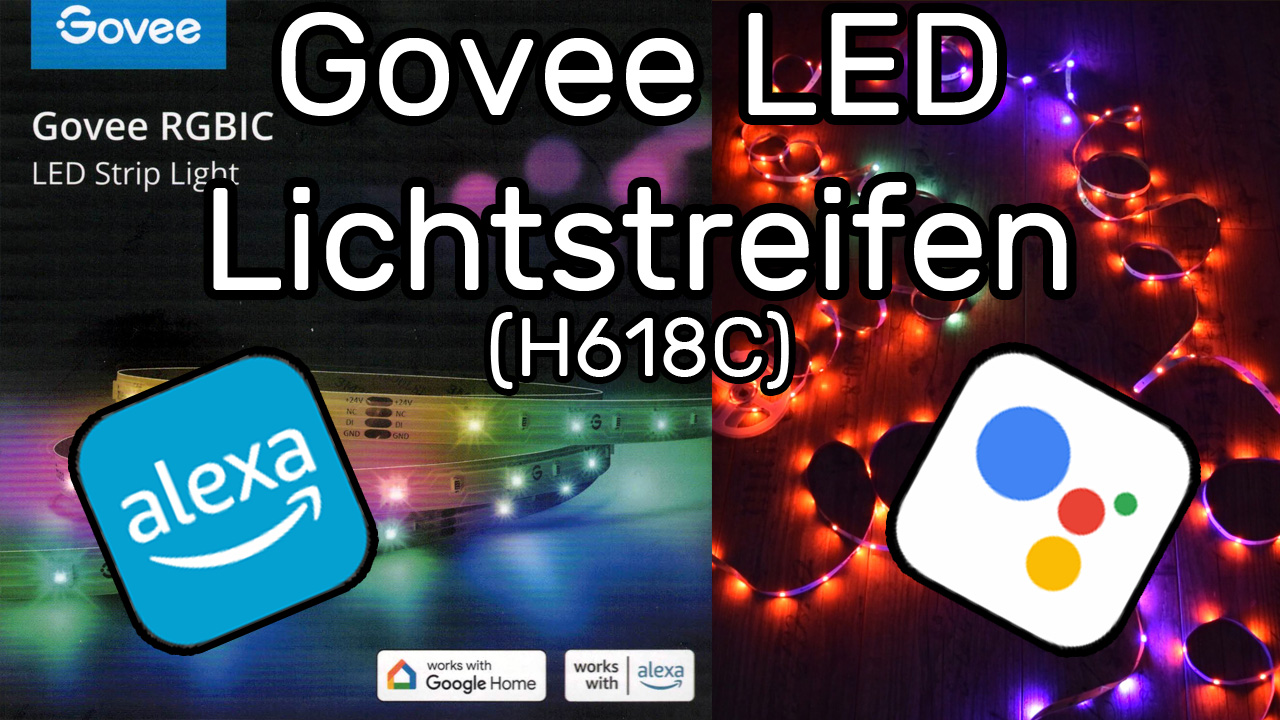
Govee LED Lightstrip mit Amazon Alexa und Google Assistant verbinden (H618C)
Govee H618C RGBIC Basic Wi-Fi + Bluetooth LED-Leuchtstreifen mit Amazon Alexa und dem Google Assistant verbinden und mittels Sprachsteuerung bedienen. Für die Einrichtung braucht ihr die Amazon Alexa App bzw. die Google Home App auf Smartphone oder Tablet installiert. Außerdem wird die abgeschlossene Ersteinrichtung vorausgesetzt, wie wir sie im Video „Govee RGBIC Basic Wi-Fi + ... Weiterlesen ...
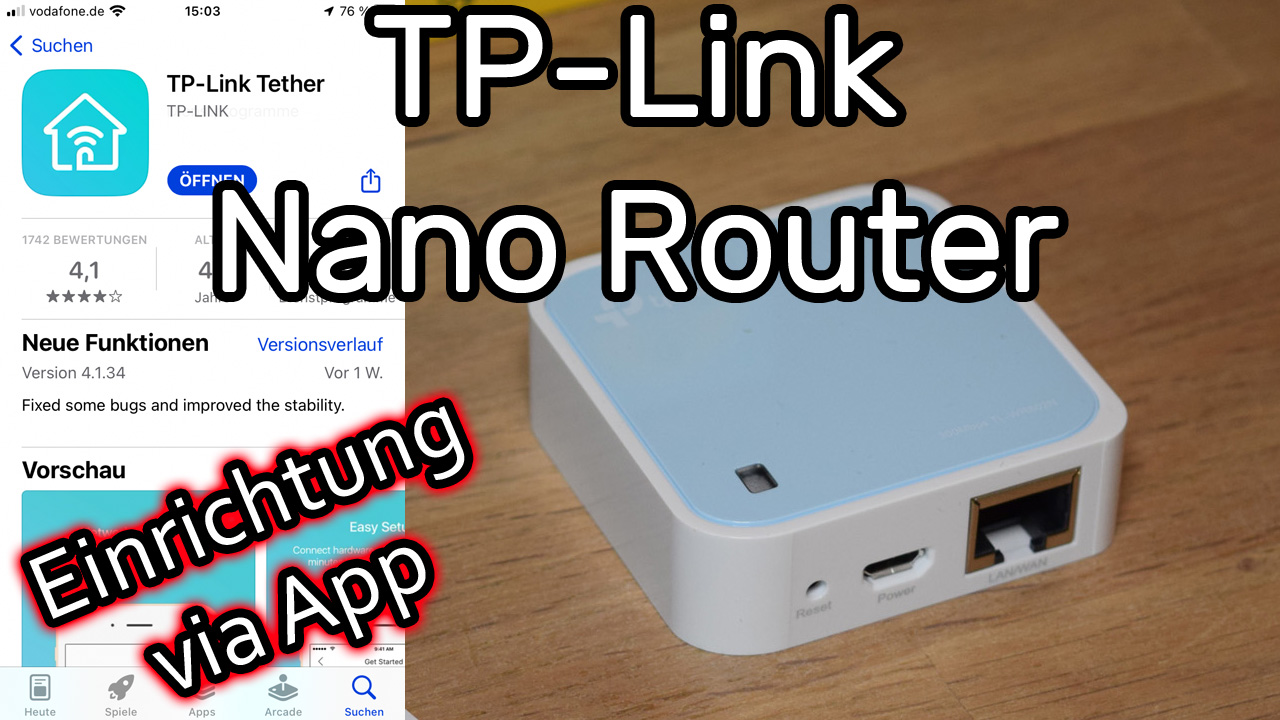
TP-Link Nano Router mit der Tether App einrichten (TL-WR802N)
In einem anderen Video haben wir die Einrichtung des TP-Link TL-WR802N Nano-Routers am Rechner gezeigt. Viele von euch haben aber keinen Rechner und fragen immer wieder nach der Einrichtung mit Smartphones. In diesem Video zeigen wir euch also, wie das mit der TP-Link Tether App funktioniert. Die solltet ihr euch vorab schon einmal installieren.
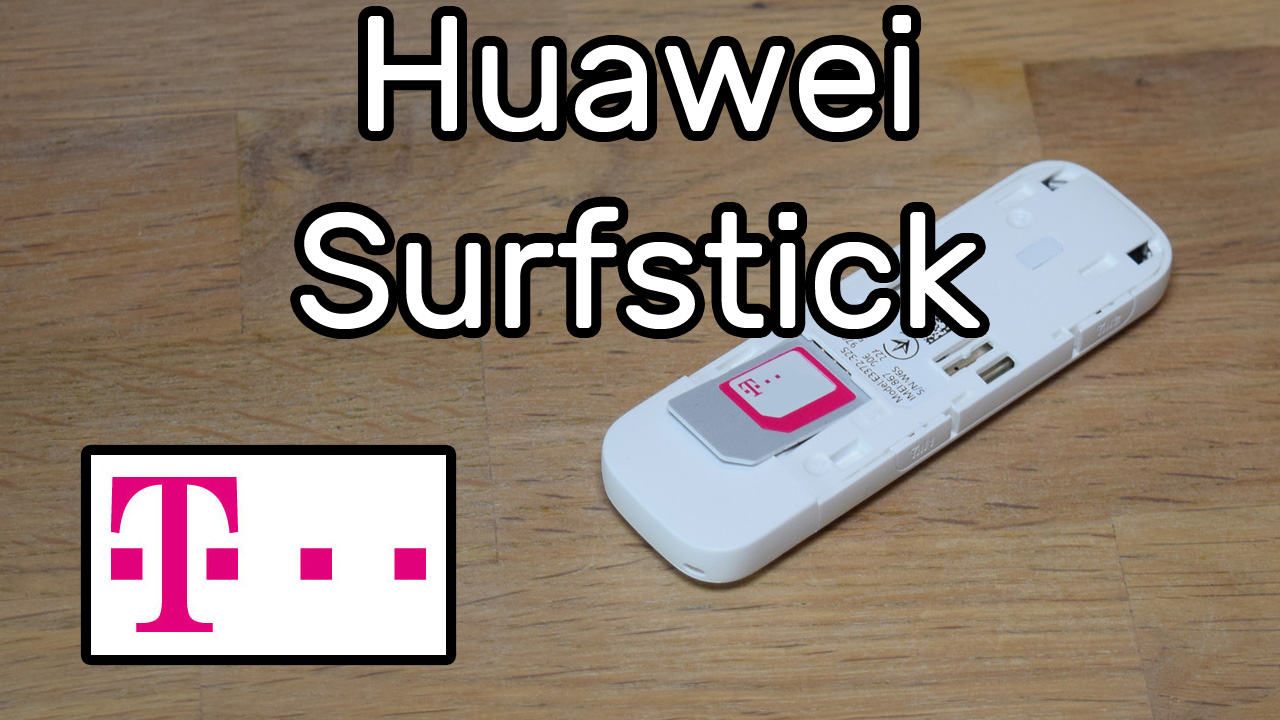
Surfstick Huawei E3372H mit Telekom SIM Karte einrichten
Surfstick Huawei E3372H mit einer Telekom SIM-Karte einrichten. Für diesen Surfstick braucht ihr die SIM-Karte in der Größe Mini-SIM. Falls ihr eine Nano-SIM vorliegen habt, die aktuell der Standard ist, müsst ihr einen Adapter verwenden, um die Karte in die passende Größe zu verwandeln. Nachtrag: Huawei verfolgt bei diesem Stick eine etwas verwirrende Verkaufspolitik. Verschieden ... Weiterlesen ...
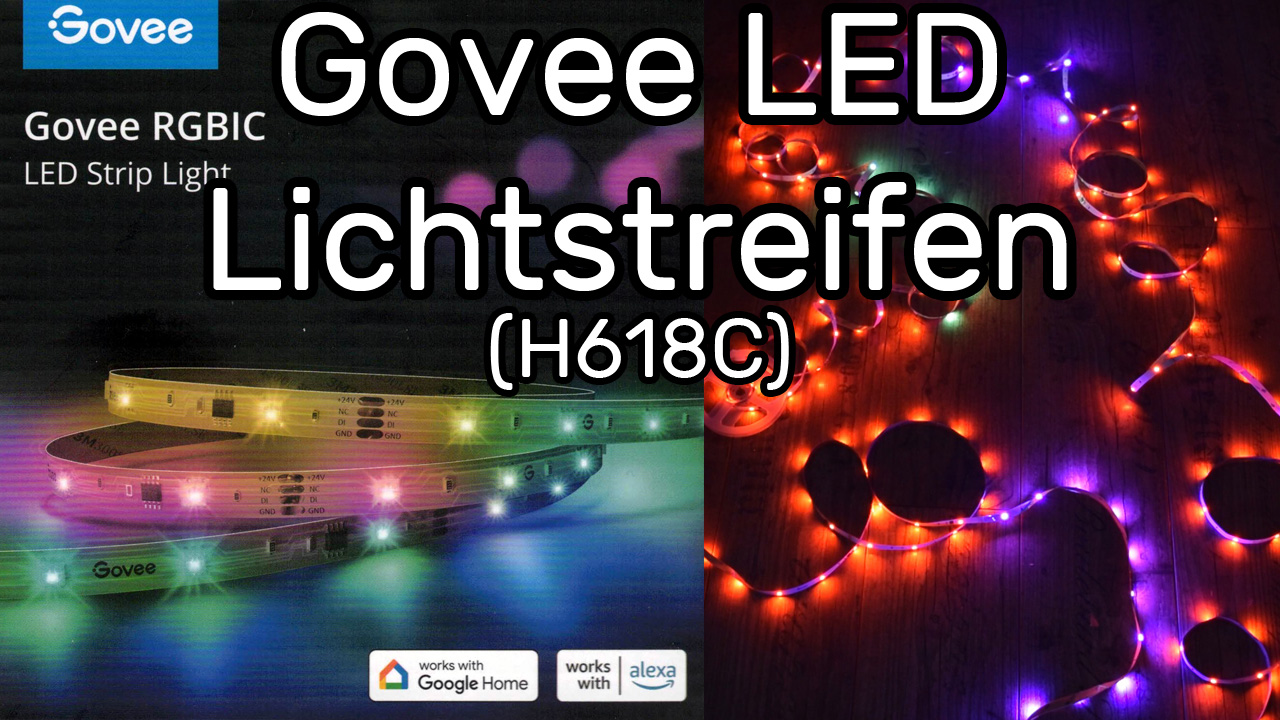
Govee RGBIC Basic Wi-Fi + Bluetooth LED Leuchtstreifen H618C mit der Govee Home App einrichten
Govee H618C RGBIC Basic Wi-Fi + Bluetooth LED-Leuchtstreifen mit WLAN verbinden. Nach dem Verbinden schauen wir uns die Funktionen und Einstellungen an.